
Q&Aナンバー【1210-4762】更新日:2016年6月18日
このページをブックマークする(ログイン中のみ利用可)
「Qualcomm Atheros 無線 LAN ドライバー」(32・64ビット共用)の修正項目とインストール方法について(2014年5月発表モデル : LIFEBOOK AH33/M ほか)
これは機種別のドライバー関連情報です。ドライバー名、および対象の機種やOSをご確認ください。
| 対象機種 | 2014年5月発表モデルLIFEBOOK AH33/M、他・・・ |
|---|---|
| 対象OS |
|
 質問
質問
【ドライバー名・バージョン】
Qualcomm Atheros 無線 LAN ドライバー V10.0.0.339
【対象機種】
Qualcomm Atheros 社製 無線 LAN 搭載モデル
【修正項目】
◇V10.0.0.339
1) パソコンの起動時に稀にアクセスポイントへ接続できない不具合を修正しました。
◇V10.0.0.326
1) Cドライブ直下にログファイルを作成しないように対応しました。
◇V10.0.0.317
1) LEAP, PEAP-GTC, EAP-FASTの認証方式に対応しました。
◇V10.0.0.268
1) 新規リリース
Qualcomm Atheros 無線 LAN ドライバー V10.0.0.339
【対象機種】
Qualcomm Atheros 社製 無線 LAN 搭載モデル
【修正項目】
◇V10.0.0.339
1) パソコンの起動時に稀にアクセスポイントへ接続できない不具合を修正しました。
◇V10.0.0.326
1) Cドライブ直下にログファイルを作成しないように対応しました。
◇V10.0.0.317
1) LEAP, PEAP-GTC, EAP-FASTの認証方式に対応しました。
◇V10.0.0.268
1) 新規リリース
 回答
回答
次の順序で、Qualcomm Atheros 無線 LAN ドライバー をインストールします。
アンインストールを行うと、ネットワーク接続のための設定や情報が削除されます。
あらかじめ次の設定項目を確認し、メモなどに控えてください。
- 「SSID」(または「ESSID」、「ネットワーク名」)
- セキュリティの種類(「共有キー」、「WPA」、「WPA2」など)
- 暗号化の種類(「WEP」、「TKIP」、「AES」など)
- セキュリティキー(「WEPキー」、「パスフレーズ」、「事前共有キー」など)
- インターネットプロトコルバージョン4(TCP/IPv4)の設定(「IPアドレス」、「DNSサーバーのアドレス」など)
次の項目を順番に確認してください。
手順1入手手順
次の手順で、ドライバーをダウンロードします。 Qualcomm Atheros 無線 LAN ドライバー V10.0.0.339
お使いの環境によっては、表示される画面が異なります。
- 上の「ダウンロード」のリンクをクリックし、「ダウンロード」画面を表示させます。
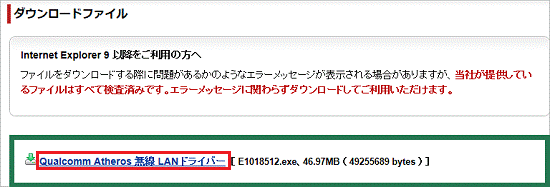
- ページをスクロールして、「ダウンロードファイル」の「Qualcomm Atheros 無線 LAN ドライバー [ E1018512.exe、46.97MB ( 49255689 bytes ) ]」をクリックします。
- 「www.fmworld.net から E1018512.exe(46.9 MB)を実行または保存しますか?」と表示されます。
「保存」ボタンの右にある「▼」ボタンをクリックし、表示される一覧から、「名前を付けて保存」をクリックします。

「この種類のファイルはコンピューターに問題を起こす可能性があります。」と表示されても、ダウンロードするファイルに問題はありません。 - 「名前を付けて保存」が表示されます。
左側の一覧から「デスクトップ」をクリックします。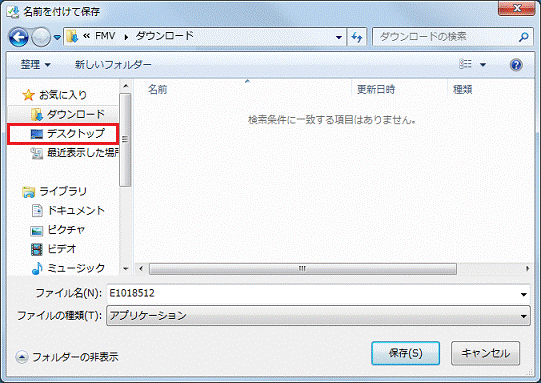
「デスクトップ」が表示されていない場合は、「フォルダーの参照」をクリックします。 - 「保存」ボタンをクリックします。
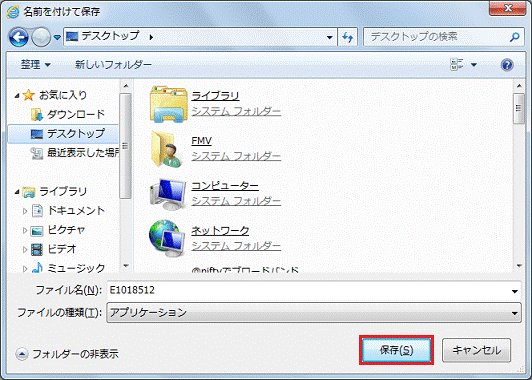
- ダウンロードが開始されます。
完了するまで、そのまましばらく待ちます。 - 「E1018512.exe のダウンロードが完了しました。」と表示されます。
「×」ボタンをクリックし、メッセージを閉じます。
- 「×」ボタンをクリックし、Internet Explorer を閉じます。
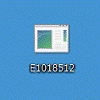
- デスクトップに「E1018512」(または「E1018512.exe」)アイコンが作成されたことを確認します。
手順2アンインストール手順
次の手順で、Qualcomm Atheros 無線 LAN ドライバー をアンインストールします。
お使いの環境によっては、表示される画面が異なります。
- 作業中のアプリケーションをすべて終了します。
作成中のファイルがある場合は、ファイルを保存します。 - 「スタート」ボタン→「コントロールパネル」の順にクリックします。
- 「コントロールパネル」が表示されます。
「プログラムのアンインストール」をクリックします。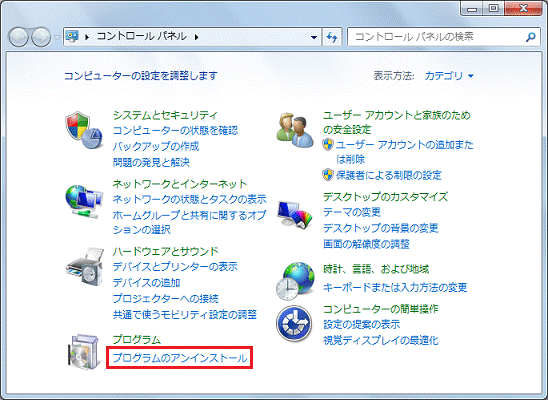
表示方法が「大きいアイコン」または「小さいアイコン」の場合は、「プログラムと機能」アイコンをクリックします。 - 「プログラムと機能」が表示されます。
「名前」の一覧から、「Qualcomm Atheros Client Installation Program」」(または「Atheros Client Installation Program」)をクリックします。
「名前」の一覧に「Qualcomm Atheros Client Installation Program」」(または「Atheros Client Installation Program」)がない場合、アンインストールは不要です。そのまま「インストール手順」に進みます。 - 「以前のインストールの検出」と表示されます。
「以前のインストールをアンインストールする。」をクリックします。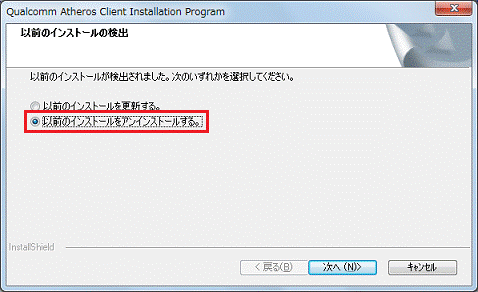
- 「次へ」ボタンをクリックします。
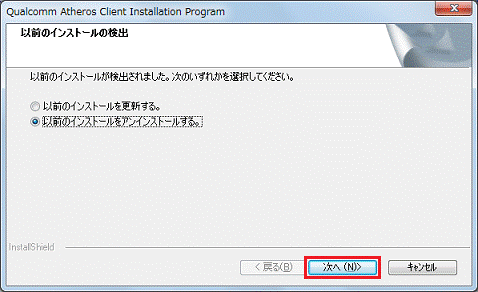
- 「選択したアプリケーション、およびすべての機能を完全に削除しますか?」と表示されます。
「OK」ボタンをクリックします。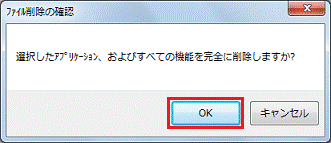
- 「デバイスドライバを削除しますか?」と表示されます。
「はい」ボタンをクリックします。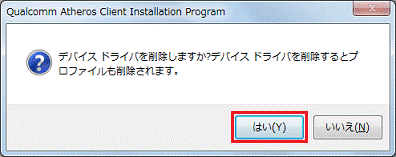
- アンインストールが開始されます。
完了するまで、しばらく待ちます。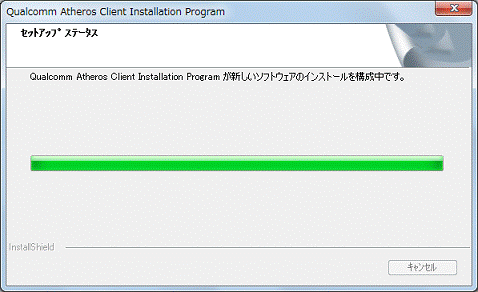
- 「InstallShield Wizard の完了」と表示されます。
「完了」ボタンをクリックします。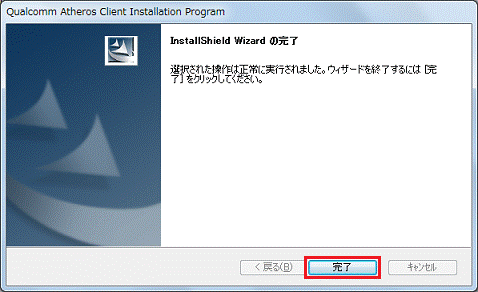
ドライバーのアンインストール後に、Windows 7 標準添付のドライバーが自動的にインストールされることがあります。 - 「×」ボタンをクリックし、「プログラムと機能」を閉じます。
- 「スタート」ボタン→「
 」ボタン→「再起動」の順にクリックします。
パソコンが再起動します。
手順3インストール手順
次の手順で、Qualcomm Atheros 無線 LAN ドライバー をインストールします。
お使いの環境によっては、表示される画面が異なります。
- ダウンロードして保存した、「E1018512」(または「E1018512.exe」)アイコンをクリックします。
- 「発行元を確認できませんでした。このソフトウェアを実行しますか?」と表示されます。
「実行」ボタンをクリックします。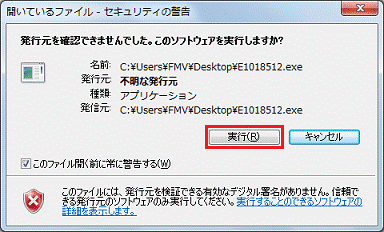
- 黒い画面が一瞬表示され、デスクトップに「qw1000339win7」フォルダーが作成されます。
作成された「qw1000339win7」フォルダーをクリックします。
- 「WLanSet」(または「WLanSet.exe」)をクリックします。

- 「ユーザーアカウント制御」が表示されます。
「はい」ボタンをクリックします。 - 「設定言語の選択」と表示されます。
「次へ」ボタンをクリックします。
「以前のインストールの検出」が表示された場合は、「次へ」ボタンをクリックし、手順10.へ進みます。 - 「Qualcomm Atheros Client Installation Program」と表示されます。
「次へ」ボタンをクリックします。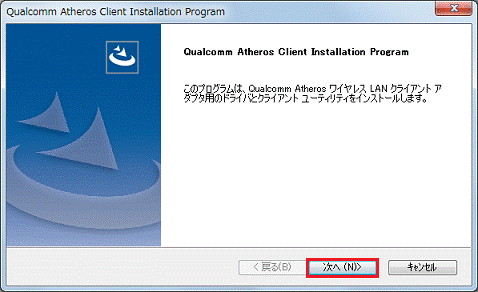
- 「使用許諾契約」と表示されます。
内容をよく読み、同意する場合は「使用許諾契約の全条項に同意します」をクリックします。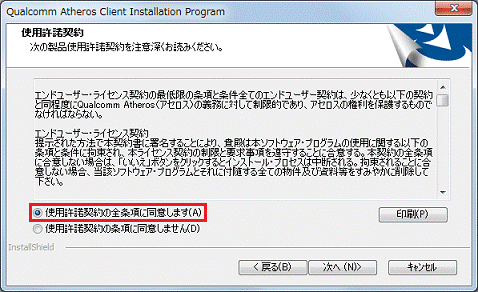
- 「次へ」ボタンをクリックします。
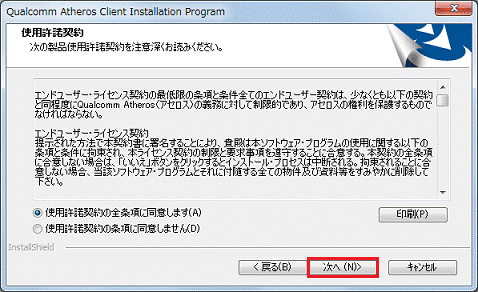
- インストールが開始されます。
完了するまで、しばらく待ちます。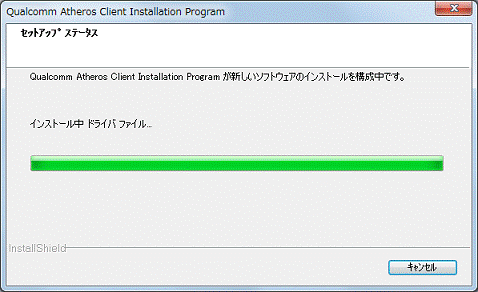
- 「InstallShield Wizard の完了」と表示されます。
「完了」ボタンをクリックします。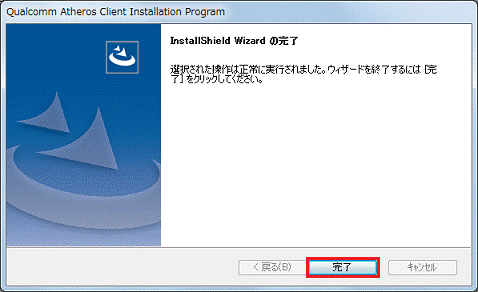
- 「×」ボタンをクリックし「qw1000339win7」フォルダーを閉じます。
- 「スタート」ボタン→「」ボタン→「再起動」の順にクリックします。
パソコンが再起動します。
インストール後は必ずパソコンを再起動してください。
再起動を行わないと、通信が行えなかったり、アプリケーションが正常に動作しなかったりする場合があります。
手順4インストールの確認手順
次の手順で、Qualcomm Atheros 無線 LAN ドライバー が正常にインストールされていることを確認します。
お使いの環境によっては、表示される画面が異なります。
- 「スタート」ボタン→「コントロールパネル」の順にクリックします。
- 「コントロールパネル」が表示されます。
「システムとセキュリティ」をクリックします。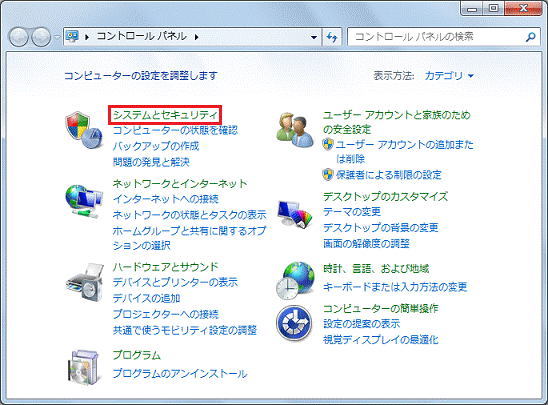
表示方法が「大きいアイコン」または「小さいアイコン」の場合は、「デバイスマネージャー」をクリックし、手順4.へ進みます。 - 「システムとセキュリティ」が表示されます。
「デバイスマネージャー」をクリックします。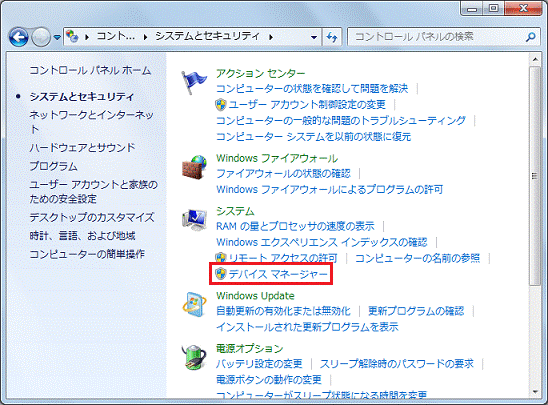
- 「デバイスマネージャー」が表示されます。
「ネットワーク アダプター」の左側の三角をクリックします。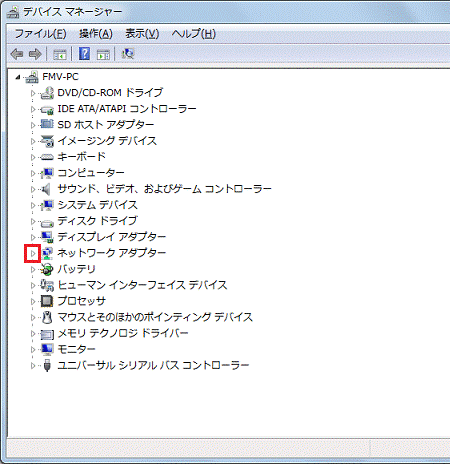
- 次のいずれかのデバイス名を右クリックし、表示されるメニューから「プロパティ」をクリックします。
- Qualcomm Atheros AR946x Wireless Network Adapter
- Qualcomm Atheros AR938x Wireless Network Adapter
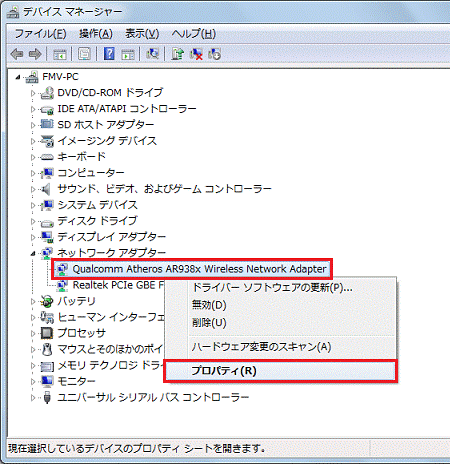
(「Qualcomm Atheros AR938x Wireless Network Adapter」が表示された場合) - 「(デバイス名)のプロパティ」が表示されます。
「ドライバー」タブをクリックします。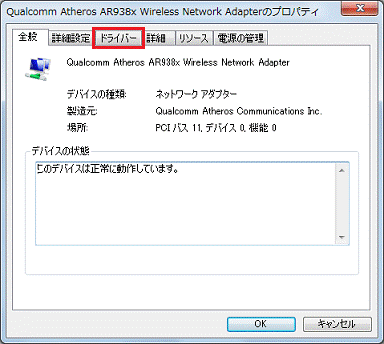
- バージョンを確認します。
正常にインストールされているときは、「バージョン:」の右側に「10.0.0.339」と表示されます。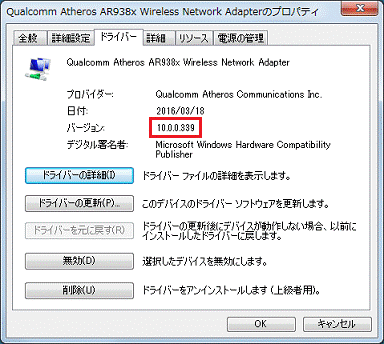
- 「×」ボタンをクリックし、「(デバイス名)のプロパティ」を閉じます。
- 「×」ボタンをクリックし、「デバイスマネージャー」を閉じます。
- 「×」ボタンをクリックし、「システム」を閉じます。
手順5ダウンロードしたファイルの削除手順
Qualcomm Atheros 無線 LAN ドライバー が正常にインストールされたことを確認したら、FMVサポートのホームページからダウンロードしたファイルは、削除して結構です。次の手順で、ダウンロードしたファイルと、「インストール手順」で作成したフォルダーを削除します。
お使いの環境によっては、表示される画面が異なります。
- デスクトップの「E1018512」(または「E1018512.exe」)アイコンを右クリックし、表示されるメニューから「削除」をクリックします。
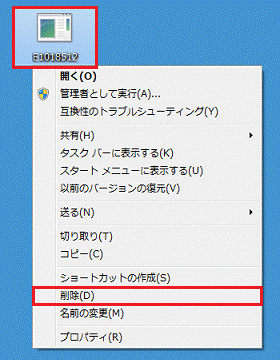
- 「ファイルの削除」が表示されます。
「はい」ボタンをクリックします。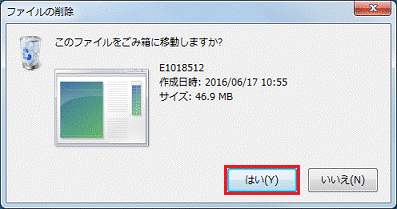
- 「qw1000339win7」フォルダーを右クリックし、表示されるメニューから「削除」をクリックします。
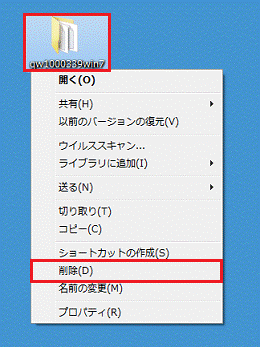
- 「フォルダーの削除」が表示されます。
「はい」ボタンをクリックします。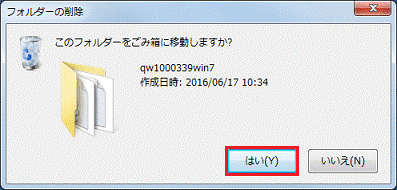
- デスクトップ上から、アイコンやフォルダーが消えたことを確認します。

Q&Aで問題が解決しないときは、下記の方法もお試しください。
その他の便利なサービス(有料)


