「設定」が見つからない場合は、「すべて」の右側にある「ビュー」→「一覧」の順にクリックし、表示を切り替えて探してください。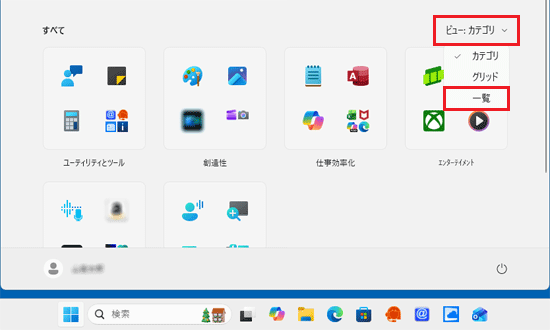
「すべて」の右側に「ビュー」の表示がない場合は、「ピン留め済み」の右側にある「すべて」をクリックして、探してください。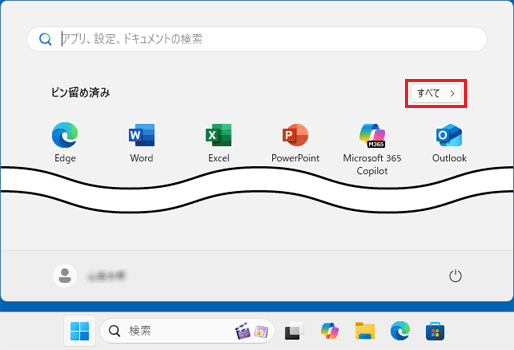

Q&Aナンバー【1211-2969】更新日:2025年12月27日
このページをブックマークする(ログイン中のみ利用可)
| 対象機種 | すべて |
|---|---|
| 対象OS |
|
 質問
質問 回答
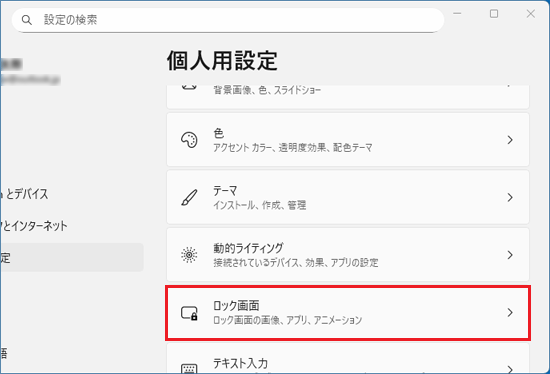
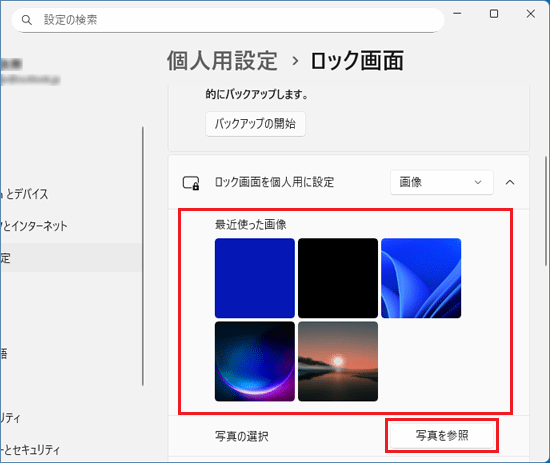
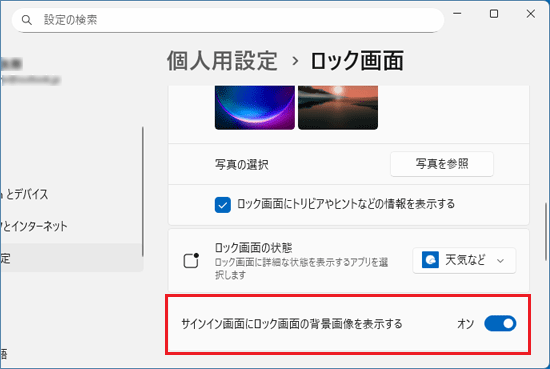
回答「個人用設定」の「ロック画面」から画像の設定を変更します。
手順は、次のとおりです。

操作手順の画像は、Windows 11 2025 Update (Windows 11, version 25H2)のものです。
お使いの環境によっては、表示される画面が異なります。
 「スタート」ボタン→「設定」の順にクリックします。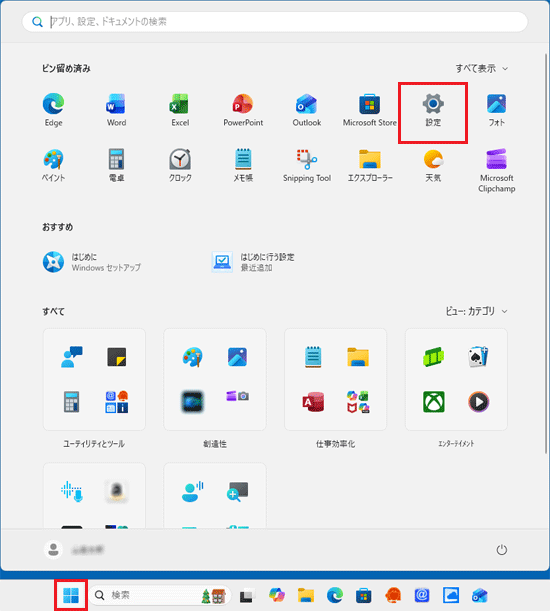
「設定」が見つからない場合は、「すべて」の右側にある「ビュー」→「一覧」の順にクリックし、表示を切り替えて探してください。
「すべて」の右側に「ビュー」の表示がない場合は、「ピン留め済み」の右側にある「すべて」をクリックして、探してください。
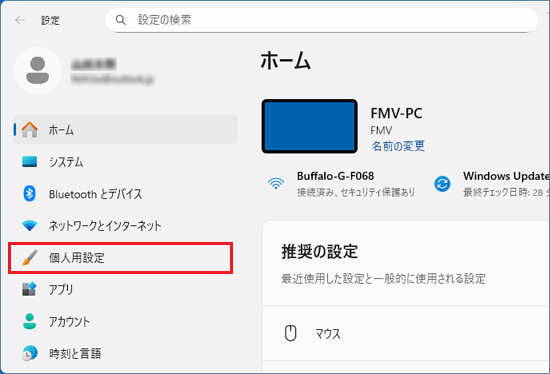
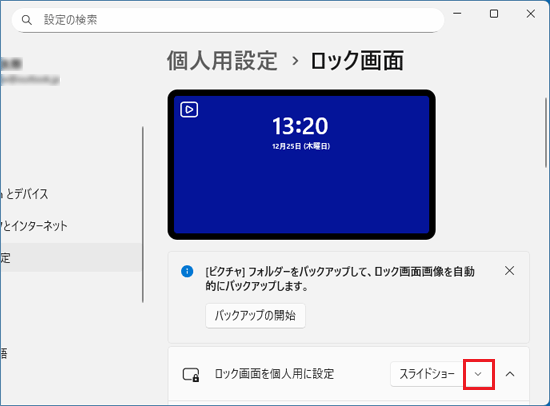
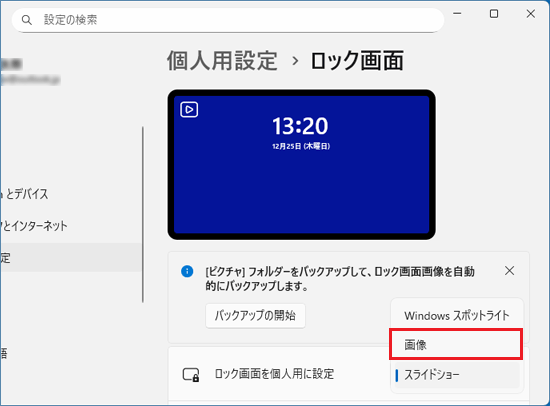
「ロック画面」は画像の他に「スライドショー」、「Windows スポットライト」から選択できます。
「スライドショー」は、「ピクチャ」フォルダーなど、選択したフォルダー内にある写真を自動的に切り替えて表示します。
「Windows スポットライト」は、マイクロソフト社がお勧めする写真を自動的に切り替えて表示します。
 [Windows 11] ペイントで画像の大きさを変更する方法を教えてください。


