このQ&Aは、Windows 11 向けのものです。
他のOSをお使いの場合は、次のQ&Aをご覧ください。 パソコンをしばらく操作しないでいると、勝手にログオン画面が表示されます。

Q&Aナンバー【1211-4019】更新日:2026年2月4日
このページをブックマークする(ログイン中のみ利用可)
[Windows 11] パソコンをしばらく操作しないでいると、勝手にロック画面(サインイン画面)が表示されます。
| 対象機種 | すべて |
|---|---|
| 対象OS |
|
 質問
質問
パソコンをしばらく操作しないでいると、勝手にロック画面やサインイン画面が表示されます。
 回答
回答
ご案内
Windows 11には、自動的にロックできる機能があります。
自動的にロックする機能が有効に設定されていると、一定時間パソコンを操作しなかったり、スマートフォンが一定の距離を離れたりすると、自動的にロック画面が表示されます。
自動的にロックしたくない場合は、次の設定を確認してください。
手順1スクリーンセーバーの設定を確認する
Windows 11のスクリーンセーバーでは、一定時間パソコンを使わないときに自動的にロックするよう設定できます。
設定の変更方法は、次のとおりです。
アドバイス
スクリーンセーバーを「(なし)」に設定している場合でも、自動的にロックする機能が有効に設定されていれば、ロック画面が表示されます。

操作手順の画像は、Windows 11 2025 Update (Windows 11, version 25H2)のものです。
お使いの環境によっては、表示される画面が異なります。
- デスクトップの何もないところを右クリックし、表示されるメニューから「個人用設定」をクリックします。
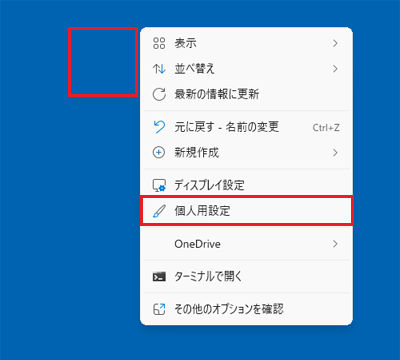
- 「個人用設定」と表示されます。
画面を下にスクロールし、「ロック画面」をクリックします。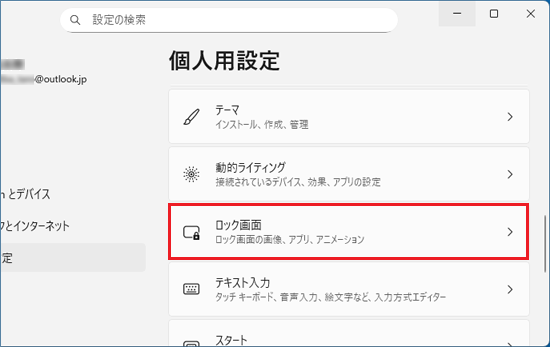
- 「ロック画面」が表示されます。
画面を下にスクロールし、「スクリーンセーバー」をクリックします。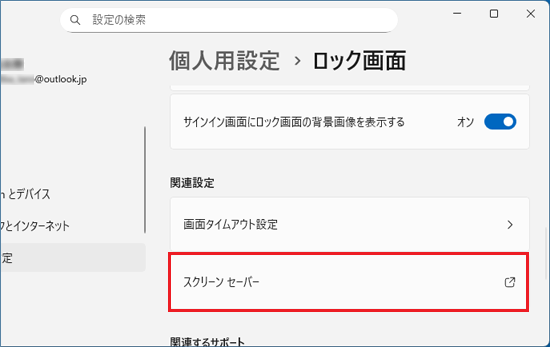
- 「スクリーンセーバーの設定」が表示されます。
「再開時にログオン画面に戻る」をクリックし、チェックを外します。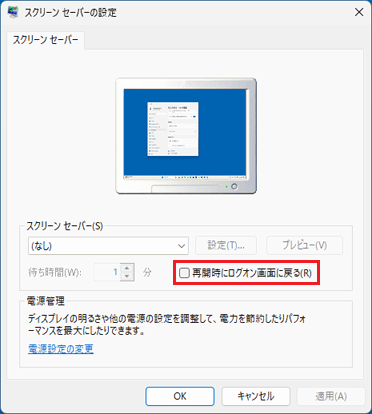 アドバイス
アドバイススクリーンセーバーを変更したい場合は、「∨」をクリックし、表示される一覧からお好みのスクリーンセーバーをクリックします。
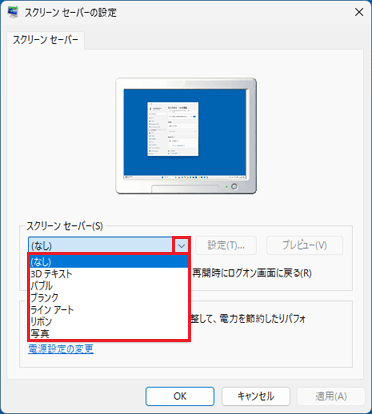
スクリーンセーバーを「(なし)」以外に設定しても、「再開時にログオン画面に戻る」のチェックが外れていれば、ロック画面は勝手に表示されません。 - 「OK」ボタンをクリックします。
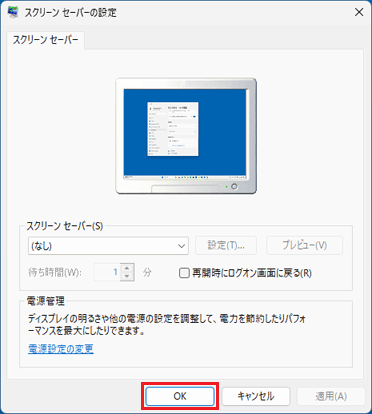
- 「ロック画面」に戻ります。
「×」ボタンをクリックし、「ロック画面」を閉じます。
手順2動的ロックの設定を確認する
Windows 11の動的ロックとは、Bluetoothでペアリングされたスマートフォンが一定の距離を離れると、Windowsを自動的にロックする機能です。
設定の変更方法は、次のとおりです。
操作手順の画像は、Windows 11 2025 Update (Windows 11, version 25H2)のものです。
お使いの環境によっては、表示される画面が異なります。
- 「スタート」ボタン→「設定」の順にクリックします。
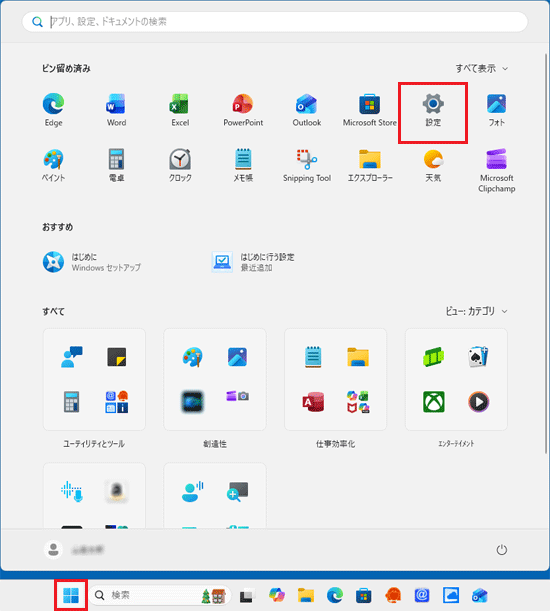 アドバイス
アドバイス「設定」が見つからない場合は、「すべて」の右側にある「ビュー」→「一覧」の順にクリックし、表示を切り替えて探してください。
「一覧」表示にすると、「すべて」の一覧がアルファベット順、五十音順に並びます。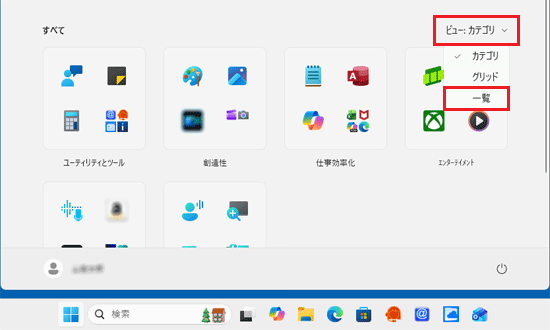
「すべて」の右側に「ビュー」の表示がない場合は、「ピン留め済み」の右側にある「すべて」をクリックして、探してください。
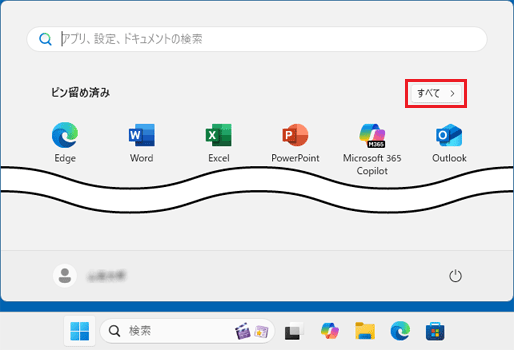
- 設定画面が表示されます。
「アカウント」をクリックします。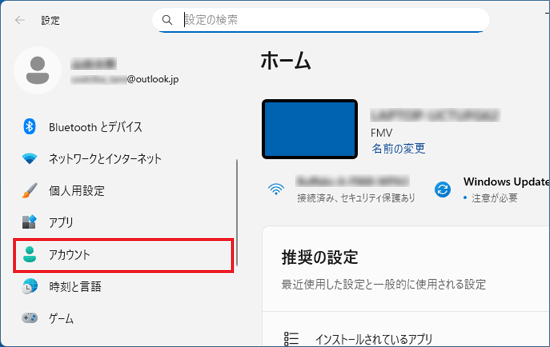
- 「アカウント」と表示されます。
「サインインオプション」をクリックします。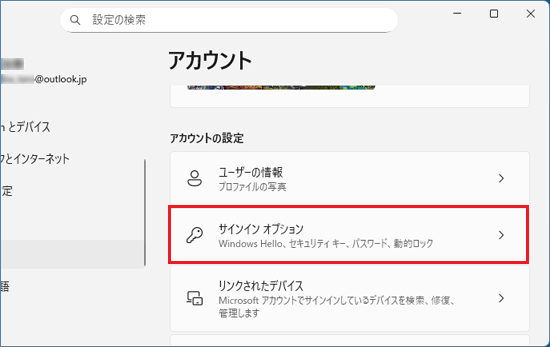
- 画面を下にスクロールし、「動的ロック」をクリックします。
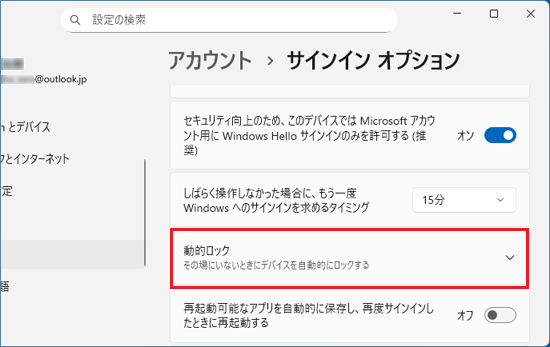
- 「その場にいないときに Windows でデバイスを自動的にロックすることを許可する」をクリックし、チェックを外します。
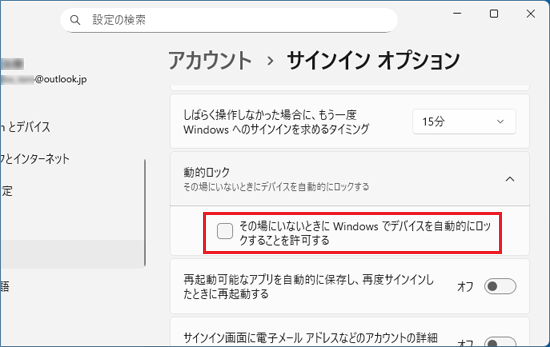
- 「×」ボタンをクリックし、画面を閉じます。アドバイス
- 動的ロックを有効にした場合、自動的にロックがかかるまでのパソコンとスマートフォンの距離や時間は、お使いの環境により異なります。
- 動的ロックについて、詳しくは次のQ&Aをご覧ください。[Windows 11] 動的ロックを有効 / 無効にする方法を教えてください。
- 動的ロックを有効にした場合、自動的にロックがかかるまでのパソコンとスマートフォンの距離や時間は、お使いの環境により異なります。
ご参考
- スリープなどから復帰するときに、ロック画面(サインイン画面)が表示される場合は、次のQ&Aをご覧ください。[Windows 11] スリープや休止状態から復帰するときのパスワード設定を解除する方法を教えてください。
- スクリーンセーバーを「(なし)」に設定しても、スクリーンセーバーが起動する場合は、FMVマイページ トピックのサイネージモードの設定を確認してください。[FMVマイページ トピック] サイネージモード(スクリーンセーバー機能)の設定を変更する方法を教えてください。

Q&Aで問題が解決しないときは、下記の方法もお試しください。
その他の便利なサービス(有料)


