
Q&Aナンバー【1306-9194】更新日:2007年4月11日
このページをブックマークする(ログイン中のみ利用可)
[SDカード/メモリースティックスロットドライバ] O2Micro OZ711MS1/MP1/SP1 メモリーカードドライバ (32ビット版) Version 1.1.19 (プレインストール版)の再インストール方法を教えてください。
これは機種別のドライバー関連情報です。ドライバー名、および対象の機種やOSをご確認ください。
| 対象機種 | 2007年春モデルFMV-BIBLO MG50U、他・・・ |
|---|---|
| 対象OS |
|
 質問
質問
次のモデルに添付されているSDカード/メモリースティックスロットドライバ O2Micro OZ711MS1/MP1/SP1 メモリーカードドライバ (32ビット版) (プレインストール版 / Version 1.1.19)の再インストール方法を教えてください。
- 2007年春モデル
- FMV-BIBLO NF / MG / NB50シリーズ(MG55UD5を除く)
 回答
回答
次の手順でSDカード/メモリースティックスロットドライバを再インストールします。
次の手順で、SDカード/メモリースティックスロットドライバをインストールします。

お使いの機種によって、表示される画面は異なります。
ドライバが正常にインストールされていることを確認します。
次の項目を順番に確認してください。
手順1インストール手順
次の手順で、SDカード/メモリースティックスロットドライバをインストールします。
お使いの機種によって、表示される画面は異なります。
- 作業中のアプリケーションを、すべて終了します。
作成中のファイルがある場合は、ファイルを保存します。 - 「FMVアップデートディスク」をセットします。

「自動再生」が表示された場合は、「×」ボタンをクリックします。 - 「スタート」ボタン→「コンピュータ」の順にクリックします。
- 「DVD RW ドライブ(E:)」を右クリックし、表示されるメニューから「開く」をクリックします。
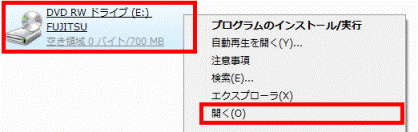
「ユーザー アカウント制御」が表示された場合は、「キャンセル」をクリックし、もう一度「DVD RW ドライブ(E:)」を右クリックします。 - 「UpdateDisc」フォルダをクリックします。
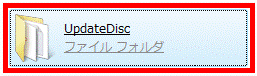
「UpdateDisc」フォルダがない場合は、手順7.へ進みます。 - 「Navi」フォルダをクリックします。
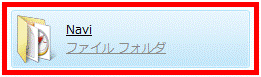
- 「etc」フォルダをクリックします。
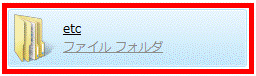
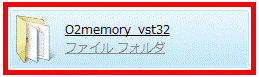
- 「O2memory vst32」フォルダをクリックします。
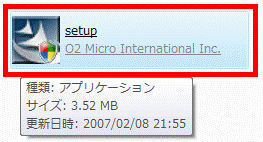
- 紺地に白い三角形と4色の盾が描かれた「setup」(または、「setup.exe」)アイコンをクリックします。
- 「ユーザー アカウント制御」が表示されます。
「許可」をクリックします。 - 「O2Micro Flash Memory Card Windows Driver セットアップへようこそ」と表示されます。
「次へ」ボタンをクリックします。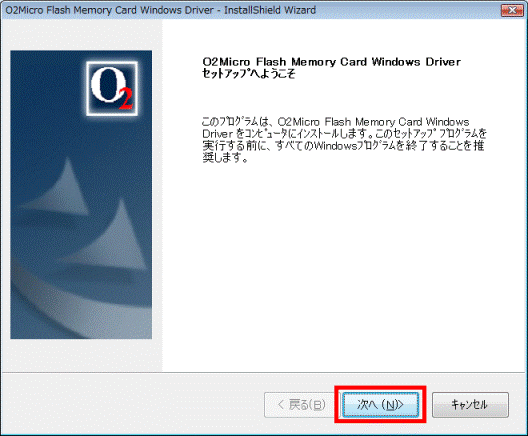
「ドライバ ソフトウェアの発行元を検証できません」と表示された場合は、「このドライバ ソフトウェアをインストールします」をクリックします。 - インストールが始まります。
完了するまで、しばらく待ちます。 - 「InstallShield Wizardの完了」と表示されます。
「はい、コンピュータを今すぐ再起動します。」をクリックし、「完了」ボタンをクリックします。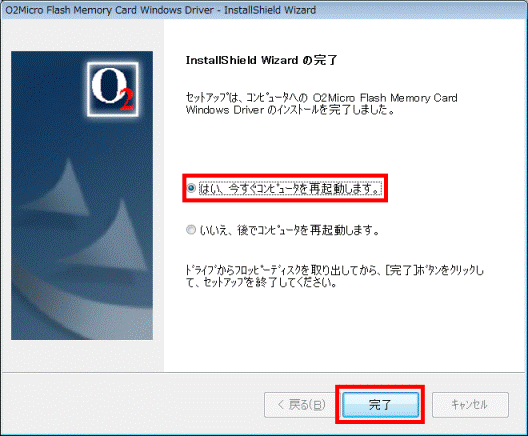
パソコンが再起動します。 - 「FMVアップデートディスク」を取り外します。
続けて、インストールの確認手順へ進みます。
手順2インストールの確認手順
ドライバが正常にインストールされていることを確認します。
- 「スタート」ボタン→「コントロールパネル」の順にクリックします。
- 「システムとメンテナンス」をクリックします。
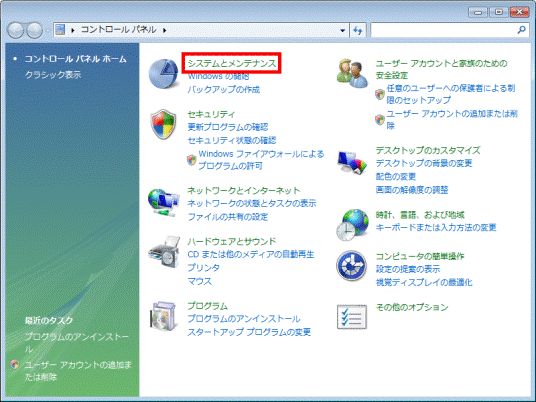
「システムとメンテナンス」が表示されていない場合は、「デバイスマネージャ」をクリックし、手順5.へ進みます。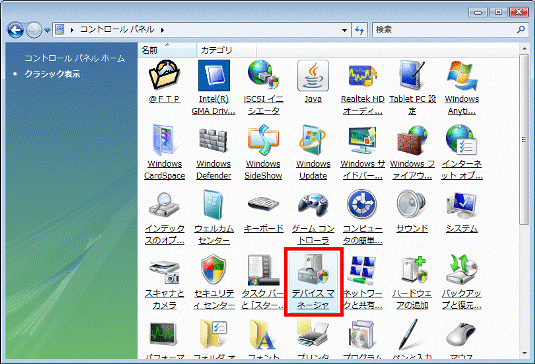
- 「システム」をクリックします。
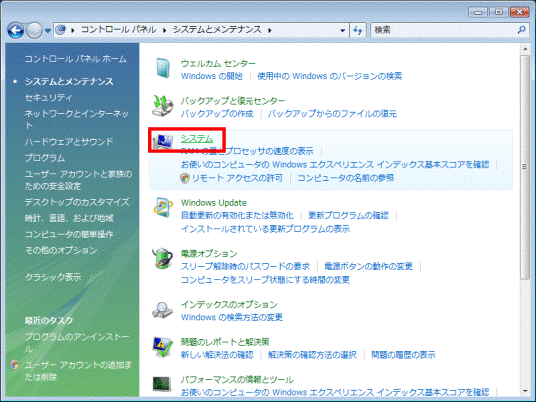
- 画面左の「タスク」欄から「デバイスマネージャ」をクリックします。
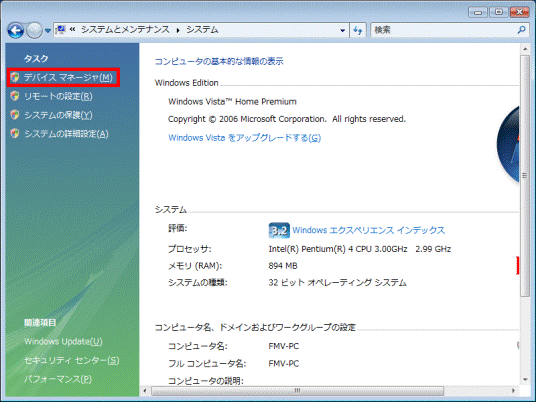
- 「ユーザー アカウント制御」が表示されます。
「続行」ボタンをクリックします。 - 「デバイスマネージャ」が表示されます。
「記憶域コントローラ」の「+」をクリックし、「-」にします。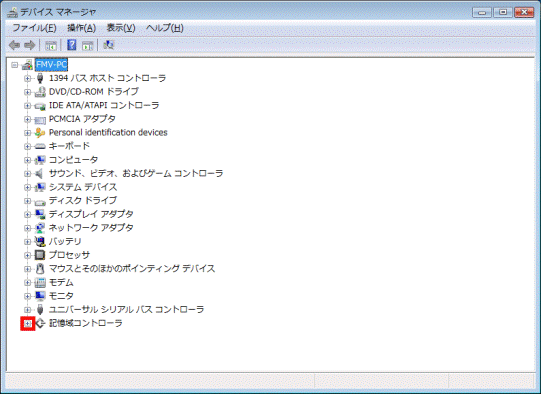
- 表示された一覧に、次の2つのドライバ名があることを確認します。
- O2Micro Integrated MMC/SD controller
- O2Micro Integrated MS/xD controller
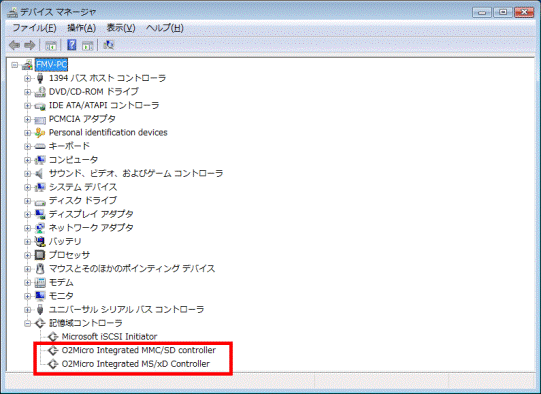
- O2Micro Integrated MMC/SD controller
- 「O2Micro Integrated MMC/SD controller」を右クリックし、表示されるメニューから「プロパティ」をクリックします。
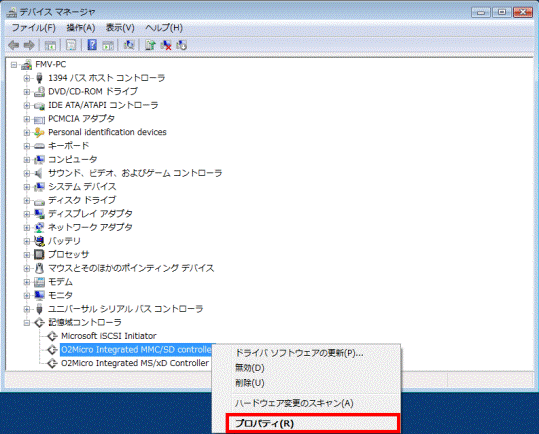
- 「O2Micro Integrated MMC/SD controllerのプロパティ」が表示されます。
「ドライバ」タブをクリックします。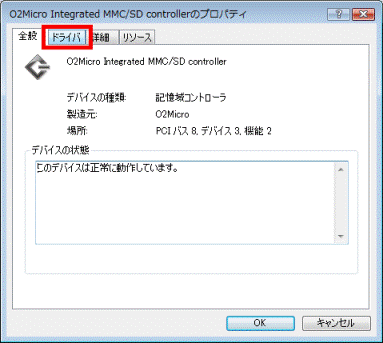
- 「バージョン」の欄を確認します。
正常にインストールされている場合、「1.0.1.434」と表示されます。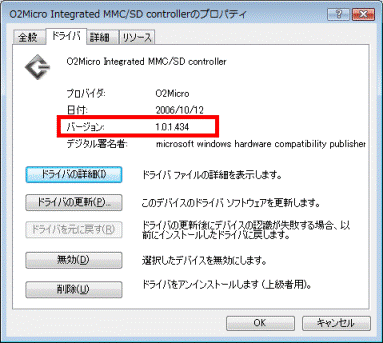
- 「×」ボタンをクリックし、「O2Micro Integrated MMC/SD controllerのプロパティ」を閉じます。
- 「O2Micro Integrated MS/xD controller」を右クリックし、表示されるメニューから「プロパティ」をクリックします。
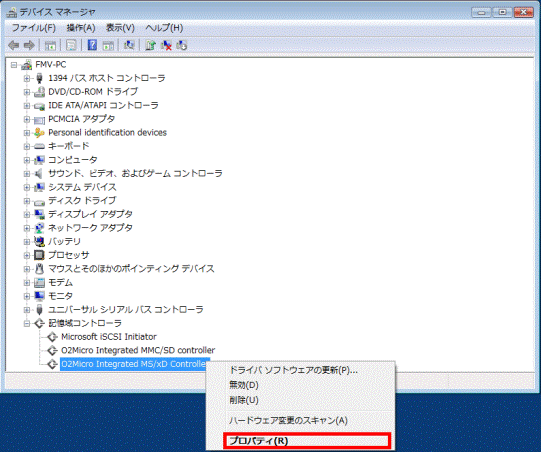
- 「O2Micro Integrated MS/xD controllerのプロパティ」が表示されます。
「ドライバ」タブをクリックします。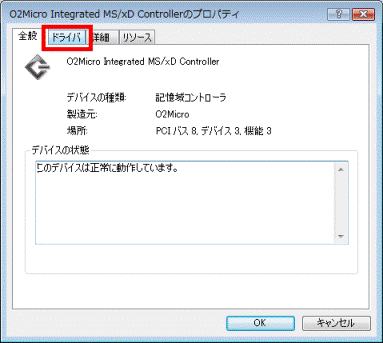
- 「バージョン」の欄を確認します。
正常にインストールされている場合、「1.0.2.807」と表示されます。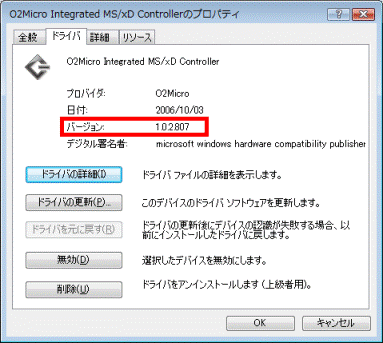
- 「×」ボタンをクリックし、すべての画面を閉じます。

Q&Aで問題が解決しないときは、下記の方法もお試しください。
その他の便利なサービス(有料)


