
Q&Aナンバー【1310-8372】更新日:2019年1月27日
このページをブックマークする(ログイン中のみ利用可)
[F-LINK Neo] アンインストールする方法を教えてください。
| 対象機種 | すべて |
|---|---|
| 対象OS |
|
 質問
質問
F-LINK Neoをアンインストールする方法を教えてください。
 回答
回答
F-LINK Neoは、2015年9月・10月・12月発表モデル〜2017年5月・7月発表モデルと、Windows 10にアップグレードした2012年10月発表モデル〜2015年5月発表モデルに提供されています。
付属機種など、F-LINK Neoについて詳しくは、次のQ&Aをご覧ください。
 F-LINK Neoについて教えてください。
機種の発表時期は、次のQ&Aで確認できます。
パソコンの正式な名称(品名 / 型名)と、発表時期(○○年×モデル)の確認方法を教えてください。
付属機種など、F-LINK Neoについて詳しくは、次のQ&Aをご覧ください。
F-LINK Neoについて教えてください。機種の発表時期は、次のQ&Aで確認できます。
パソコンの正式な名称(品名 / 型名)と、発表時期(○○年×モデル)の確認方法を教えてください。
お使いの環境によっては、表示される画面が異なります。
- 作業中のアプリケーションをすべて終了します。
作成中のファイルがある場合は、ファイルを保存します。 - 「スタート」ボタンを右クリックし、表示されるメニューから「アプリと機能」または「プログラムと機能」をクリックします。

「アプリと機能」をクリックした場合は、画面右にある「プログラムと機能」をクリックします。
「プログラムと機能」が画面右に無い場合は、画面を一番下までスクロールして表示される、「プログラムと機能」をクリックします。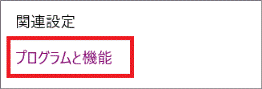
- 「プログラムと機能」が表示されます。
「名前」の一覧から、「F-LINK Neo」をダブルクリックします。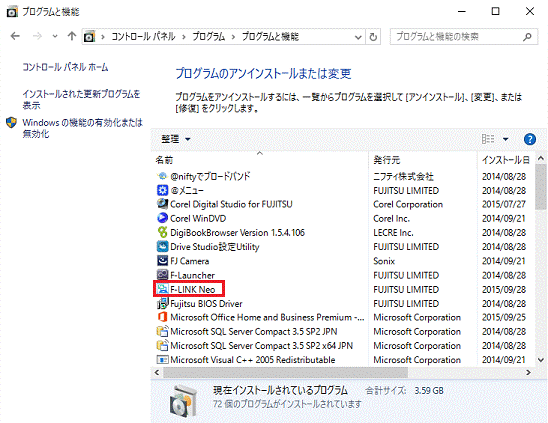
- 「選択したアプリケーション、およびすべての機能を完全に削除しますか?」と表示されます。
「はい」ボタンをクリックします。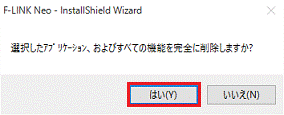
- 「ユーザー設定情報も削除しますか?」と表示されます。
「はい」ボタンをクリックします。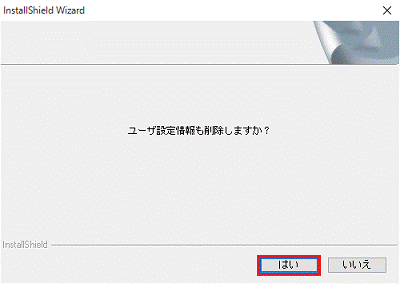
「いいえ」ボタンをクリックすると、設定情報を残しておき、次回インストール時に以前の設定内容を引き継げます。 - 「アンインストール完了」と表示されます。
「完了」ボタンをクリックします。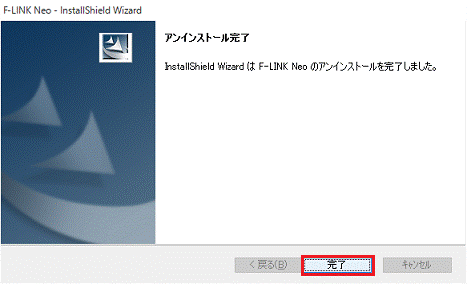
- 「×」ボタンをクリックし、「プログラムと機能」を閉じます。

Q&Aで問題が解決しないときは、下記の方法もお試しください。
その他の便利なサービス(有料)


