動画でもWindows Updateとアップデートナビの実行方法をご案内しています(YouTube動画を新しいウィンドウで開きます)。

Q&Aナンバー【1311-2904】更新日:2026年5月14日
このページをブックマークする(ログイン中のみ利用可)
| 対象機種 | すべて |
|---|---|
| 対象OS |
|
 質問
質問 回答
回答このQ&Aは、Windows 11 向けのものです。
他のOSをお使いの場合は、次のQ&Aをご覧ください。 Windows Updateの実行手順を教えてください。
Windows Updateは、「設定」の「Windows Update」から実行します。
実行方法は、次の項目を順番に確認してください。
動画でもWindows Updateとアップデートナビの実行方法をご案内しています(YouTube動画を新しいウィンドウで開きます)。
Windows Updateを実行する前に、次の内容をご覧ください。
 Windows関連情報
次の手順で、Windows Updateを起動します。

お使いの環境によっては、表示される画面が異なります。
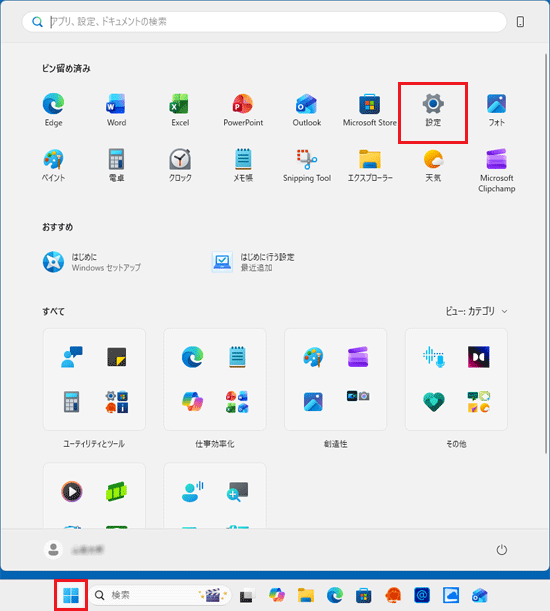
「設定」が見つからない場合は、「すべて」の右側にある「ビュー」→「一覧」の順にクリックし、表示を切り替えて探してください。
「一覧」表示にすると、「すべて」の一覧がアルファベット順、五十音順に並びます。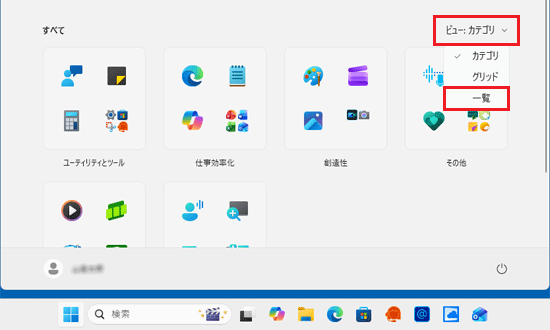
「すべて」の右側に「ビュー」の表示がない場合は、「ピン留め済み」の右側にある「すべて」をクリックして、探してください。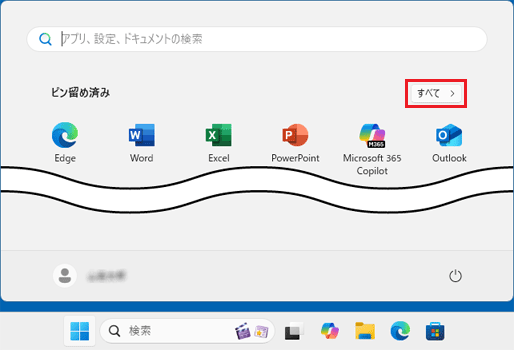
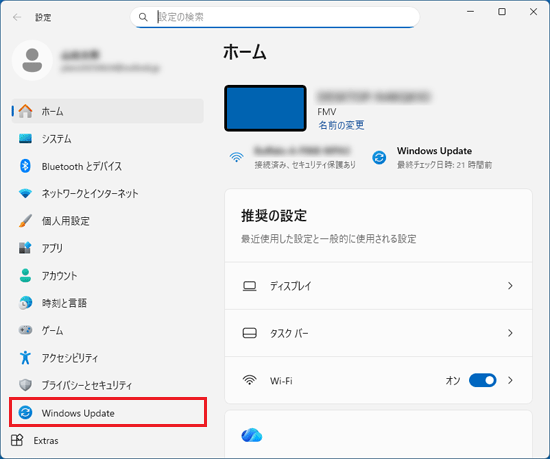
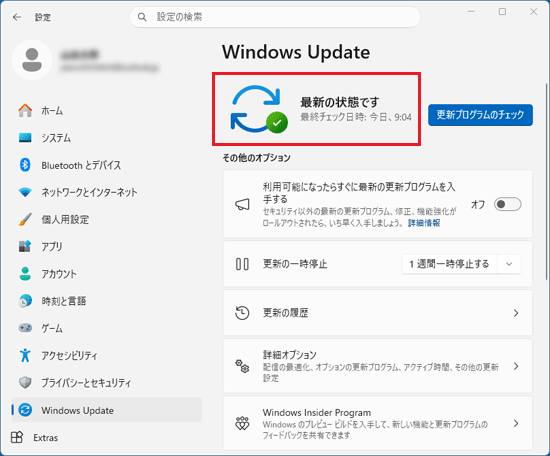
手順4.で確認したメッセージによって、操作手順が異なります。
次の「メッセージに応じた操作をする」に進みます。
Windows Updateを起動した後の操作手順は、お使いの環境によって異なります。
次の中から、表示されているメッセージに応じた項目をクリックして、確認してください。
新しい更新プログラムはありません。
Windows Updateは、完了です。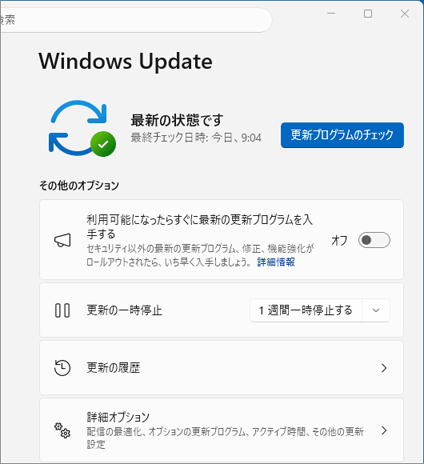
「×」ボタンをクリックし、Windows Updateを閉じます。
「更新プログラムのチェック」ボタンをクリックすると、新しい更新プログラムがあるかどうかを、もう一度確認できます。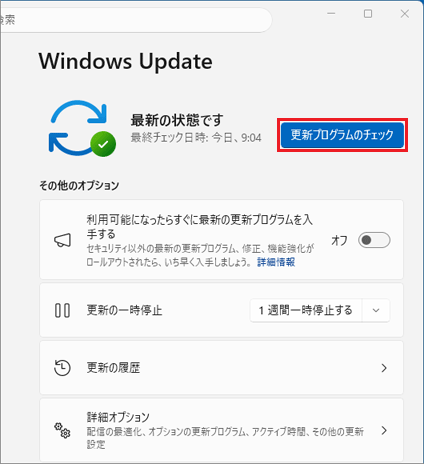
新しい更新プログラムがあるかどうかを確認している状態です。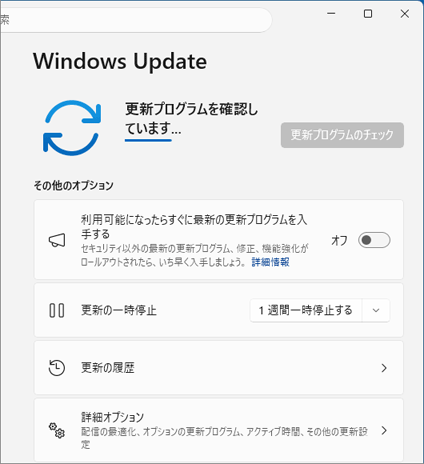
確認が終わったあとに表示されるメッセージに応じて、「メッセージに応じた操作をする」の内容を確認します。
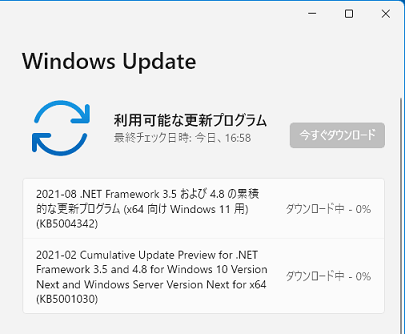
次のようなメッセージが表示される場合、更新プログラムのダウンロードやインストール、準備を行っている状態です。
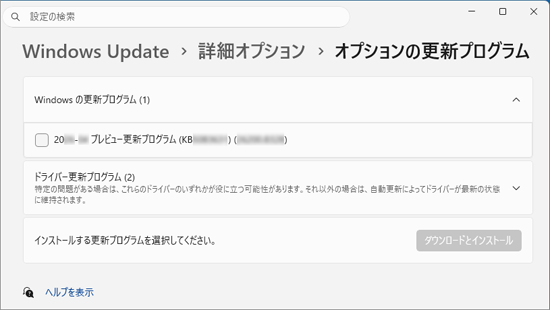
オプションの更新プログラムとは、重要度がそれほど高くない問題の修正や、Windowsに機能やツールを追加するためのプログラムです。
必要に応じて適用します。
「詳細オプション」→追加オプションにある「オプションの更新プログラム」をクリックし確認します。
更新プログラムのインストールが完了し、パソコンの再起動が必要な状態です。
「今すぐ再起動する」ボタンをクリックすると、パソコンが再起動します。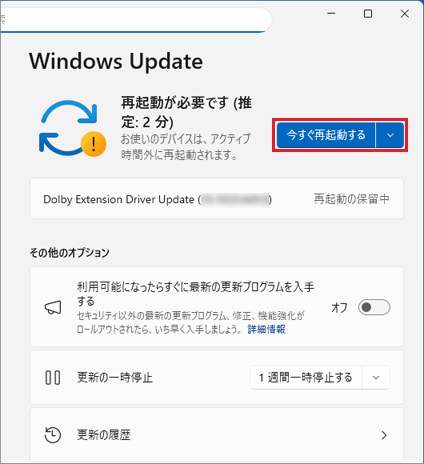
更新プログラムがインストールされないように、一時的に停止されている状態です。
「更新の再開」ボタンをクリックするか、再開日になると、更新プログラムの確認やインストールが再開されます。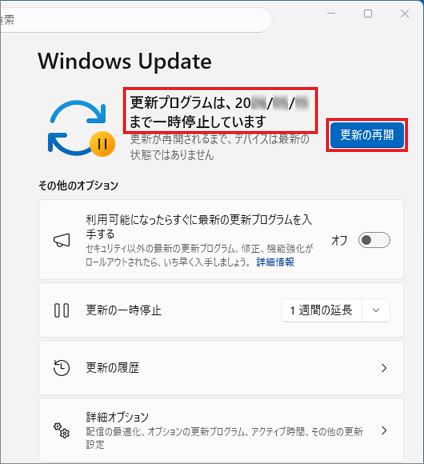
表示された更新プログラムについて、手動でダウンロードとインストールが必要な状態です。
「ダウンロードとインストール」をクリックすると、ダウンロードとインストールが開始されます。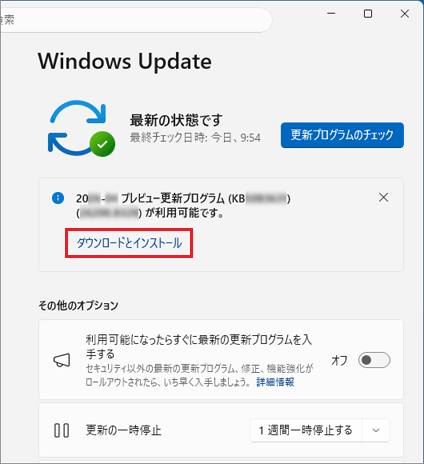
「Windows 11, version 25H2」など、重要な更新プログラムをインストールする場合は、注意事項の確認や事前準備を行ってください。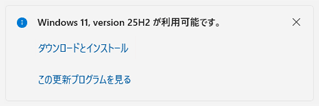
(Windows 11, version 25H2の場合)
詳しくは、次のQ&Aの「注意事項と事前準備」をご覧ください。最新のWindows 11にアップデートする方法を教えてください。
Windowsのバージョンによって表示されるメッセージは異なる可能性があります。
[Windows 11] Windows Updateが終わりません。Windows Insider Programについて教えてください。 


