
Q&Aナンバー【1405-8247】更新日:2006年3月11日
このページをブックマークする(ログイン中のみ利用可)
[サウンドドライバ] YAMAHA AC-XG WDM Audio Driver for Windows XP V6.13.10.2146(プレインストール版)の再インストール方法を教えてください。
これは機種別のドライバー関連情報です。ドライバー名、および対象の機種やOSをご確認ください。
| 対象機種 | 2002年夏モデルFMV-DESKPOWER C17A、他・・・ |
|---|---|
| 対象OS |
|
 質問
質問
次のモデルに添付されているサウンドドライバYAMAHA AC-XG WDM Audio Driver for Windows XP (プレインストール版/Ver. 6.13.10.2146)の再インストール方法を教えてください。
- 2002年夏モデル
- FMV-DESKPOWER C / CEシリーズ
 回答
回答
インストール手順
本ドライバは、既存のドライバをあらかじめアンインストールしてから、インストールします。

本ドライバは、Windows XP Service Pack 2 / Windows XP Service Pack 1には、対応していません。
これらのService Packを適用している場合は、次のQ&Aを参考に、最新のドライバをインストールします。
 Windows XP Service Pack 2 / Windows XP Service Pack 1 を適用したところ、音が出なくなりました。(新しいウィンドウで表示)
- 作業中のアプリケーションを、すべて終了します。
作成中のファイルがある場合は、ファイルを保存します。 - 「アプリケーションディスク2」をセットします。
「Windowsが実行する動作を選んでください。」と表示されたら、「キャンセル」ボタンをクリックします。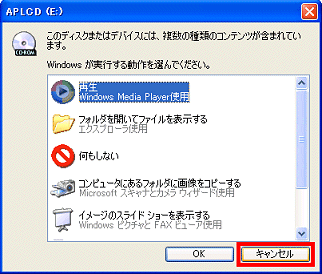
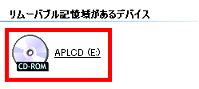
- 「マイコンピュータ」→「APLCD (E:)」の順にクリックします。
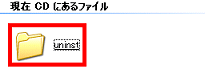
- 「Yamaha」→「uninst」の順にクリックします。
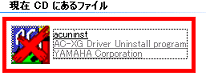
- 赤い「×」マークが描かれた「acuninst」アイコンをクリックします。
- 「YAMAHA AC-XG Driverの削除を開始します。」と表示されます。
「次へ」ボタンをクリックします。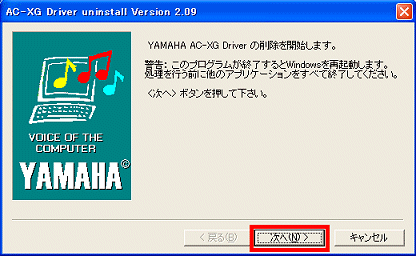
- 「YAMAHA AC-XG Driverをセットアップするため、現在インストールされている情報を削除します。」と表示されます。
「次へ」ボタンをクリックします。
- 「アンインストールは完了しました。コンピュータを再起動します。」と表示されます。
「完了」ボタンをクリックします。パソコンが再起動します。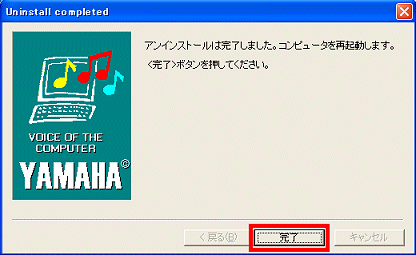
- 「新しいハードウェアの検索ウィザードの開始」と表示されます。
「一覧または特定の場所からインストールする(詳細)」にチェックを付け、「次へ」ボタンをクリックします。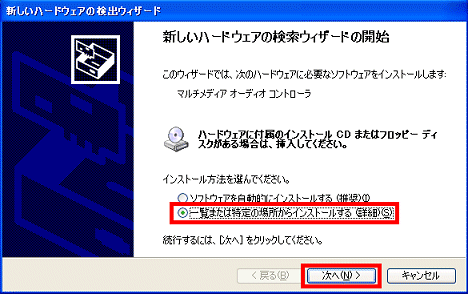
- 「検索とインストールのオプションを選んでください。」と表示されます。
「次の場所で最適のドライバを検索する」を選択し、「リムーバブルメディア(フロッピー、CD-ROMなど)を検索」のチェックを外します。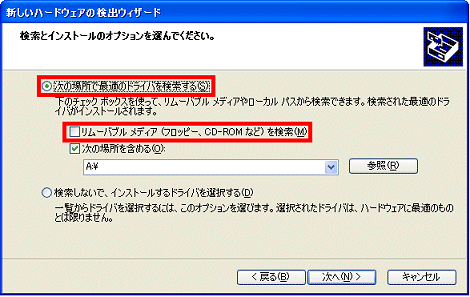
- 「次の場所を含める」にチェックを付け、「参照」ボタンをクリックします。
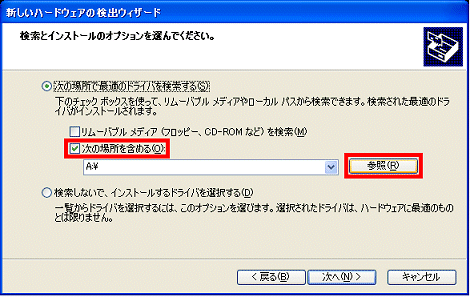
- 「フォルダの参照」画面が表示されます。
「マイコンピュータ」の「+」をクリックし、「-」にします。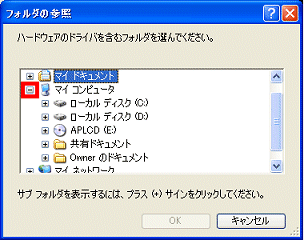
- 「APLCD(E:)」の「+」をクリックし、「-」にします。
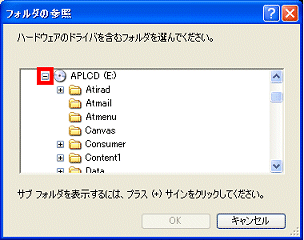
- 画面をスクロールして「Yamaha」フォルダを選択し、「OK」ボタンをクリックします。

- 「新しいハードウェアの検出ウィザード」に戻ります。
「次の場所を含める」に、「E:¥Yamaha」と表示されたことを確認し、「次へ」ボタンをクリックします。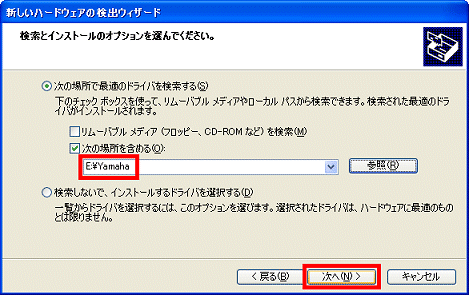
- 「ソフトウェアをインストールしています。お待ちください...」と表示されます。
インストールが完了するまで待ちます。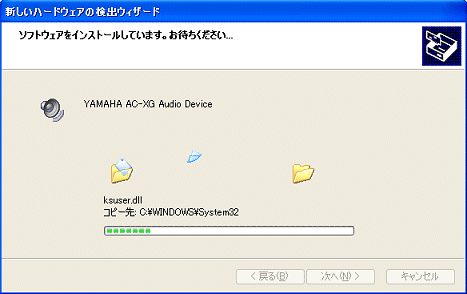
- 「新しいハードウェアの検索ウィザードの完了」と表示されます。
「完了」ボタンをクリックします。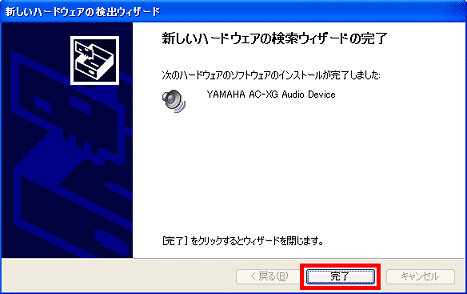
- 「スタート」ボタン→「終了オプション」→「再起動」の順にクリックします。
- パソコンが再起動したら、「アプリケーションディスク2」を取り出します。
続いて、インストールの確認手順へ進みます。
インストールの確認手順
ドライバが正常にインストールされていることを確認し、「サウンドとオーディオデバイス」の設定をします。
- 「マイコンピュータ」を右クリックし、表示されるメニューから「プロパティ」をクリックします。
- 「システムのプロパティ」が表示されます。
「ハードウェア」タブをクリックし、「デバイスマネージャ」ボタンをクリックします。 - 「デバイスマネージャ」が表示されます。
「サウンド、ビデオ、およびゲーム コントローラ」の「+」をクリックし、「-」にします。 - 「YAMAHA AC-XG Audio Device」を右クリックし、表示されるメニューから「プロパティ」をクリックします。
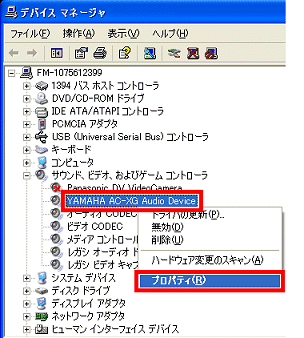
- 「YAMAHA AC-XG Audio Deviceのプロパティ」が表示されたら、「ドライバ」タブをクリックします。
- バージョン情報が表示されます。
正常にインストールされている場合、「6.13.10.2146」と表示されます。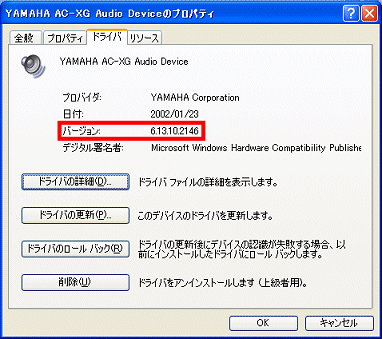
- 「×」ボタンをクリックし、すべての画面を閉じます。
- 「スタート」ボタン→「コントロールパネル」の順にクリックします。
- 「サウンド、音声、およびオーディオデバイス」をクリックします。
表示がない場合は、次の手順に進みます。 - 「サウンドとオーディオデバイス」をクリックします。
- 「サウンドとオーディオデバイスのプロパティ」が表示されます。
「音量」タブをクリックし、「デバイスの音量」欄の「タスクバーに音量アイコンを配置する」にチェックを付けます。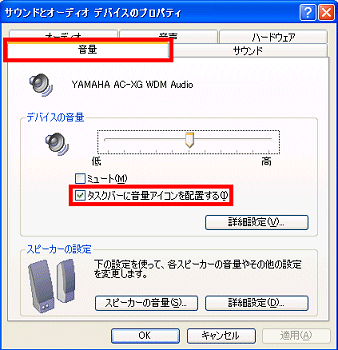
- 「オーディオ」タブをクリックします。
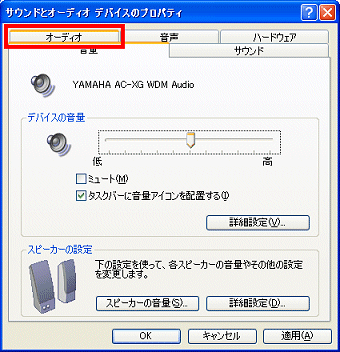
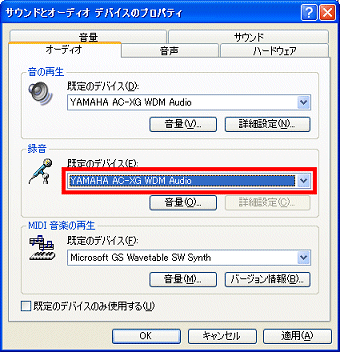
- 「音の再生」欄にある「既定のデバイス」右側の「∨」をクリックし、「YAMAHA AC-XG WDM Audio」をクリックします。

- 「録音」欄にある「既定のデバイス」右側の「∨」をクリックし、「YAMAHA AC-XG WDM Audio」をクリックします。
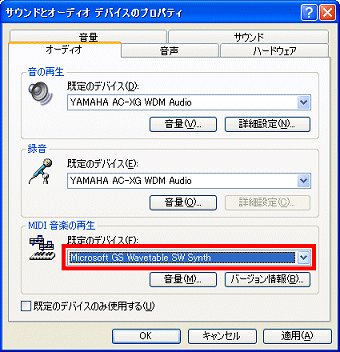
- 「MIDI音楽の再生」欄にある「既定のデバイス」右側の「∨」をクリックし、「Microsoft GS Wavetable SW Synth」をクリックします。
- 「OK」ボタンをクリックします。
- 「×」ボタンをクリックし、すべての画面を閉じます。
- 音量を変更したい場合は、タスクバーのスピーカアイコン
 をクリックします。
- 「音量」が表示されます。
「音量」のツマミで調整し、お好みの音量に変更します。

Q&Aで問題が解決しないときは、下記の方法もお試しください。
その他の便利なサービス(有料)


