質問
質問 回答
回答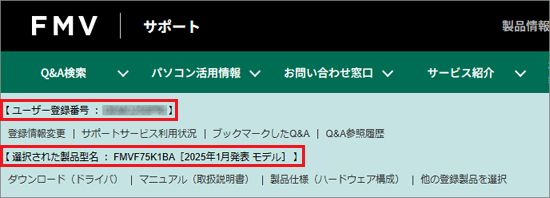
ユーザー登録番号が表示されていない場合
ユーザー登録番号が表示されていない場合は、「ログイン」をクリックしてください。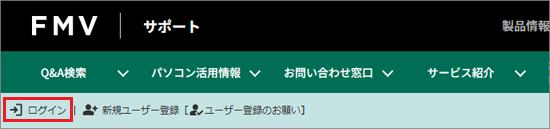
ログイン画面が表示されたら、My Cloud ID(メールアドレス)、またはユーザー登録番号(10桁の数字)と、パスワードを入力して、「ログイン」ボタンをクリックします。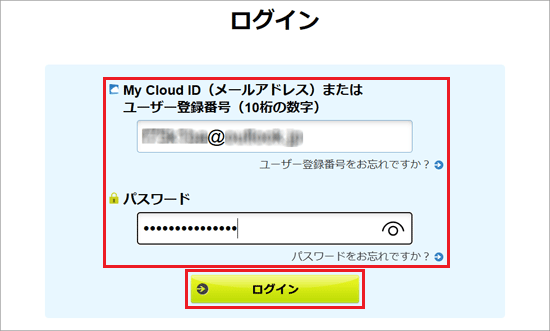
機種が表示されていない場合
マニュアルをダウンロードしたい機種が表示されていない場合は、画面右の「他の登録製品を選択」をクリックします。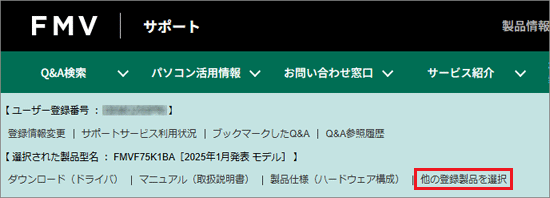
「登録製品一覧」と表示されたら、マニュアルをダウンロードしたい機種の「選択する」ボタンをクリックします。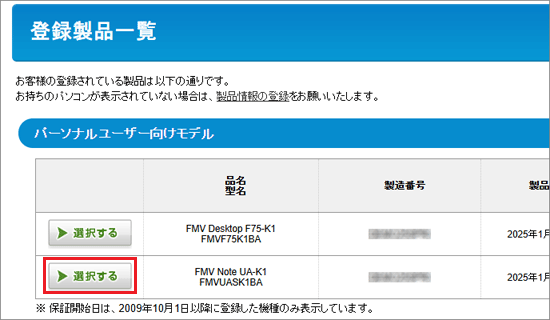
FMVサポートページにログインしないでダウンロードする方法
FMVサポートページにログインしないでマニュアルをダウンロードすることも可能です。
My Cloud IDやパスワードをお忘れの場合などは、次の手順でダウンロードしてください。

お使いの環境によっては、表示される画面が異なります。
- 「機種別サポート情報・ダウンロード」ページを開きます。
 機種別サポート情報・ダウンロード
 - 「機種を選択する」と表示されます。
「型名を入力して選択」に、ご利用の機種の「型名」を半角で入力し、「型名検索」ボタンをクリックします。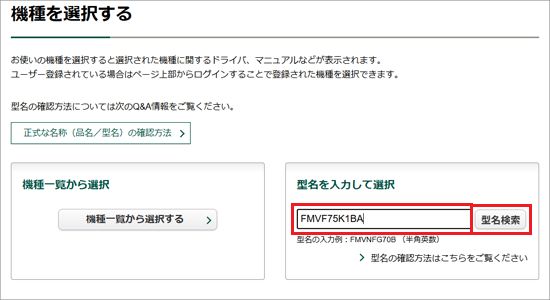
(「FMVF75K1BA」と入力した場合の表示例)アドバイス型名の確認方法は、入力欄の下にある「型名の確認方法はこちらをご覧ください」をクリックするか、次のQ&Aをご覧ください。
 正式な名称(品名/型名)と、発表時期(○○年×モデル)の確認方法を教えてください。
 - 「製品型名から検索する」と表示されます。
表示された一覧から、マニュアルをダウンロードする機種をクリックし、「決定」ボタンをクリックします。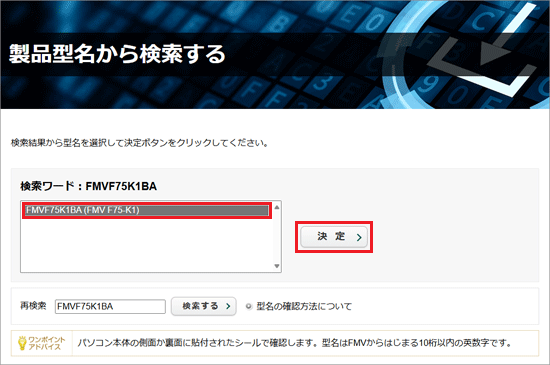
(「FMVF75K1BA」と入力して検索した場合の表示例)アドバイス「検索結果が0件でした。」と表示される場合は、入力した型名が正しいことを確認してください。
型名に誤りがない場合は、法人向けパソコンの可能性があります。法人向けパソコンのマニュアルについては、次のページをご覧ください。
- 「選択された機種」と表示されます。
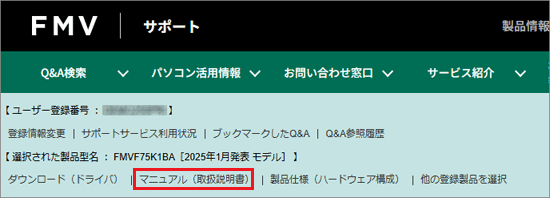
「マニュアル(取扱説明書など)」をクリックします。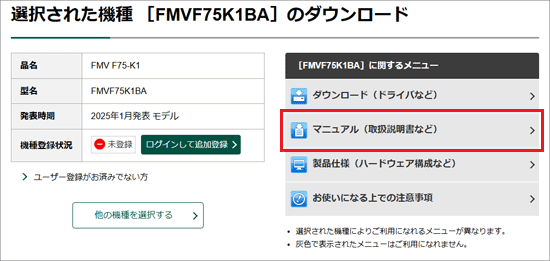
(「FMVF75K1BA」の場合の表示例)
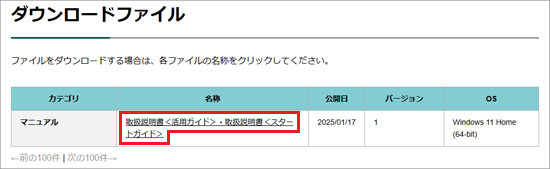
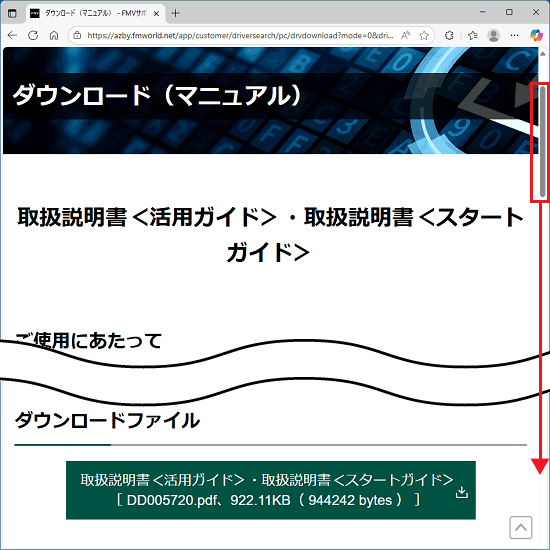
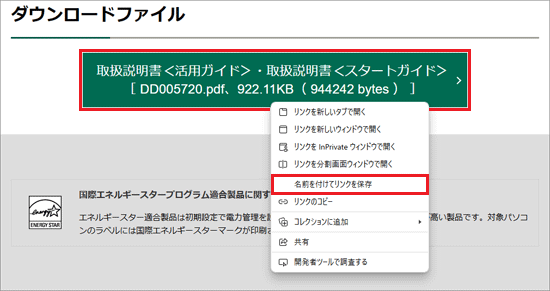
引き続き、次のリンクから「手順4.」に進んでマニュアルをダウンロードします。
 マニュアル(法人向けパソコン・タブレット)