初回設定を実行済みの場合は、次の確認項目に進んでください。

Q&Aナンバー【1411-3962】更新日:2025年3月11日
このページをブックマークする(ログイン中のみ利用可)
[Videoポータル] リモコンが反応しません。
| 対象機種 | すべて |
|---|---|
| 対象OS |
|
 質問
質問
Videoポータルリモコンが反応しません。
 回答
回答
Videoポータルリモコンが反応しない場合は、次の項目を順番に確認してください。
次の項目を順番に確認してください。
1番目の確認項目現象に応じて対処する
次の中から、該当する現象や環境に応じた項目をクリックして展開し、ご確認ください。
該当する項目がない場合は、次の確認項目に進みます。
ご購入直後から反応しない場合
VideoポータルリモコンはBluetoothでパソコンと接続します。
Videポータルアプリを起動して、手順に沿って初回設定を⾏うことで、リモコンで操作できるようになります。
初回設定方法は、次のQ&Aをご覧ください。
アドバイス
Videoポータルを起動しないとリモコンが反応しない場合
Videoポータルの設定で「アプリの常駐を行う」をオフにしている場合、Videoポータルが起動していない間は、リモコンの入力を受け付けません。
Videoポータルを起動した状態でリモコンを利用するか、次の手順で設定を変更してください。

 「スタート」ボタン→右上の「すべて」→「Videoポータル」の順にクリックします。
- Videoポータルが起動します。
ホーム画面右上の「設定」アイコンをクリックします。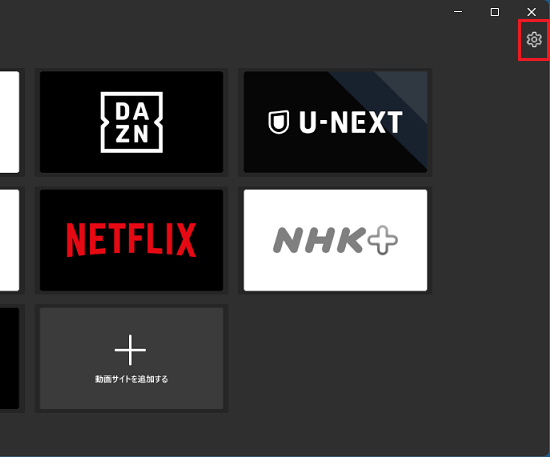
- 設定画面が表示されます。
「アプリの常駐を行う」のスイッチをクリックし、「On」に変更します。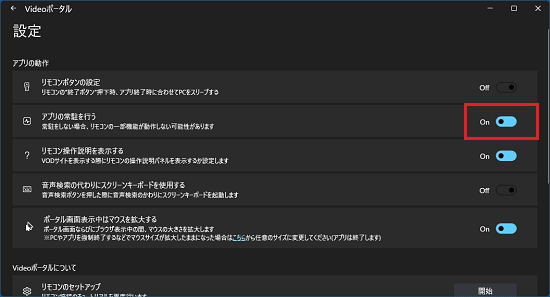
- 「×」ボタンをクリックし、Videoポータルを閉じてから、リモコンが反応するかどうかを確認します。
2番目の確認項目ご利用環境を確認する
次のような環境では、周囲からの電波を受けて、Videoポータルリモコンが正しく動作しないことがあります。
設置場所を変えるなど、通信の妨げとなる原因を取り除いてください。
- 周囲でノイズ源となる電気・電子機器(無線機器を含む)を使用している場合
- パソコン本体を電子レンジの近くに置いている場合
3番目の確認項目乾電池を確認する
ボタンを押しても動作しない場合は、Videoポータルリモコンの電池を交換し、動作をご確認ください。
アドバイス
乾電池の交換方法は、『取扱説明書<活用ガイド>』→「取り扱い」→「Videoポータルリモコン」でご案内しています。
『取扱説明書<活用ガイド>』は、次のQ&Aを参考に付属のアプリからご覧ください。
4番目の確認項目電波を発信する
Windowsの機能でBluetoothの電波が切断されている場合や、機内モードがオンになっている場合は、Videoポータルリモコンを認識できません。
次の手順で電波を発信してください。
お使いの環境によっては、表示される画面が異なります。
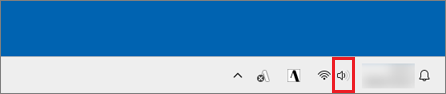
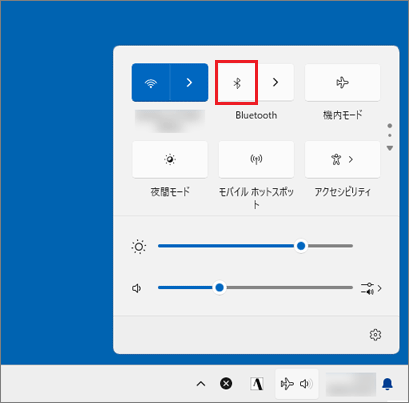
- タスクバーの右側にある「スピーカー」アイコンをクリックし、クイック設定を表示します。
- 「機内モード」がオンの場合(ボタンの色が青など、色がついている場合)は、ボタンをクリックしてオフにします。
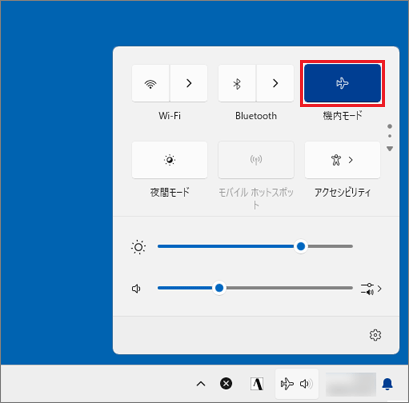
- 「Bluetooth」がオフの場合(ボタンの色が白の場合)は、ボタンをクリックしてオンにします。
 重要
重要「Bluetooth」がすでにオンだった場合は、ボタンをクリックして一度オフにします。
オフにして数秒待ってから、もう一度ボタンをクリックしてオンにします。
5番目の確認項目強制終了スイッチを押す / パソコンを放電する
強制終了スイッチの押下、またはパソコンの放電で改善するかどうかを確認します。
- 強制終了スイッチを搭載している機種をお使いの場合は、強制終了スイッチを押してください。
強制終了スイッチの搭載機種や使い方は、次のQ&Aをご覧ください。 強制終了スイッチについて教えてください。(2015年9月・10月・12月発表モデル以降)
 - 強制終了スイッチを搭載していない機種をお使いの場合は、パソコンを放電してください。
パソコンを放電する方法は、次のQ&Aをご覧ください。パソコンを放電する方法を教えてください。
アドバイス
強制終了スイッチとは、主にパソコン本体下面の直径2〜3ミリ程度の穴の中にあるスイッチで、スイッチの近くに「RESET」や「OFF」、「REPAIR」と刻印されています。
ノートパソコンやタブレットパソコンに搭載されています。(一部の機種を除く)

(刻印の例)
6番目の確認項目Videoポータルリモコンを再登録する
パソコンに登録されているVideoポータルリモコンの登録を解除してから、登録し直します。
手順は、次のとおりです。
アドバイス
この手順で操作する「Bluetooth とデバイス」の画面では、Videoポータルリモコンが「Videoポータル」と表示されます。
操作手順の画像は、Windows 11 2024 Update(Windows 11, version 24H2)のものです。
お使いの環境によっては、表示される画面が異なります。
- 「スタート」ボタン→「設定」の順にクリックします。
スタートメニューに「設定」がない場合は、「スタート」ボタン→右上の「すべて」→「設定」の順にクリックします。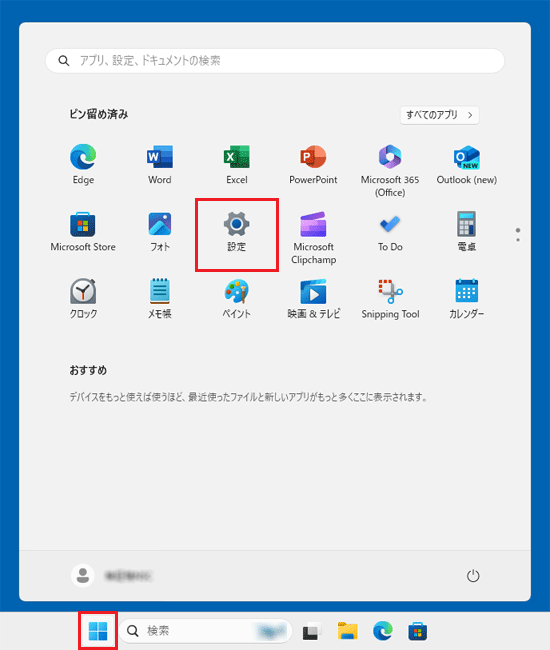
- 「設定」が表示されます。
「Bluetooth とデバイス」をクリックします。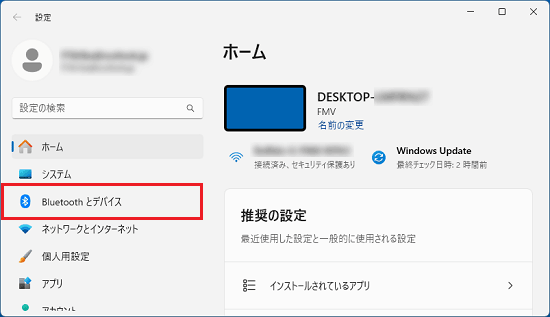
- 「Bluetooth とデバイス」が表示されます。
表示された画面によって手順が異なります。- 「Videoポータル」が表示されている場合
「Videoポータル」の「…」をクリックし、表示される「デバイスの削除」をクリックします。
その後、手順4.に進みます。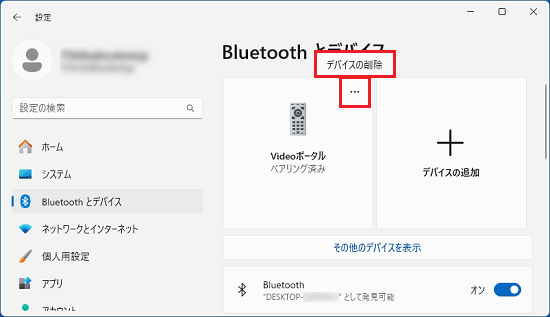
- 「Videoポータル」が表示されていない場合
「その他のデバイスを表示」をクリックします。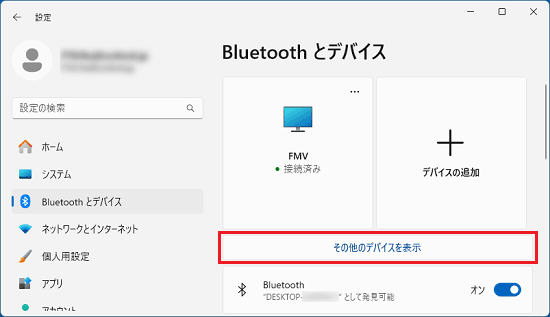
「Videoポータル」の「∨」をクリックし、展開される項目から「削除」ボタンをクリックします。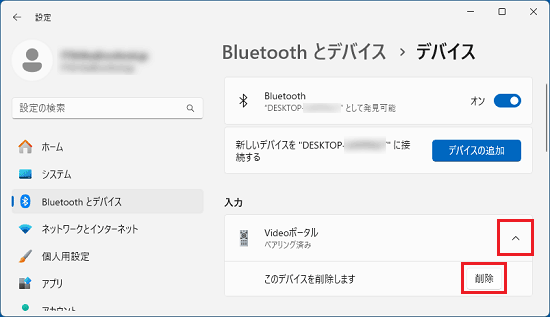
- 「Videoポータル」が表示されている場合
- 「Videoポータル」が一覧から消えたら、登録の解除は完了です。
次のQ&Aの「初回設定方法(ペアリング方法)」をご覧になり、Videoポータルリモコンを再登録します。Videoポータルについて教えてください。
7番目の確認項目Bluetoothドライバーを再インストールする
Videoポータルリモコンを再登録できないときは、Bluetoothドライバーが正常に動作していない可能性があります。
次のQ&Aをご覧になり、最新のBluetoothドライバーをインストールしてください。
最新のBluetoothドライバーが提供されていないときは、購入時のBluetoothドライバーを再インストールします。
Bluetoothドライバーの再インストール方法は、次のQ&Aをご覧ください。
このQ&Aを見た人はこれも見ています!

Q&Aで問題が解決しないときは、下記の方法もお試しください。
その他の便利なサービス(有料)


