- Windowsのバージョンにより、メニューに表示される項目は異なる場合があります。
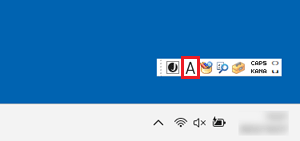
- タスクバーに入力インジケーターのアイコンが表示されず、言語バーに入力モード(「あ」や「A」など)を切り替えるボタンが表示されている場合は、以前のバージョンのMicrosoft IMEを使用しています。
- Microsoft IMEの新しいバージョンと以前のバージョンについて、使用するバージョンはスイッチで切り替えることができます。
手順は、次のQ&Aをご覧ください。 [Microsoft IME] 以前のバージョンに戻す方法を教えてください。

Q&Aナンバー【1505-8370】更新日:2023年5月16日
このページをブックマークする(ログイン中のみ利用可)
[Microsoft IME] バージョンを確認する方法を教えてください。
| 対象機種 | すべて |
|---|---|
| 対象OS |
|
 質問
質問
Microsoft IMEを使用している環境で、どのバージョンを使っているか分かりません。確認する方法を教えてください。
 回答
回答
Microsoft IMEのバージョンを確認する方法は、お使いのOSによって異なります。
お使いのOSに応じた項目を、クリックしてご覧ください。
Windows 11 / Windows 10
Windows 11 / Windows 10には、新しいバージョンと以前のバージョンの2種類のバージョンがあります。
タスクバーにある入力インジケーターのアイコン(「あ」や「A」など)を右クリックし、表示されるメニューを確認することで、どちらのバージョンを使っているのかを確認できます。
- メニューの下側に「フィードバックの送信」がある場合
新しいバージョンのMicrosoft IMEを使用しています。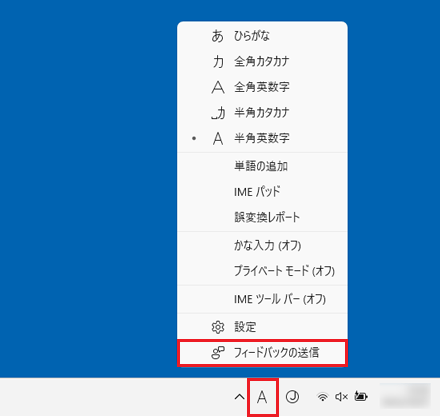
- メニューの下側に「問題のトラブルシューティング」がある場合
以前のバージョンのMicrosoft IMEを使用しています。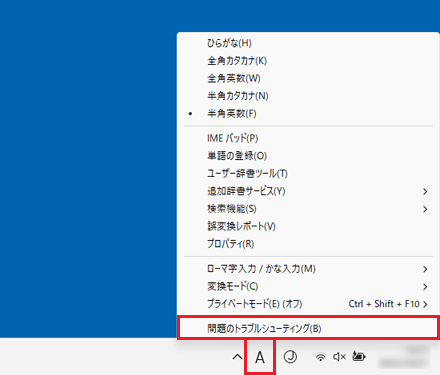
アドバイス
Windows 8.1 / Windows 8
次のいずれかの方法で、「Microsoft IMEのバージョン情報」を表示します。
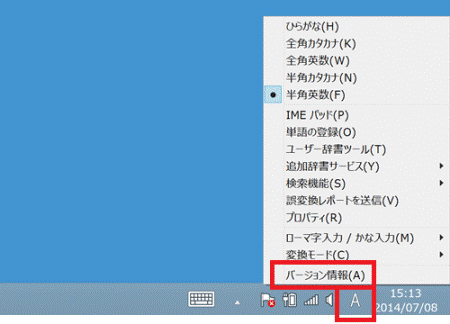
- 通知領域にある入力インジケーターのアイコン(「あ」や「A」など)を右クリックし、表示されるメニューから「バージョン情報」をクリックします。
- 言語バーの「?」のアイコンをクリックし、表示されるメニューから「バージョン情報」をクリックします。
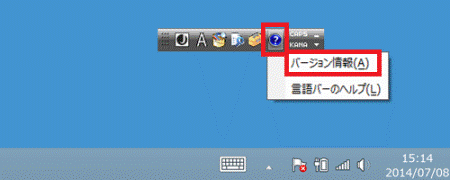
表示された「Microsoft IMEのバージョン情報」でバージョンを確認したら、「OK」ボタンをクリックして、画面を閉じます。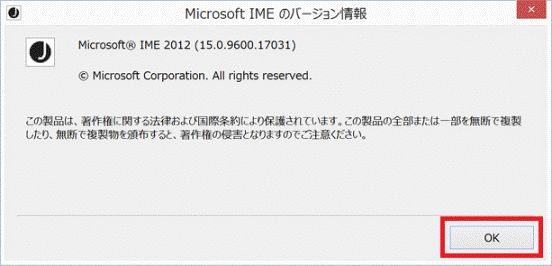
Windows 7
言語バーの「?」のアイコンをクリックし、表示されるメニューから、バージョンを確認します。
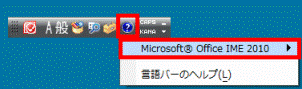
(「Microsoft Office IME 2010」の場合)
ご参考
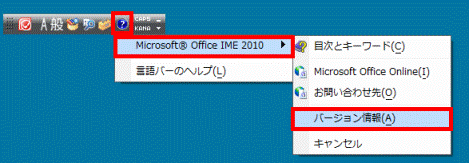
バージョンにマウスポインターを合わせて表示されるメニューから、「バージョン情報」をクリックすると、詳細なバージョンを確認できます。

Q&Aで問題が解決しないときは、下記の方法もお試しください。
その他の便利なサービス(有料)


