- 画面の回転が必要ない場合は、ディスプレイを地面と水平にして使用しても問題ありません。
- ディスプレイを地面と垂直の状態で回転させた画面は、ディスプレイを水平に戻しても回転したままの状態で保持されます。

Q&Aナンバー【1510-9913】更新日:2025年1月8日
このページをブックマークする(ログイン中のみ利用可)
[タブレットパソコン] 本体の向きを変えても画面が回転しません。
| 対象機種 | すべて |
|---|---|
| 対象OS |
|
 質問
質問
タブレットパソコンで、本体を縦向き、または横向きにしても画面が回転(ローテーション)しません。
 回答
回答
本体の向きを変えても画面が回転(ローテーション)しないときは、本体の持ち方や設定を確認します。
次の項目を順番に確認してください。
1番目の確認項目キーボードを取り外す
キーボードを接続した状態(デスクトップモード)では本体を縦向きにしても画面が回転しません。
本体の向きに合わせて画面を回転させたい場合は、キーボードを接続しない状態(タブレットモード)にしてください。
2番目の確認項目本体の持ち方を確認する
タブレットパソコンはは本体に内蔵されているセンサーで地面に対しての垂直方向の傾きや向きを検知して画面を回転しています。
そのため、本体を机などに置いて、ディスプレイが地面と水平に近い状態のまま、本体を縦向き、または横向きに回転させても画面は回転しません。
画面を回転させたい場合は、ディスプレイが地面と垂直に近い状態で本体を持ち、縦、または横に向きを変えてください。 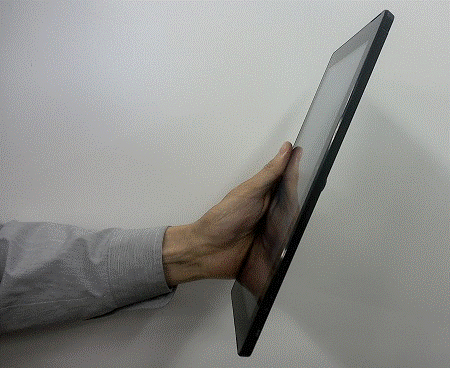
画面の回転を利用できる持ち方(ディスプレイが地面と垂直に近い状態) 
画面の回転を利用できない持ち方(ディスプレイが水平に近い状態)
アドバイス
3番目の確認項目「回転ロック」をオフにする
Windowsの設定で「回転ロック」がオンになっていると、本体の向きを変えても画面が回転しません。
このため、「回転ロック」の設定を確認します。
次の中から、お使いのOSに応じた項目をクリックして展開し、手順を確認してください。
Windows 11
次の手順で設定を確認します。

- 「スタート」ボタン→「設定」の順にタップします。
スタートメニューに「設定」がない場合は、「スタート」ボタン→右上の「すべて」または「すべてのアプリ」→「設定」の順にタップします。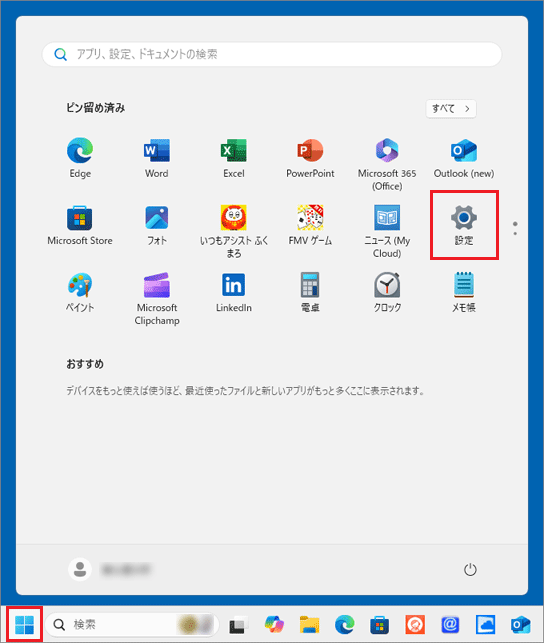
- 「設定」が表示されます。
「システム」をタップします。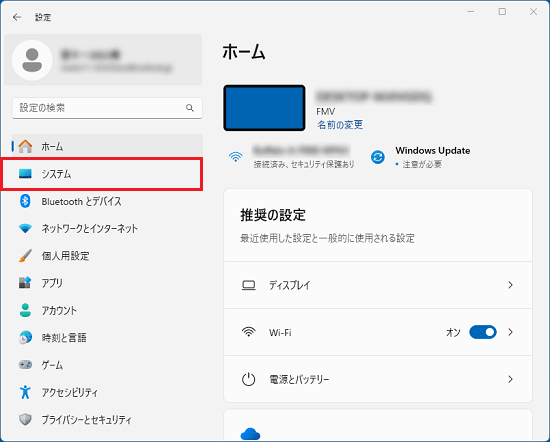
- 「ディスプレイ」をタップします。
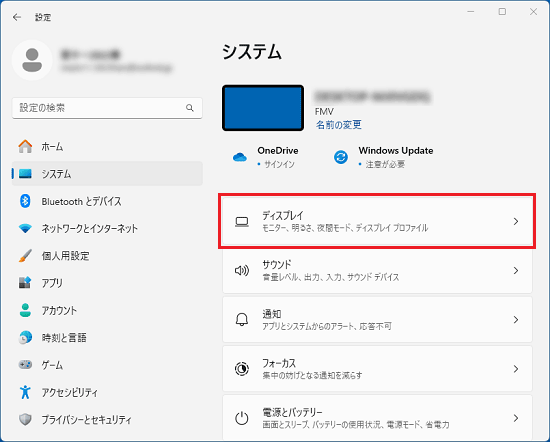
- 「回転ロック」のスイッチをタップして「オフ」にします。
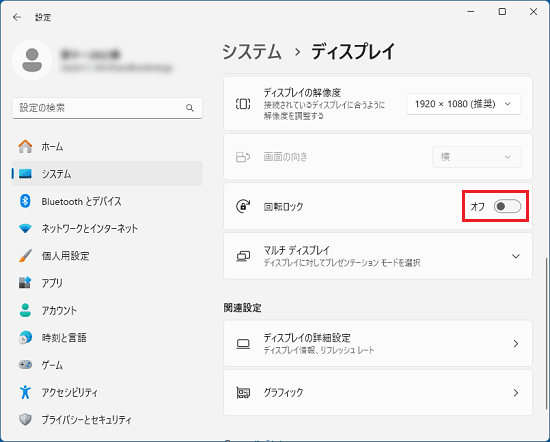 アドバイス
アドバイスキーボードが接続されている場合は、「回転ロック」がグレーアウトします。
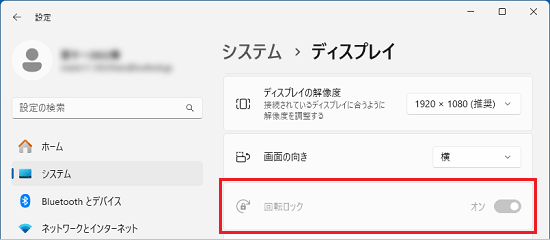
- 「×」ボタンをタップして画面を閉じます。
- 本体の向きに合わせて画面が回転する事を確認します。
Windows 10
次の手順で、設定を確認します。
 「スタート」ボタン→「設定」の順にタップします。
- 「設定」が表示されます。
「システム」をタップします。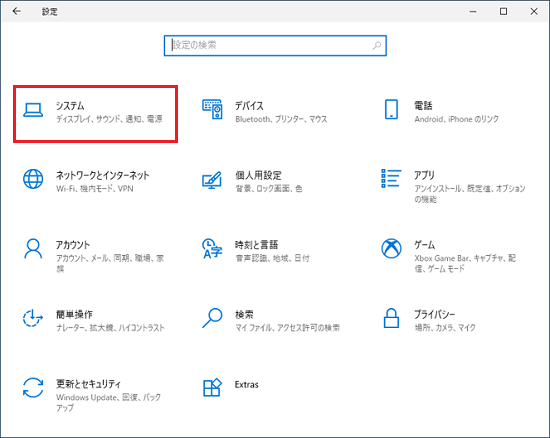
- 「ディスプレイ」をタップします。
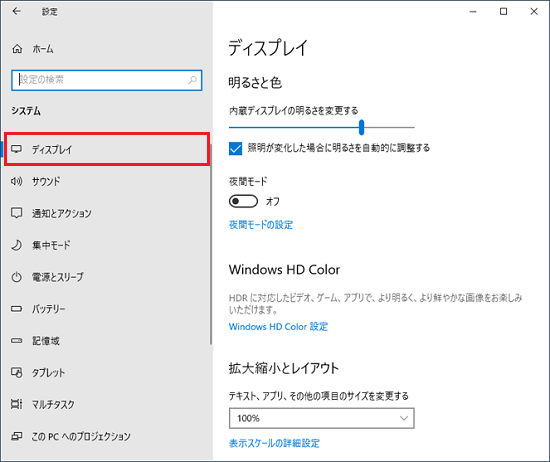
- 「回転ロック」または「この画面の回転をロックする」のスイッチをタップして「オフ」にします。
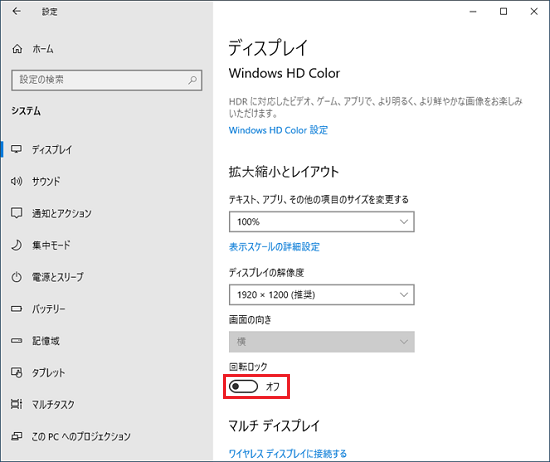 アドバイス
アドバイスキーボードが接続されている場合は、「回転ロック」または「この画面の回転をロックする」の項目がグレーアウトします。
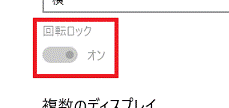
- 「×」ボタンをタップして画面を閉じます。
- 本体の向きに合わせて画面が回転する事を確認します。
アドバイス
「画面ロック」はアクションセンターでもオン / オフを設定できます。
画面右下の通知領域に表示されている、アクションセンターのアイコンをタップし、「回転ロック」アイコンをタップします。
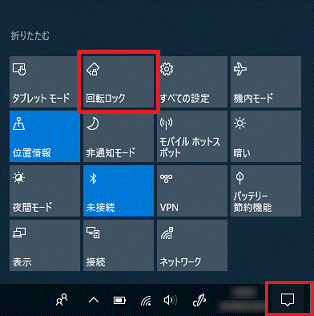
オン(有効)のときはアイコンが明るい色になり、オフ(無効)のときは暗い色になります。
表示される色はお使いの環境によって異なる場合があります。
ご参考
持ち方や設定を確認しても改善しな場合は、チャットサポートにお問い合わせください。
 チャットサポート(Webチャットで相談)
Q&Aで問題が解決しないときは、下記の方法もお試しください。
その他の便利なサービス(有料)


