手順の前に、保護者が使っているMicrosoft アカウントでWindowsにサインインしてください。

Q&Aナンバー【1511-1440】更新日:2026年1月28日
このページをブックマークする(ログイン中のみ利用可)
Microsoft ファミリ機能から子どものMicrosoft アカウントを削除する方法を教えてください。
| 対象機種 | すべて |
|---|---|
| 対象OS |
|
 質問
質問
ファミリ機能から、子どものMicrosoft アカウントを削除する方法を教えてください。
 回答
回答
マイクロソフト社のホームページで、子ども用のMicrosoft アカウントを削除します。
手順は次のとおりです。
重要

2026年1月現在の情報です。
マイクロソフト社のホームページの内容や手順は、予告なく変更される場合があります。
 「スタート」ボタンをクリックし、すべてのアプリの一覧から「Windows セキュリティ」をクリックします。アドバイス
Windows 11で「Windows セキュリティ」が見つからない場合は、「すべて」の右側にある「ビュー」→「一覧」の順にクリックし、表示を切り替えて探してください。
「一覧」表示にすると、「すべて」の一覧がアルファベット順、五十音順に並びます。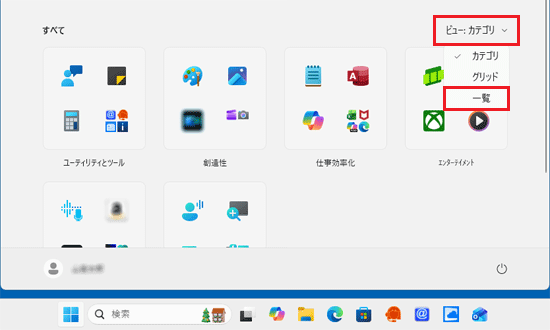
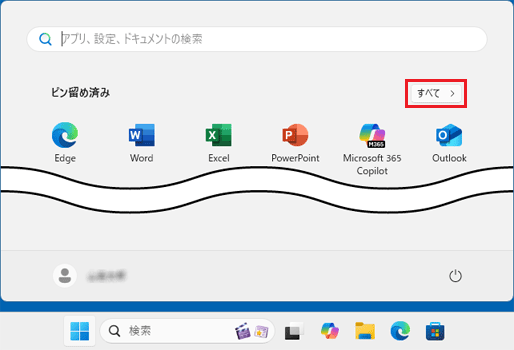
「すべて」の右側に「ビュー」の表示がない場合は、「ピン留め済み」の右側にある「すべて」をクリックして、探してください。
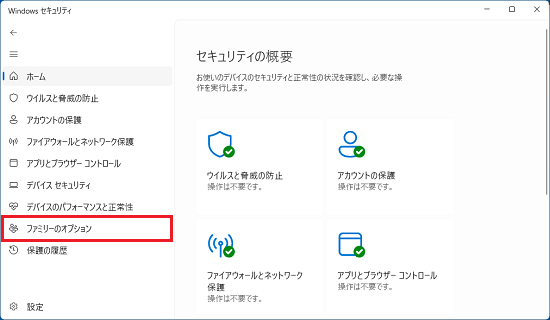
- 「ファミリーのオプション」をクリックします。
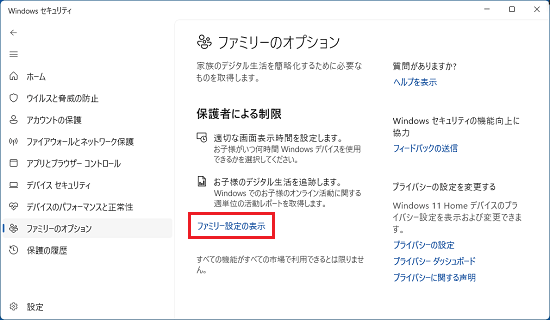
- 「ファミリー設定の表示」をクリックします。
- 「Family Safety」のページが表示され、「あなたのファミリー」と表示されます。「あなたのファミリー」と表示されます。
削除する子どものアカウントの右上の「︙」をクリックし、「ファミリ グループから削除」をクリックします。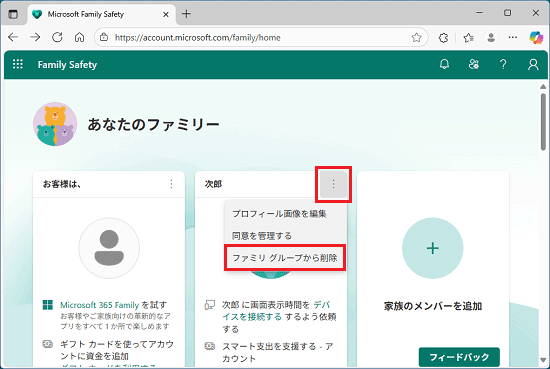 アドバイス
アドバイス「Family Safety」のページは、次のリンクからサインインして表示することもできます。
- 「(ユーザー名)を本当に削除しますか?」または「メンバーを本当に削除しますか?」と表示されます。
「削除」ボタンをクリックします。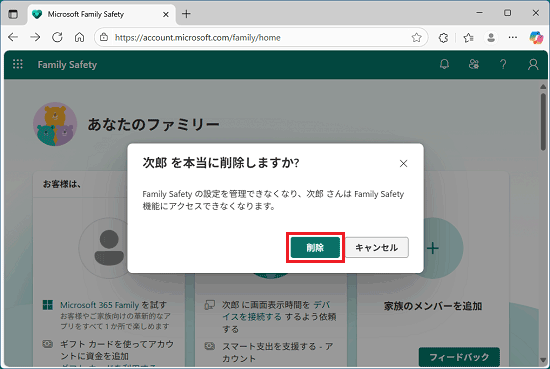 アドバイス
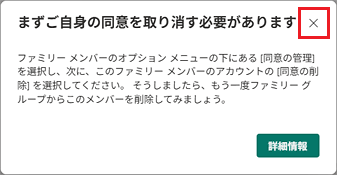
アドバイス「まずご自身の同意を取り消す必要があります」と表示された場合
「まずご自身の同意を取り消す必要があります」と表示された場合は、次の手順で同意を取り消してから、アカウントを削除する必要があります。
- 「まずご自身の同意を取り消す必要があります」の「×」ボタンをクリックして閉じます。
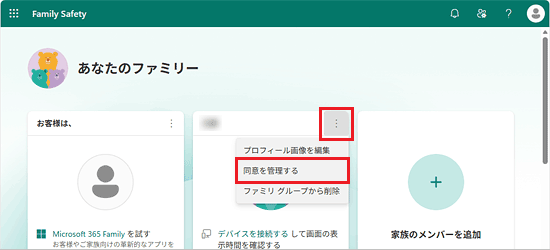
- 削除する子どものアカウントの右上の「︙」をクリックし、「同意を管理する」をクリックします。
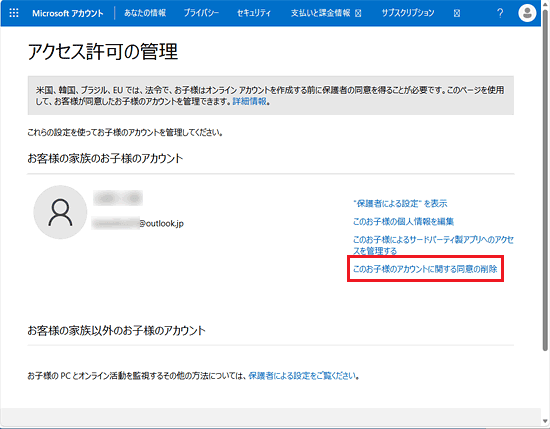
- 「このお子様のアカウントに関する同意の削除」をクリックします。
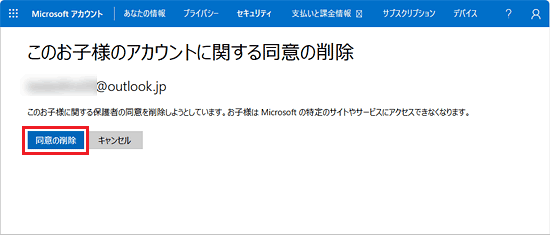
- 「同意の削除」ボタンをクリックします。
- 次のリンクから「Family Safety」のページを表示し、改めて「ファミリ グループから削除」をクリックします。
マイクロソフト社
https://account.microsoft.com/family/
- 「まずご自身の同意を取り消す必要があります」の「×」ボタンをクリックして閉じます。
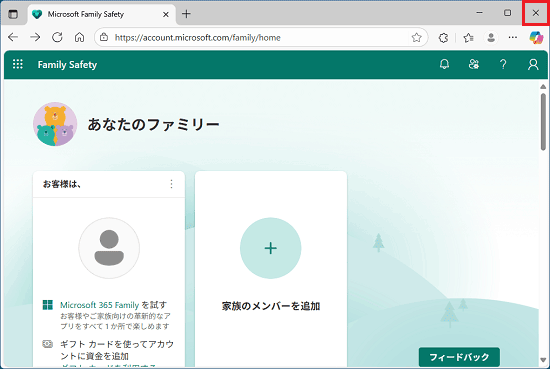
- 子どものアカウントが削除されたことを確認し、「×」ボタンをクリックします。
アドバイス
Microsoft ファミリ機能から子どものMicrosoft アカウントを削除しても、パソコン上のユーザーアカウントとしては残ります。
ユーザーアカウントを削除する場合は、次のQ&Aをご覧ください。 ユーザーアカウントを変更 / 削除する方法を教えてください。

Q&Aで問題が解決しないときは、下記の方法もお試しください。
その他の便利なサービス(有料)


