「Microsoft account | ホーム」が表示された場合は、手順7.に進みます。

Q&Aナンバー【1511-3688】更新日:2026年3月12日
このページをブックマークする(ログイン中のみ利用可)
Microsoft アカウントに紐づいているOfficeを確認する方法を教えてください。
| 対象機種 | すべて |
|---|---|
| 対象OS |
|
 質問
質問
Microsoft アカウントに紐づいているOfficeを確認する方法を教えてください。
 回答
回答
FMVパソコンに付属のOfficeを初期設定したMicrosoft アカウントには、購入済の製品としてOfficeのライセンスが紐づきます。
Microsoft アカウントに紐づいているOfficeは、マイクロソフト社のMicrosoft アカウントのページで確認できます。
Microsoft アカウントに紐づいているOfficeを確認する方法は、次のとおりです。

2026年3月現在の情報です。
手順は予告なく変更される場合があります。
- 次のMicrosoft アカウントのページを表示します。
マイクロソフト社
Microsoft アカウント
https://account.microsoft.com/ - 「Microsoft account | 今すぐサインインするか、アカウントを作成してください – Microsoft」が表示されます。
「サインイン」ボタンをクリックします。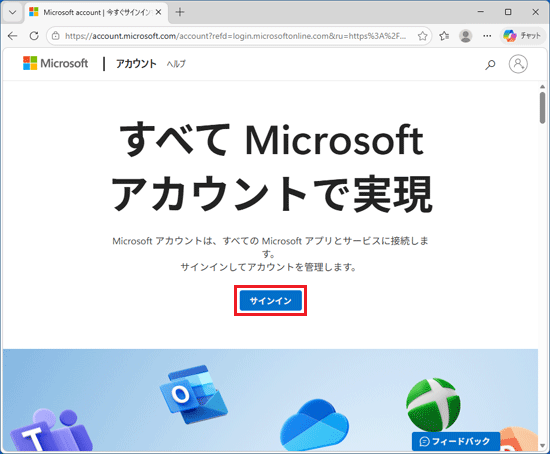 アドバイス
アドバイス - 「サインイン」と表示されます。
Officeが紐づいているかどうかを確認するMicrosoft アカウントを入力し、「次へ」ボタンをクリックします。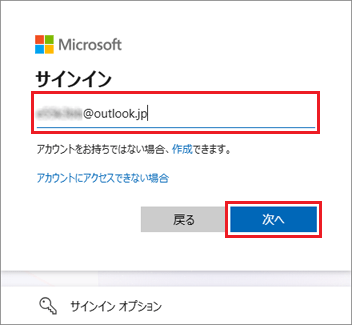
- 「別の方法でサインインする」など、サインイン方法の選択画面が表示された場合は、お好みのサインイン方法をクリックします。
表示されない場合は、次の手順に進みます。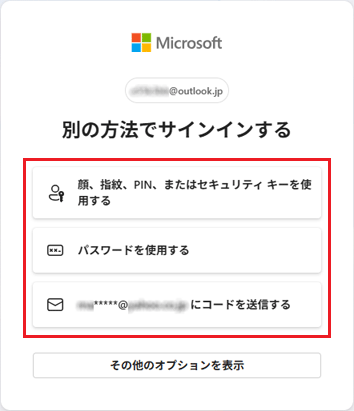
- パスワードやPIN、パスキーなどの入力を求められます。
表示された画面の指示に従って、サインインします。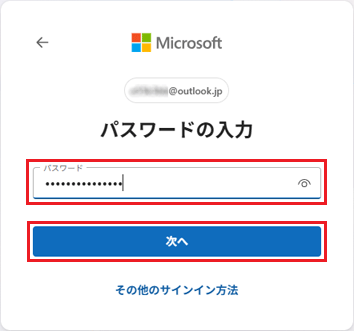
(「パスワードの入力」の表示例。パスワードを入力し、「次へ」ボタンをクリックします)アドバイスパスワードを忘れてサインインできない場合
Microsoft アカウントのパスワードを忘れてサインインできない場合は、マイクロソフト社のホームページでリセットします。
リセットの方法は、次のQ&Aをご覧ください。 Microsoft アカウントのパスワードをリセットする方法を教えてください。
サインイン方法を変更したい場合
- 「その他のサインイン方法」が表示されている場合
「その他のサインイン方法」をクリックすると、別のサインイン方法が表示されます。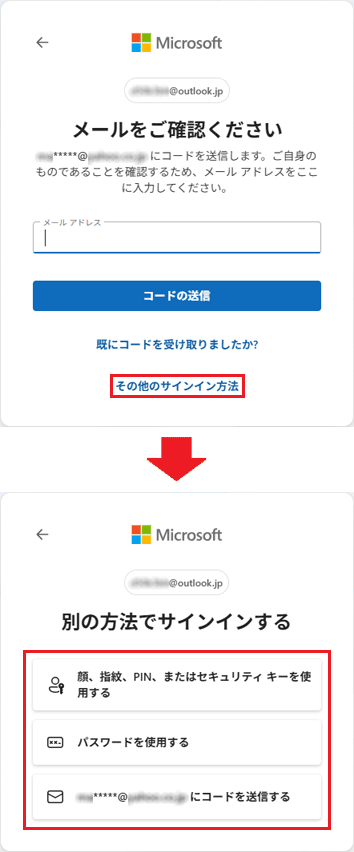
- 「パスキーの選択」/「パスキーを使用してサインインします」と表示されている場合
「キャンセル」ボタン→「別の方法でサインインする」の順にクリックすると、別のサインイン方法が表示されます。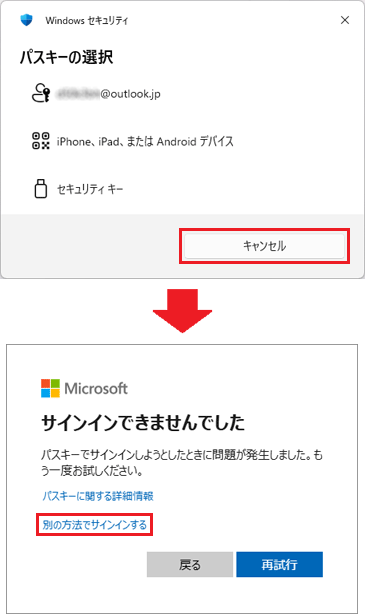
- 「その他のサインイン方法」が表示されている場合
- お使いの環境に応じて、いくつか画面が表示される場合があります。
表示された画面の内容を確認し、画面の指示に従って操作してください。
「Microsoft account │ ホーム」が表示されたら、次の手順に進みます。「保留中のセキュリティアクションがあります」と表示された場合
「×」をクリックして画面を閉じます。
電話番号などの連絡先の追加については、後で実行できます。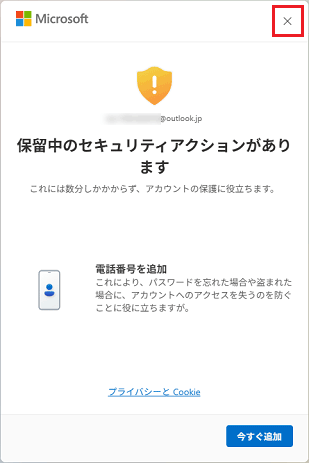
連絡先を追加・確認する方法は、次のQ&Aをご覧ください。
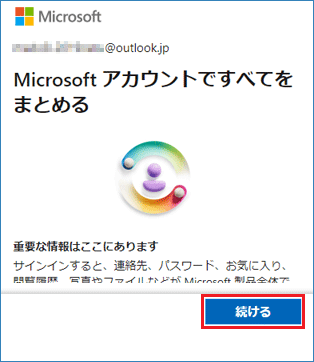
Microsoft アカウントのユーザー情報を変更する方法を教えてください。「Microsoft アカウントですべてをまとめる」と表示された場合
「Microsoft アカウントですべてをまとめる」と表示された場合は「続ける」ボタンをクリックします。
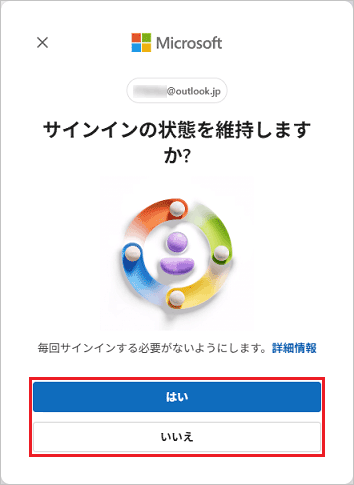
「サインインの状態を維持しますか?」と表示された場合
「サインインの状態を維持しますか?」と表示された場合は、お好みにあわせて「はい」ボタン、または「いいえ」ボタンをクリックします。
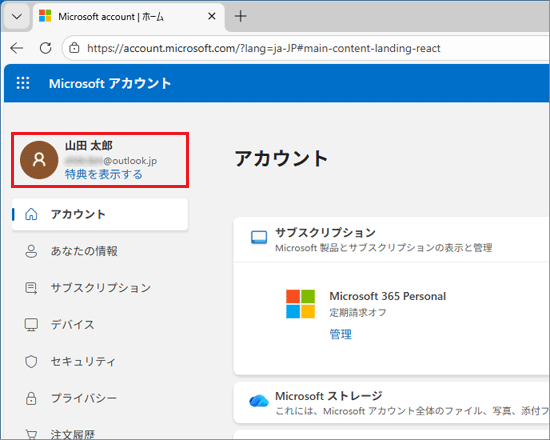
- 「Microsoft account │ ホーム」に、Officeが紐づいているかどうかを確認するMicrosoft アカウントが表示されていることを確認します。
 アドバイス
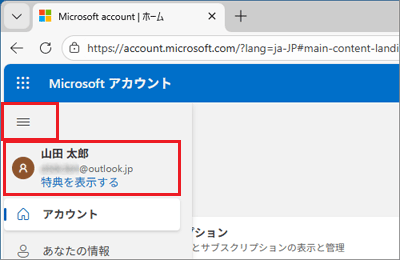
アドバイス左上に「≡」がある場合は、「≡」をクリックすると、Officeが紐づいているかどうかを確認するMicrosoft アカウントが表示されます。
 重要
重要異なるアカウントが表示されている場合は、右上のMicrosoft アカウントの画像アイコンをクリックし、表示されるメニューから「別のアカウントでサインインする」をクリックします。
「サインイン」が表示されたら、手順3.から操作を繰り返します。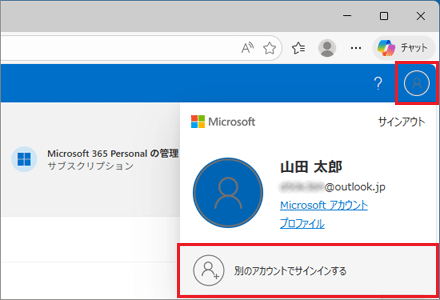
- 画面左側の「サブスクリプション」、または「
 」(サブスクリプション)アイコンをクリックします。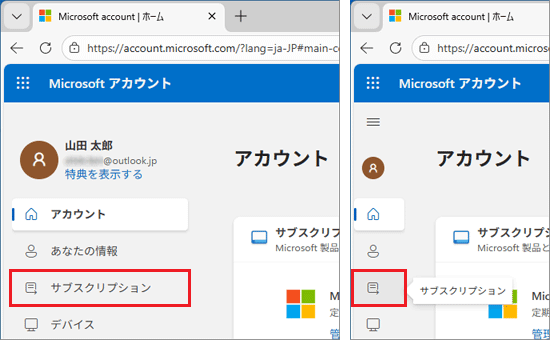
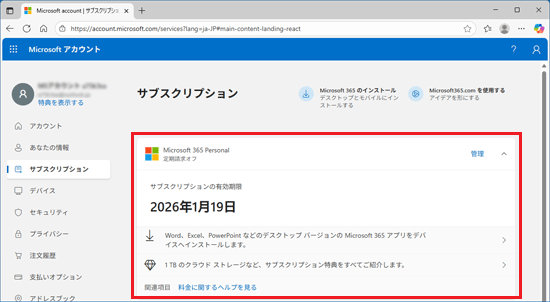
- 「サブスクリプション」と表示されます。
表示された一覧から、Microsoft アカウントに紐づいているOfficeを確認します。- Microsoft 365 Personalの表示例
- Office Home & Business 2024の表示例
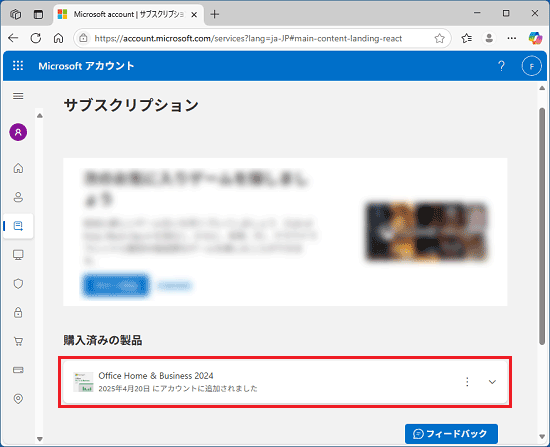
アドバイス「サブスクリプション」のページにOfficeが表示されない場合は、サインイン中のMicrosoft アカウントに紐づいているOfficeのライセンスはありません。
ページを下までスクロールし、表示内容を確認してください。 - Microsoft 365 Personalの表示例
このQ&Aを見た人はこれも見ています!

Q&Aで問題が解決しないときは、下記の方法もお試しください。
その他の便利なサービス(有料)


