
Q&Aナンバー【1604-9964】更新日:2006年9月20日
このページをブックマークする(ログイン中のみ利用可)
DVD ドライブのファームウェアの修正項目とインストール方法について(2003年夏モデル:FMV-BIBLO NB18D/V ほか)
これは機種別のドライバー関連情報です。ドライバー名、および対象の機種やOSをご確認ください。
| 対象機種 | 2003年夏モデルFMV-BIBLO NB18D/V、他・・・ |
|---|---|
| 対象OS |
|
 質問
質問
次のファームウェアが公開されています。
【ファームウェア名・バージョン】
標準搭載用DVD-R/RWドライブ(SD-R6012)ファームウェア Ver.1F34
【対象機種・環境】
次の対象ドライブを使用したDVDマルチドライブ、DVD-R/RWドライブを標準搭載機種
※ファームウェア実行時に対象ドライブを搭載しているかどうかの識別をします。
対象ドライブ
・SD-R6012
【修正項目】
DVD-Rメディア、DVD-RWメディアへの書き込み問題の修正。
【ファームウェア名・バージョン】
標準搭載用DVD-R/RWドライブ(SD-R6012)ファームウェア Ver.1F34
【対象機種・環境】
次の対象ドライブを使用したDVDマルチドライブ、DVD-R/RWドライブを標準搭載機種
※ファームウェア実行時に対象ドライブを搭載しているかどうかの識別をします。
対象ドライブ
・SD-R6012
【修正項目】
DVD-Rメディア、DVD-RWメディアへの書き込み問題の修正。
 回答
回答
作業用のフォルダを作成する
あらかじめ、ファームウェアをダウンロードするための作業用フォルダを作成します。
作業用フォルダの名前や場所は、お好みでかまいません。
わかりやすい場所(デスクトップやDドライブ)に、わかりやすい名前で作成してください。
ここでは例として、デスクトップに「新しいフォルダ」を新規作成します。

- デスクトップの何もないところを右クリックします。
- 表示されたメニューから「新規作成」→「フォルダ」の順にクリックします。
- デスクトップに「新しいフォルダ」が作成されたことを確認します。
入手方法
AzbyClubのダウンロードページからファームウェアをダウンロードします。
 標準搭載用DVD-R/RWドライブ(SD-R6012)ファームウェア 1F34(新しいウィンドウで表示)
ここでのファームウェアとは、DVD ドライブを制御するためのソフトウェアです。
ファームウェアは、DVD ドライブに直接書き込みを行うため、ドライバや他のソフトウェアと異なり、書き込みを行うと、前のバージョンに戻すことはできません。
- 上の「ダウンロード」のリンクをクリックし、「ダウンロード」画面を表示させます。
- ページをスクロールし「ダウンロードファイル」から「標準搭載用DVD-R/RWドライブ(SD-R6012)ファームウェア[E0400011.exe、500.71KB (512723 bytes) ]」をクリックします。

- 「ファイルのダウンロード - セキュリティの警告」が表示されます。
「保存」ボタンをクリックします。 - 「名前を付けて保存」が表示されます。
「保存する場所」で「デスクトップ」を選択します。 - 「デスクトップ」の一覧が表示されます。
表示される一覧の中から「新しいフォルダ」をクリックし、「保存」ボタンをクリックします。 - ダウンロードが開始されます。
完了するまで待ち、「新しいフォルダ」に「E0400011(または、E0400011.exe)」アイコンが作成されたことを確認します。

「ダウンロードの完了」が表示された場合は、「閉じる」ボタンをクリックします。
インストール手順
次の手順で、ファームウェアをインストールします。
- 起動しているアプリケーションをすべて終了し、保存の必要なデータは保存します。
- お使いのDVD ドライブに、ディスクがセットされていないことを確認します。
「システムのスタンバイ移行時間」、「休止時間の設定」を変更している場合は、あらかじめ「なし」に設定を変更しておきます。 - ダウンロードして、保存した「E0400011(または、E0400011.exe)」アイコンをクリックします。
「セキュリティの警告」が表示された場合は、「実行」ボタンをクリックします。 - 黒い画面がしばらく表示され、「新しいフォルダ」にファイルが作成されたことを確認します。
- 「WinVup」と描かれた「SDR6012-1F34(またはSDR6012-1F34.exe)」アイコンをクリックします。

「WinVup」と描かれたアイコンではなく、「WV」と描かれた「SDR6012-1F34(またはSDR6012-1F34.exe)」アイコンが表示された場合も、同様にクリックします。
- 「Firmware Update Utility For DVD-ROM SD-R6012」が表示されます。
内容をよく読み、同意される場合は「合意する」ボタンをクリックします。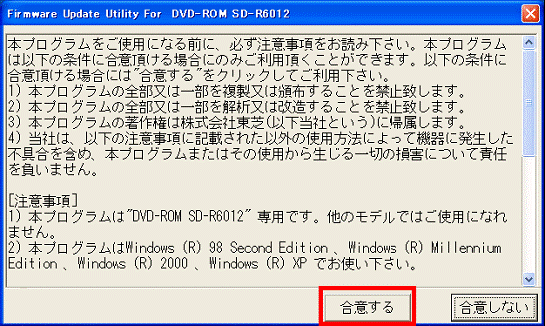
- 「DVD-ROM SD-R6012 更新チェック」が実行され、お使いのDVD ドライブにファームウェアが必要かどうかの結果が表示されます。
ディスプレイに表示された画面の内容にそって、それぞれの項目に進みます。- 「CD ドライブのファームウェアは書き換え不要です。」と表示された場合
お使いのDVD ドライブは、ファームウェアの更新を行う必要がありません。
「OK」ボタンをクリックして、画面を閉じた後に「ダウンロードしたファイルの削除手順」へ進みます。
- 「ファームウェアの更新を行う前にアプリケーションを全て終了して下さい。」と表示された場合
「OK」ボタンをクリックし、手順8.へ進みます。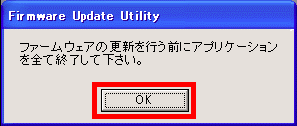
「ファームウェアを書き換えられるようシステム設定を変更して再起動します。」と表示された場合は、「OK」ボタンをクリックします。
パソコンが再起動し、「ファームウェアの更新を行う前にアプリケーションを全て終了して下さい。」の画面を表示します。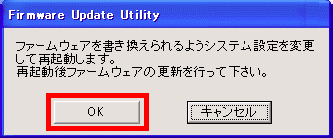
- 「CD ドライブのファームウェアは書き換え不要です。」と表示された場合
- 「バージョン情報」と表示されます。
「更新開始」ボタンをクリックします。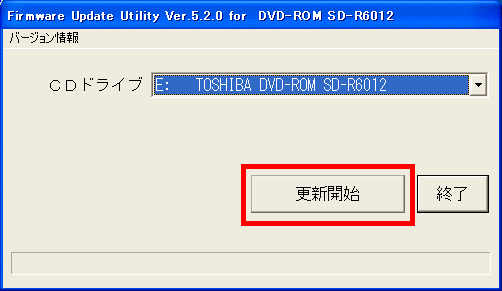
- 「ファームウェアの更新には約3分かかります。」と表示されます。
「OK」ボタンをクリックします。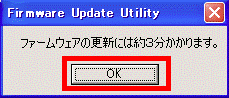
- 「バージョン情報」に戻り、ファームウェアの更新が開始します。
更新が終了するまで、しばらく待ちます。
- ファームウェアの更新が終了すると「ファームウェアの更新が終了しました。」と表示されます。
「OK」ボタンをクリックします。パソコンが再起動します。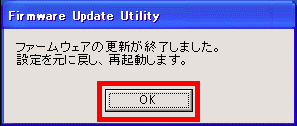
実行中にエラーが発生し、正しくファームウェアが実行できなかった場合は、パソコンの再起動を行い、ファームウェアをダウンロードする手順から再度、実行します。
ファームウェアが正常にインストールされた後は、AzbyClubホームページからダウンロードしたファイルは、削除して結構です。
次の手順で、ダウンロードしたファイルを削除します。
- デスクトップのファームウェアを保存した「新しいフォルダ」を右クリックし、表示されるメニューから、「削除」をクリックします。
「フォルダの削除の確認」が表示された場合は、「はい」ボタンをクリックします。 - デスクトップ上から、「新しいフォルダ」が消えたことを確認します。

Q&Aで問題が解決しないときは、下記の方法もお試しください。
その他の便利なサービス(有料)


