「One Driveで写真を保護したままにする」が表示された場合は、「次」ボタンをクリックして内容を確認し、ウインドウを閉じてください。

Q&Aナンバー【1609-8249】更新日:2025年5月17日
このページをブックマークする(ログイン中のみ利用可)
[フォトアプリ] 写真をスライドショーで見る方法を教えてください。
| 対象機種 | すべて |
|---|---|
| 対象OS |
|
 質問
質問
フォトアプリを使って、写真をスライドショーで見る方法を教えてください。
 回答
回答
フォトアプリを使って、写真をスライドショーで見る方法は、次のとおりです。

操作手順は、フォト バージョン 2025.11040.23001.0 のものです。
お使いの環境によっては、表示される画面が異なります。
- お使いのOSに応じて、次の手順でフォトアプリを起動します。
- Windows 11
 「スタート」ボタン→右上の「すべて」→「フォト」の順にクリックします。
 - Windows 10
 「スタート」ボタンをクリックし、すべてのアプリの一覧から「フォト」をクリックします。
アドバイス - Windows 11
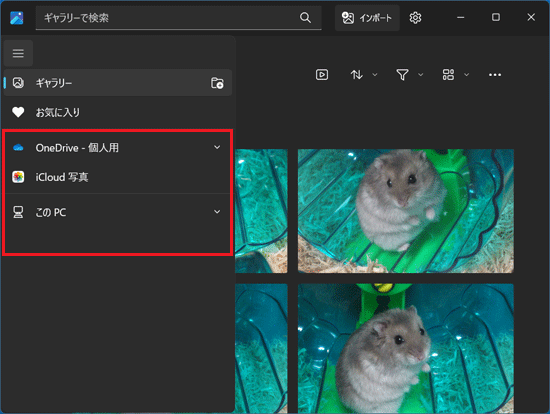
- 画面左側にある、OneDriveや「このPC」などから、スライドショーで表示したい写真が保存されたフォルダーを開きます。
 アドバイス
アドバイス- 「このPC」などが表示されていな場合は、「
 」(ナビゲーションを開く)をクリックします。
 - 「サブフォルダーを参照するか、ここに写真を追加します」と表示された場合は、左側のメニューから別のフォルダーをクリックして参照してください。
- フォトアプリに目的の写真が表示されない場合は、次のQ&Aをご覧になり、追加してください。
 [フォトアプリ] 写真を追加する方法を教えてください。
- 「このPC」などが表示されていな場合は、「
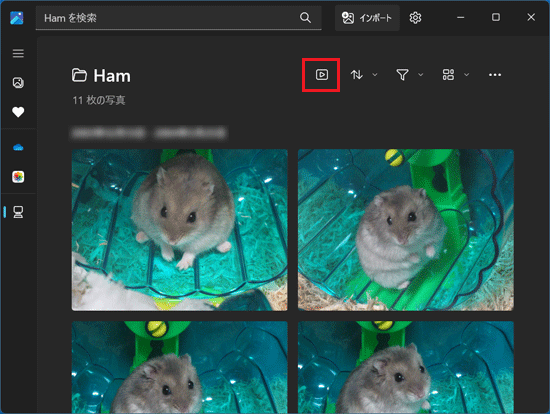
- 「スライドショーの開始」ボタンをクリック、または【F5】キーを押すと、フォルダー内の写真がスライドショーで表示されます。
 アドバイス
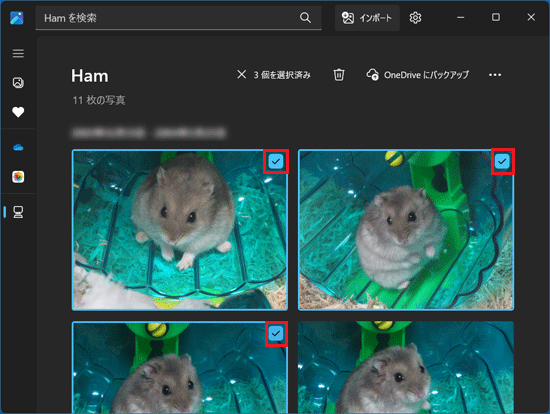
アドバイスフォルダー内の特定の写真だけをスライドショーで表示したい場合は、写真にマウスポインターを合わせて表示されるチェックボックスにチェックを付けます。
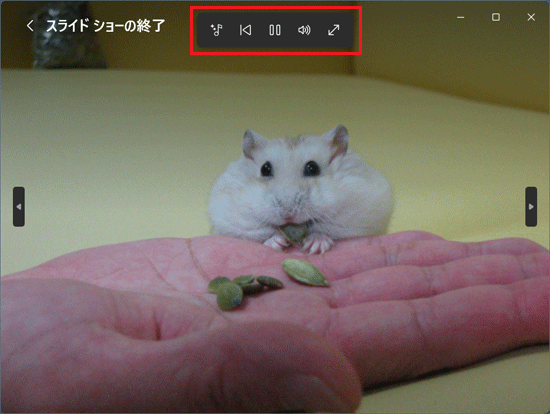
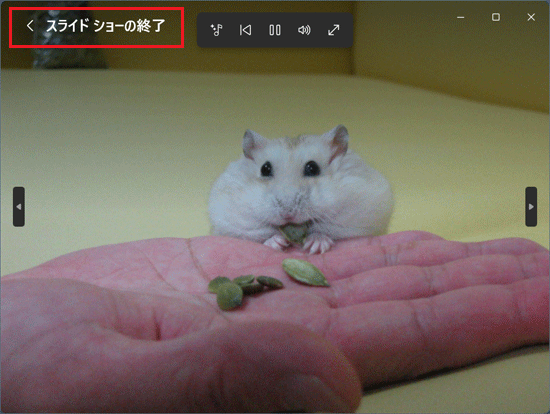
- スライドショーの表示中に、マウスポインターを動かすと、「
 」(一時停止)や「
 」(音量の調整)などができるツールバーが表示されます。
 アドバイス
アドバイス- ツールバーの「
 」(全画面表示を終了)をクリックすると、スライドショーをウィンドウで表示できます。
 - ツールバーの「
 」(オプション)をクリックすると、各オプションのオン / オフや音楽の種類を変更できます。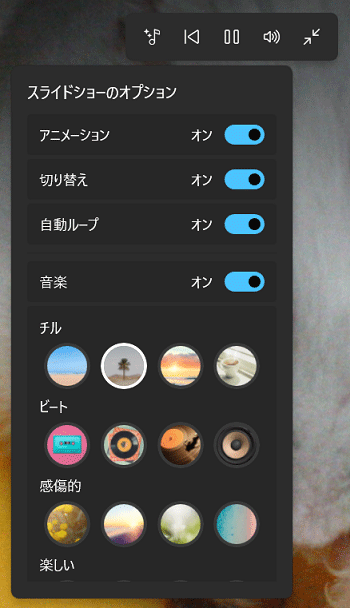
- ツールバーの「
- スライドショーを終了する場合は、マウスポインターを動かして、左上に表示される「スライドショーの終了」をクリックします。
ご参考
スライドショーをファイルとして作成し保存したい場合は、次のQ&Aをご覧ください。[フォトアプリ] スライドショーを作成する方法を教えてください。

Q&Aで問題が解決しないときは、下記の方法もお試しください。
その他の便利なサービス(有料)


