タスクバーに「Microsoft Edge」アイコンがないときは、 「スタート」ボタン「スタート」ボタンをクリックし、すべてのアプリの一覧から「Microsoft Edge」をクリックします。

Q&Aナンバー【1611-2668】更新日:2026年6月4日
このページをブックマークする(ログイン中のみ利用可)
[Microsoft Edge] プロファイルの名前や画像を変更する方法を教えてください。
| 対象機種 | すべて |
|---|---|
| 対象OS |
|
 質問
質問
Microsoft Edgeでプロファイルの名前や画像を変更する方法を教えてください。
 回答
回答
プロファイルの名前や画像を変更する方法は、次のとおりです。

操作手順の画像は、Microsoft Edgeのバージョン 148.0.3967.83 のものです。
お使いのバージョンによっては、表示される画面が異なります。
- タスクバーにある「Microsoft Edge」アイコンをクリックします。
 アドバイス
アドバイス - プロファイルのアイコンをクリックし、表示されるメニューから変更するプロファイルの「プロファイル設定」をクリックします。
変更するプロファイルに切り替えていない場合は、メニューに表示されているプロファイルをクリックし切り替えてから、もう一度手順2.を操作します。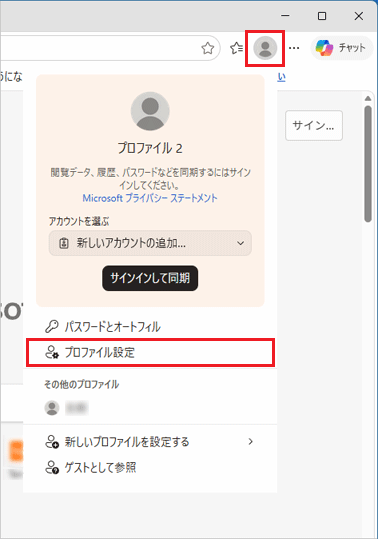
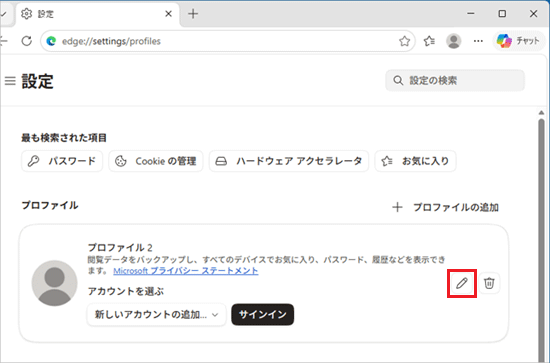
- プロファイルの右側にある鉛筆のアイコンをクリックします。
- 「プロフィールの編集」が表示されます。
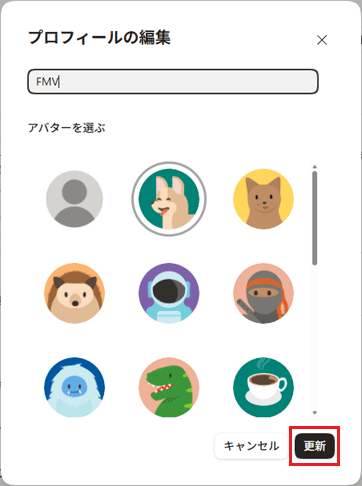
入力欄に、新しいプロファイル名を入力します。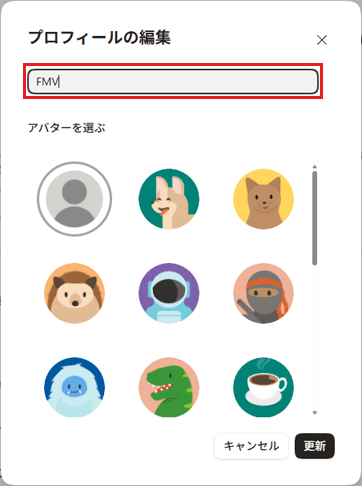
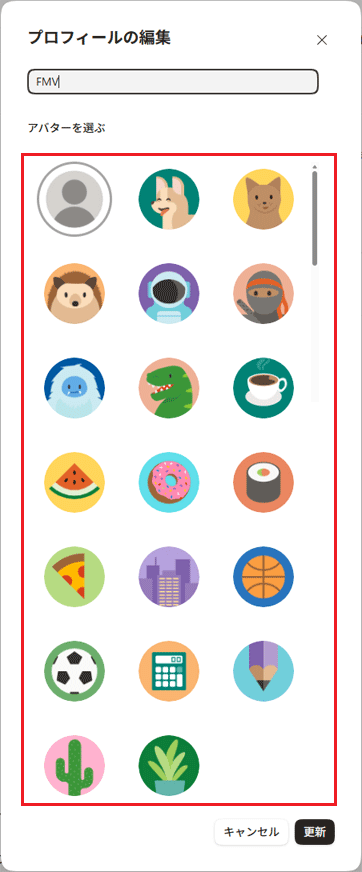
- プロファイルに設定したい画像をクリックします。
 アドバイス
アドバイス- 「プロフィールの編集」の一覧は、下にスクロールできます。
- Microsoft アカウントでプロファイルにサインインしている場合は、「プロフィールの編集」に「Microsoft アカウントの画像の変更」が表示されます。
「Microsoft アカウントの画像の変更」をクリックすると、マイクロソフト社のホームページが表示され、Microsoft アカウントの画像の変更画面が表示されます。
表示された画面にしたがって、画像を変更してください。
Microsoft アカウントの画像を変更する方法について、詳しくは次のQ&Aをご覧ください。 Microsoft アカウントのユーザー情報を変更する方法を教えてください。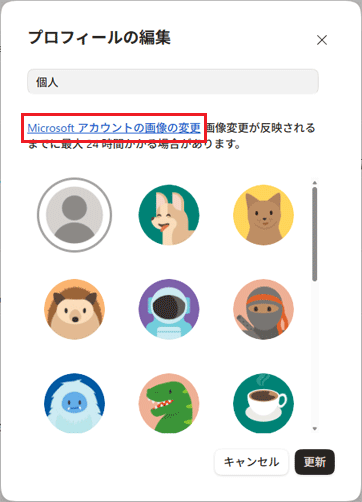
- 「プロフィールの編集」の一覧は、下にスクロールできます。
- 「更新」ボタンをクリックします。
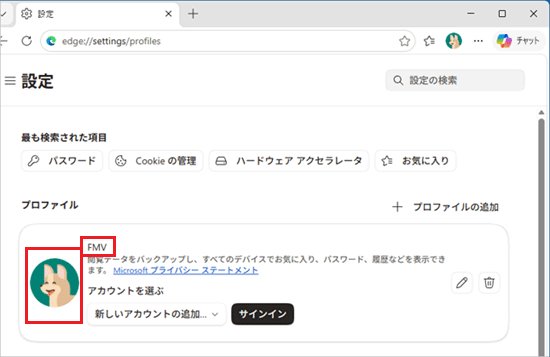
- プロファイルの名前と画像が変更されたことを確認します。
ご参考
Microsoft Edgeのプロファイルについて、その他の設定などは、次のQ&Aをご覧ください。[Microsoft Edge] プロファイルについて教えてください。

Q&Aで問題が解決しないときは、下記の方法もお試しください。
その他の便利なサービス(有料)


