このQ&Aは、Windows 11 向けのものです。
他の機種をお使いの場合は、次のQ&Aをご覧ください。 [Microsoft IME] 日本語を再インストールする方法を教えてください。

Q&Aナンバー【1611-3160】更新日:2024年7月30日
このページをブックマークする(ログイン中のみ利用可)
[Windows 11] Microsoft IME で日本語を再インストールする方法を教えてください。
| 対象機種 | すべて |
|---|---|
| 対象OS |
|
 質問
質問
Microsoft IME で日本語を再インストールする方法を教えてください。
 回答
回答
日本語以外の言語を追加してから日本語を削除します。
その後、日本語を追加し直して、追加した言語を削除します。
ご案内
Microsoft IME で日本語を再インストールする方法は、次のとおりです。
重要
日本語を削除すると、日本語を追加するまで、日本語の入力ができなくなります。
日本語を追加するときに、このQ&Aをもう一度閲覧するには、最初に、Q&Aをお気に入りに登録したり、Q&Aナンバーをメモに控えてください。
このQ&Aを印刷しておくのも有効です。
手順1日本語を削除する
日本語以外の言語を追加して、日本語を削除します。
重要
言語の再インストールには、インターネットへの接続が必要です。

操作手順の画像は、Windows 11 2023 Update(Windows 11, version 23H2)のものです。
お使いの環境によっては、表示される画面が異なります。
- 「スタート」ボタン→「設定」の順にクリックします。
スタートメニューに「設定」がない場合は、「スタート」ボタン→右上の「すべてのアプリ」→「設定」の順にクリックします。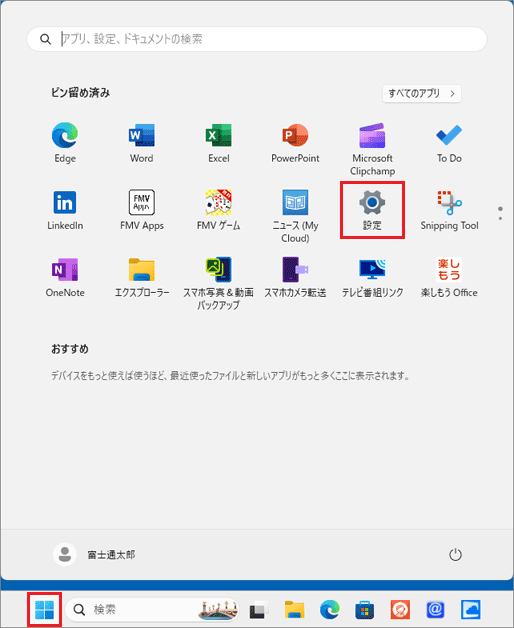
- 「時刻と言語」をクリックします。
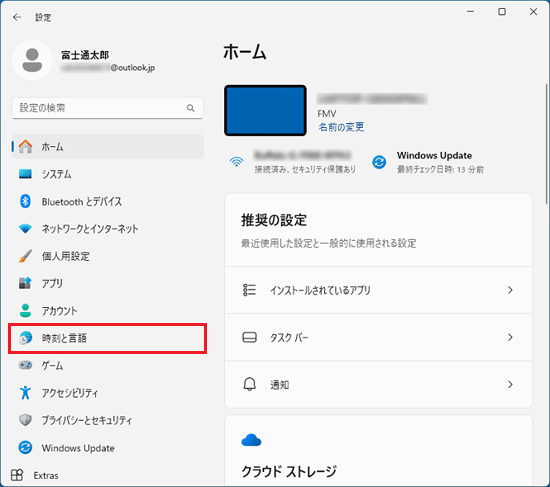 アドバイス
アドバイス「時刻と言語」が表示されていない場合は、「設定」の左にある「≡」(ナビゲーションを開く)→「時刻と言語」の順にクリックします。
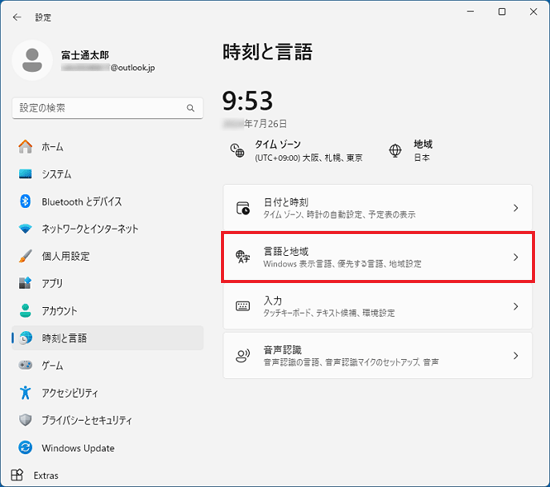
- 「言語と地域」をクリックします。
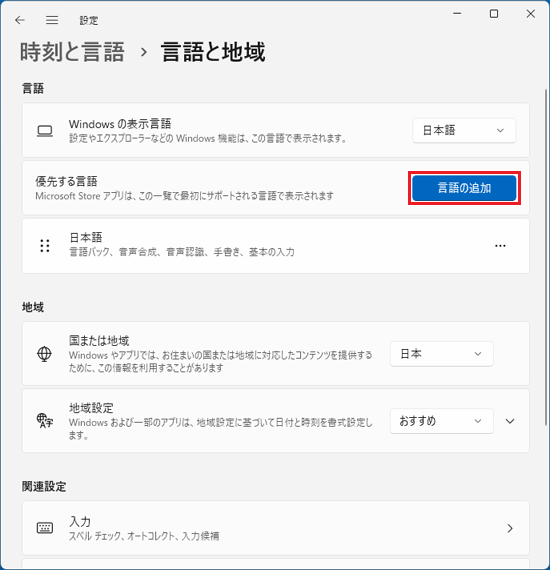
- 「優先する言語」にある、「言語の追加」ボタンをクリックします。
- 言語の選択画面が表示されます。
日本語以外の言語をクリックします。
ここでは例として、「English(Ireland)」をクリックします。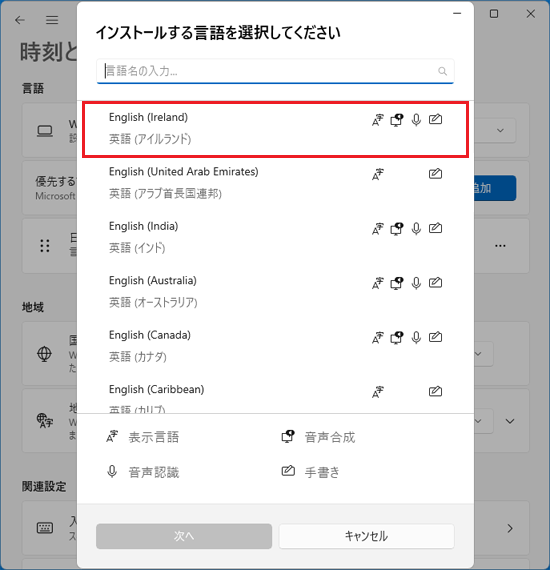
- 「次へ」ボタンをクリックします。
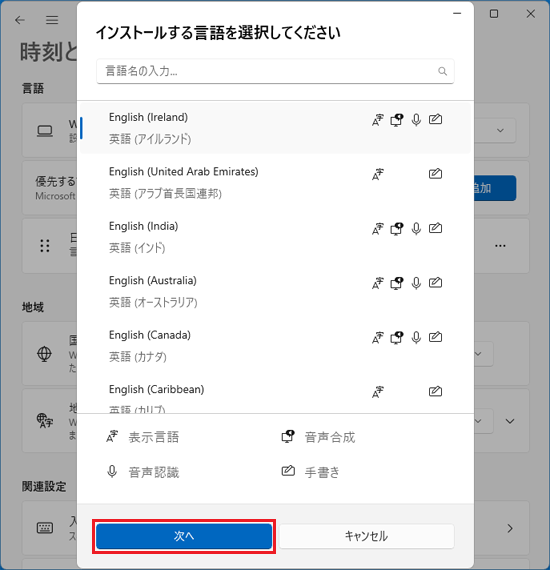
- 「言語機能のインストール」が表示されます。
チェックボックスをクリックし、すべてのチェックを外します。アドバイス- お使いの環境や選択した言語によって、表示される項目は異なります。
- グレーアウトして、チェックボックスが無い場合や、チェックボックスのチェックを外せない場合は、そのままで問題ありません。
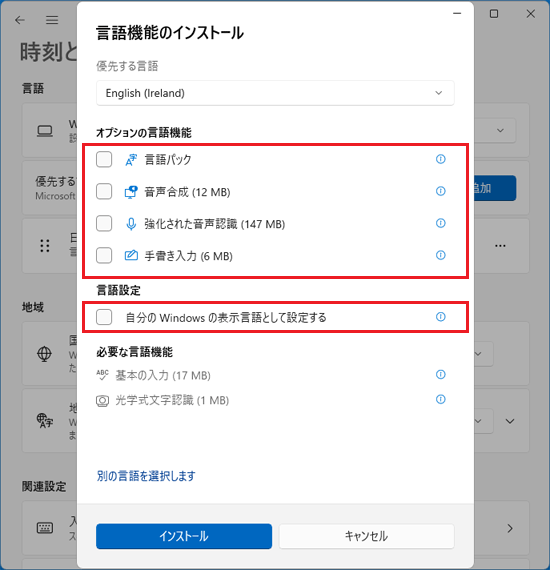
- お使いの環境や選択した言語によって、表示される項目は異なります。
- 「インストール」ボタンをクリックします。
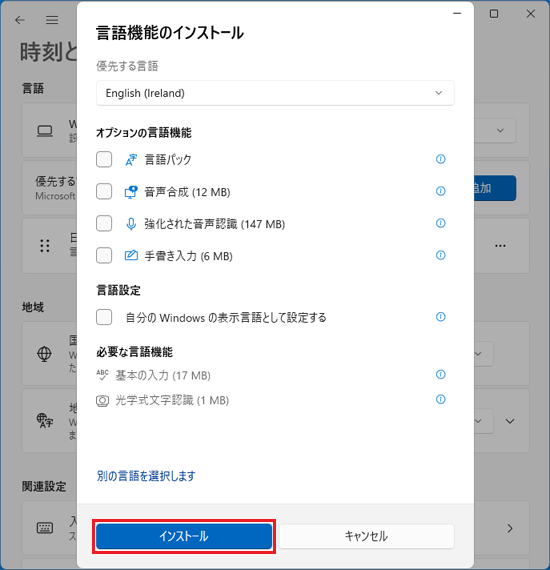
- 選択した言語のインストールが開始されます。
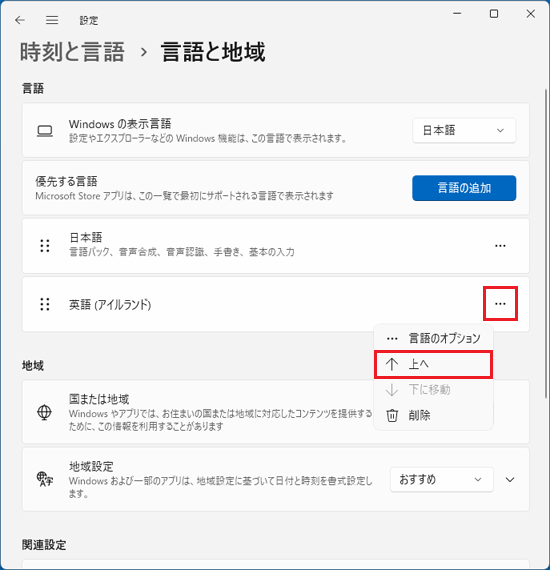
完了するまで、しばらく待ちます。 - 「英語(アイルランド)」にある、「…」ボタン→「↑ 上へ」の順にクリックし、日本語よりも上にします。
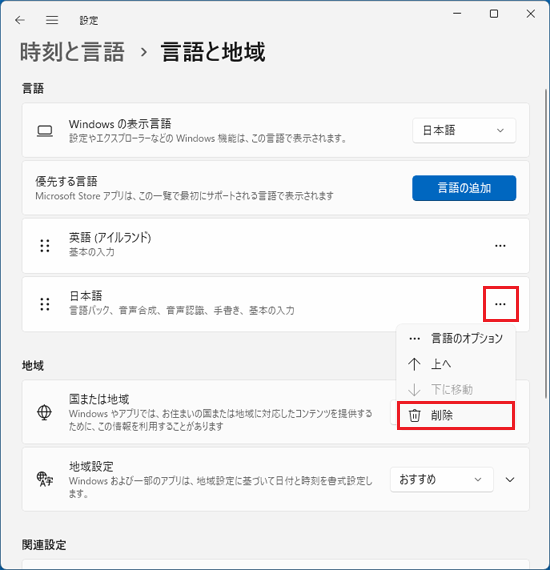
- 「日本語」にある、「…」ボタン→「削除」の順にクリックします。
- 「日本語を削除しますか?」と表示されます。
「はい」ボタンをクリックします。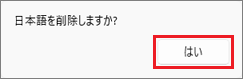
- 「×」ボタンをクリックし、「設定」を閉じます。
- 「スタート」ボタン→右下の「電源」→「再起動」の順にクリックします。
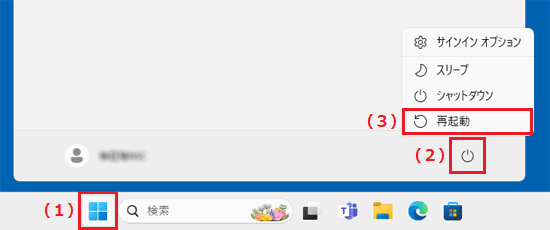
パソコンが再起動したら、続けて日本語を追加します。
手順2日本語を追加する
日本語を追加して、「日本語を削除する」で追加した言語を削除します。
操作手順の画像は、Windows 11 2023 Update(Windows 11, version 23H2)のものです。
お使いの環境によっては、表示される画面が異なります。
- 「スタート」ボタン→「設定」の順にクリックします。
スタートメニューに「設定」がない場合は、「スタート」ボタン→右上の「すべてのアプリ」→「設定」の順にクリックします。 - 「時刻と言語」をクリックします。アドバイス
「時刻と言語」が表示されていない場合は、「設定」の左にある「≡」(ナビゲーションを開く)→「時刻と言語」の順にクリックします。
- 「言語と地域」をクリックします。
- 「優先する言語」にある、「言語の追加」ボタンをクリックします。
- 言語の選択画面が表示されます。
「日本語」をクリックします。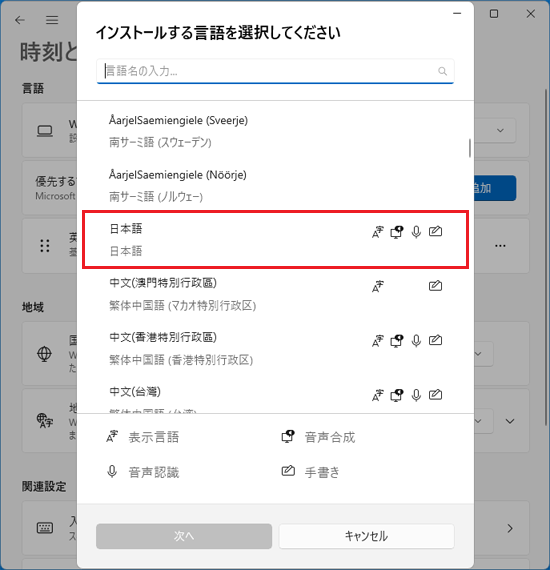 アドバイス
アドバイス日本語が見つからない場合は、「言語名の入力」をクリックし、キーボードで次のとおり入力します。
japan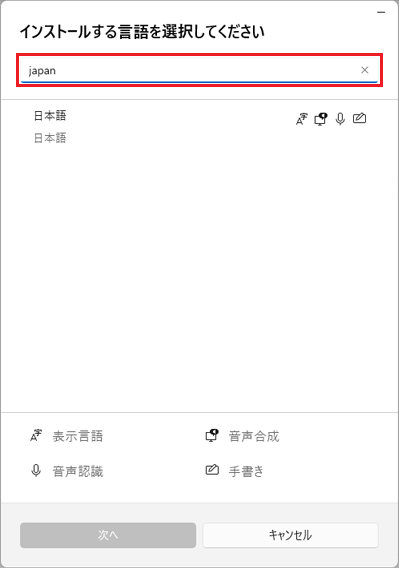
- 「次へ」ボタンをクリックします。
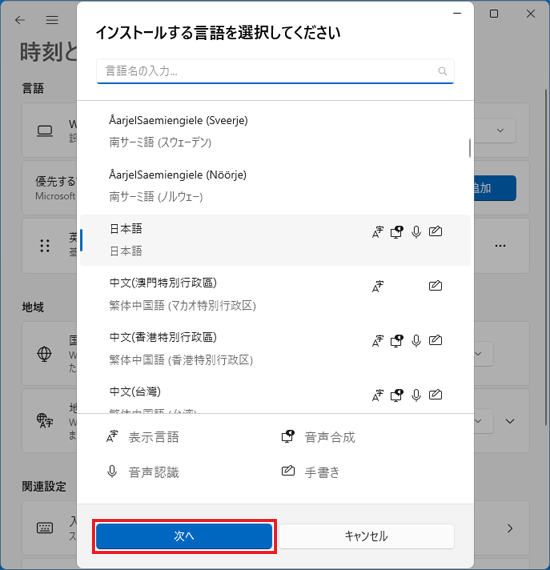
- 「言語機能のインストール」が表示されます。
表示されているすべてのチェックボックスをクリックし、チェックを付けます。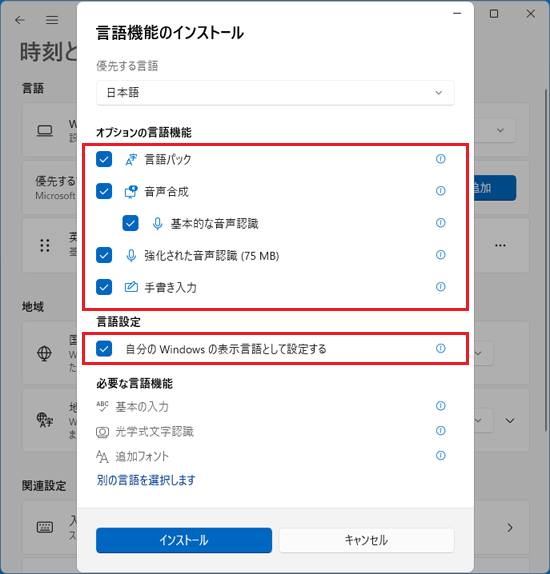 アドバイス
アドバイスお使いのパソコンの環境により、表示されるオプションは異なります。
- 「インストール」ボタンをクリックします。
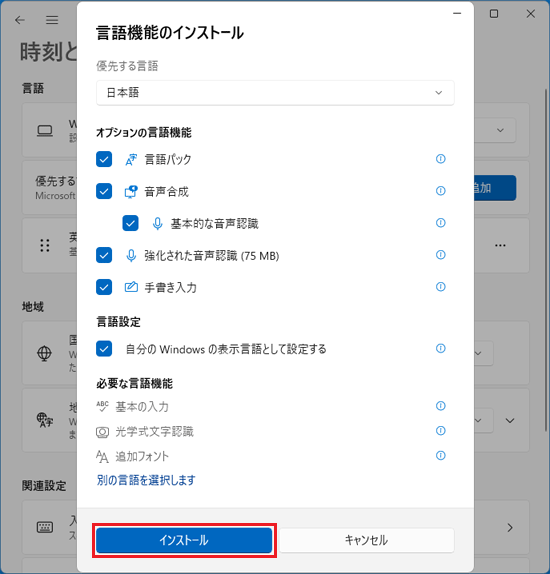
- 日本語のインストールが開始されます。
完了するまで、しばらく待ちます。 - 「英語(アイルランド)」にある、「…」ボタン→「削除」の順にクリックします。
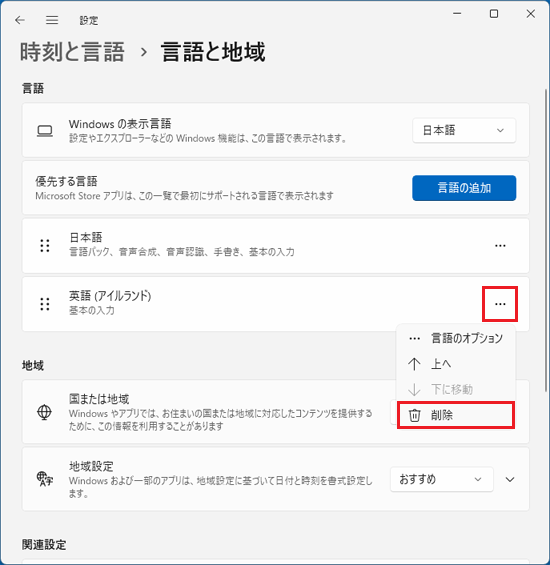
- 「英語(アイルランド)を削除しますか?」と表示されます。
「はい」ボタンをクリックします。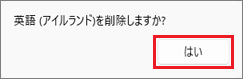
- 「×」ボタンをクリックし、「設定」を閉じます。
- 「スタート」ボタン→右下の「電源」→「再起動」の順にクリックします。
ご参考
ATOKがインストールされていると、日本語を再インストールしたあとに「このユーザーではATOKが使用可能になっていません。」と表示されることがあります。
ATOKを通常使用する日本語入力システムに設定するときは、「はい」ボタンをクリックします。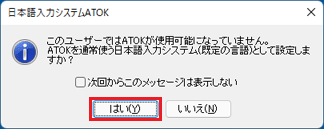

Q&Aで問題が解決しないときは、下記の方法もお試しください。
その他の便利なサービス(有料)


