- このQ&Aでは、Clipchampの個人用バージョン、かつ無料プランの使い方を紹介します。
- Clipchampの起動方法やその他の使い方は、次のQ&Aをご覧ください。
 Clipchampについて教えてください。

Q&Aナンバー【1611-3434】更新日:2024年2月14日
このページをブックマークする(ログイン中のみ利用可)
[Clipchamp] テキストを追加する方法を教えてください。
| 対象機種 | すべて |
|---|---|
| 対象OS |
|
 質問
質問
Clipchampで、動画・写真にテキストを追加する方法を教えてください。
 回答
回答
ご案内

操作手順の画像は、Clipchamp バージョン 2.9.1.0のものです。
お使いの環境やバージョンによっては、表示される画面が異なります。
- 編集する動画・写真(メディア)をタイムラインに配置します。アドバイス
メディアをタイムラインに配置する方法は、次のQ&Aをご覧ください。
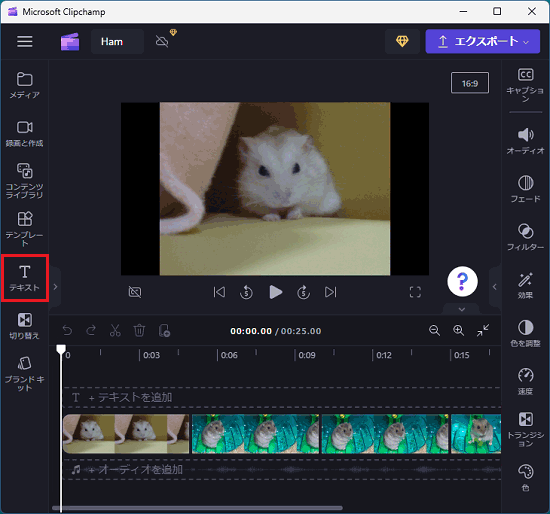
- 画面左側の「テキスト」をクリックします。
- お好みのデザインのテキストの表示方法を、タイムラインの「ここにドロップ」が表示されているあたりにドラッグ&ドロップします。
ここでは例として、「テキスト」を選択します。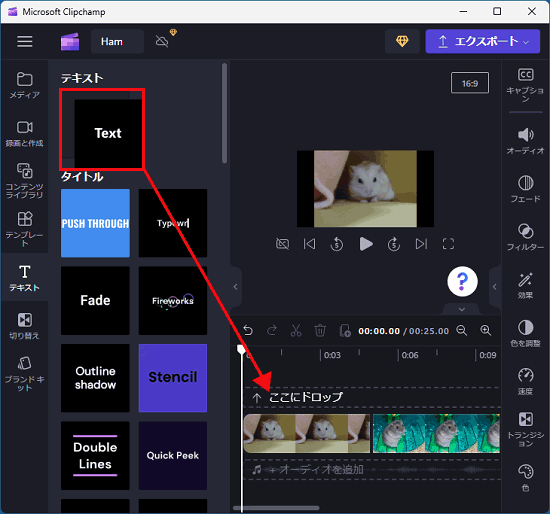 アドバイス
アドバイス- ドラッグ&ドロップとは、マウスのボタンを押したままマウスを動かし、マウスポインターを目的の場所に移動したら、指を離す操作です。
- 「ここにドロップ」が表示されていない場合は、タイムラインのメディアの近くまでドラッグし、緑のラインと「+」が表示されたらドロップします。
- テキストの表示方法にマウスポインターを合わせると表示される「+」をクリックすることでも、タイムラインに配置できます。
- ドラッグ&ドロップとは、マウスのボタンを押したままマウスを動かし、マウスポインターを目的の場所に移動したら、指を離す操作です。
- メディア(動画や写真など)と同じように、表示時間や位置を調整します。
 アドバイス
アドバイス詳しい操作手順は、次のQ&Aの「メディアを編集する」をご覧ください。
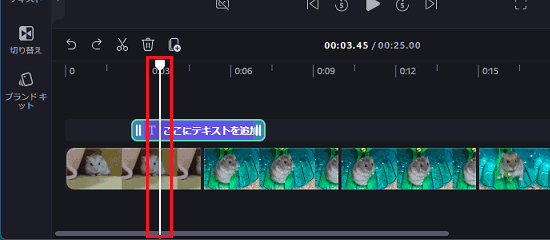
- タイムライン上のテキストをダブルクリックして選択し、プレビュー画面の表示位置を示す白いバーが、ダブルクリックした位置まで移動したことを確認します。
- 表示される文字やフォント変更します。
画面右上に表示されている「テキスト」をクリックします。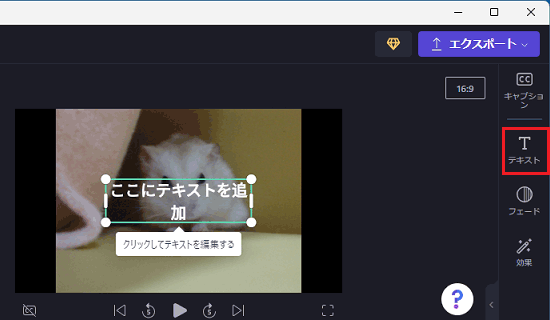
- テキストの表示内容を変更します。
- 「テキストの編集」ボタンが表示されている場合
「テキストの編集」ボタンをクリックし、プレビュー画面でお好みのテキストを入力します。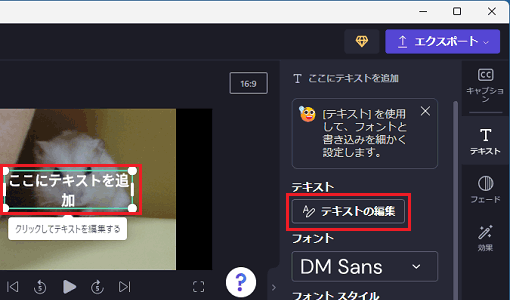 アドバイス
アドバイステキストの入力中、「テキストの編集」ボタンは、入力中のテキストをすべて選択するボタンに変化します。
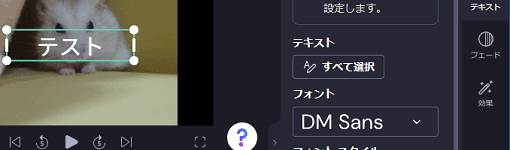
- 「テキストの編集」ボタンが表示されていない場合
「テキスト」の下の入力欄に、お好みのテキストを入力します。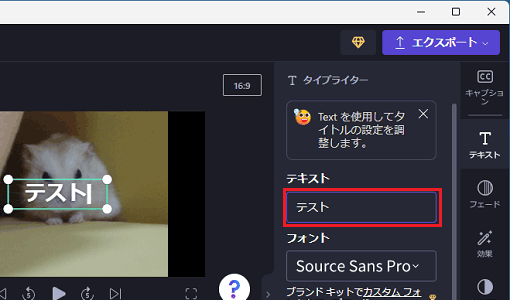
- 「テキストの編集」ボタンが表示されている場合
- 「
 」をクリックし、表示される一覧からフォントを選択します。
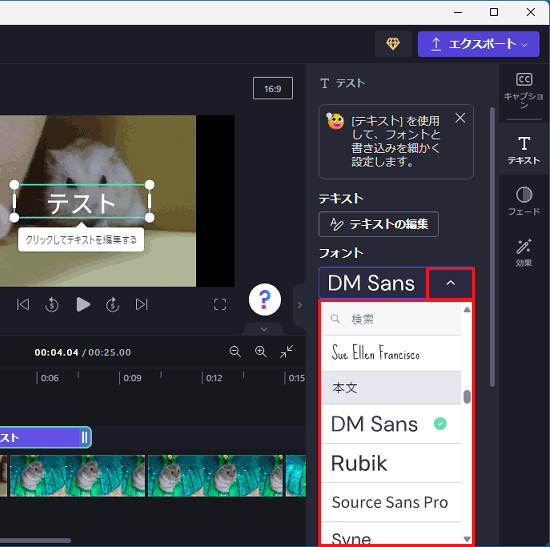 アドバイス
アドバイス欧文フォントを選択しても、日本語にはデザインは反映されません。
- 「サイズ(フォントサイズ)」、文字色、背景色、位置など、テキストのメニュー内に表示されている設定をお好みで変更します。
 アドバイス
アドバイス- 設定できる内容は、テキストの表示方法によって異なります。
- テキストの表示位置を変更できる場合は、プレビュー画面に表示されているテキスト部分をクリックすると、緑色の枠が表示されます。
その状態でテキストをドラッグすると、お好みの位置に変更できます。
また、四隅に白色の丸が表示されている場合は、ドラッグすると、サイズを変更できます。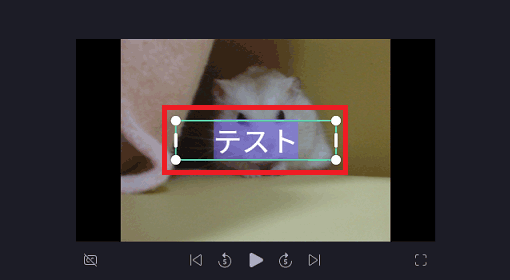
- 設定できる内容は、テキストの表示方法によって異なります。

Q&Aで問題が解決しないときは、下記の方法もお試しください。
その他の便利なサービス(有料)


