- OneDriveは、無料で使用できる容量に制限があります。
このため、OneDriveでファイルのバックアップを行った場合、保存するファイルの大きさによっては、追加の容量の購入が必要になる可能性があります。
また、Outlookなど、ファイルの保存先が指定されているアプリが、正常に動作しなくなる可能性があります。 - OneDriveの設定を変更する必要がない場合は、「バックアップの開始」は表示されたままで問題ありません。
そのままご利用ください。

Q&Aナンバー【1611-3708】更新日:2025年4月1日
このページをブックマークする(ログイン中のみ利用可)
[Windows 11] エクスプローラーのアドレスバーに表示される「バックアップの開始」について教えてください。
| 対象機種 | すべて |
|---|---|
| 対象OS |
|
 質問
質問
デスクトップやドキュメント、ピクチャ、ミュージック、ビデオのフォルダーを開くと、エクスプローラーのアドレスバーやリボンに、「バックアップの開始」と表示されます。
 回答
回答
エクスプローラーのアドレスバーに表示される「バックアップの開始」は、OneDriveの機能を使用して、対象のフォルダーをバックアップすることをお勧めしている表示です。
「バックアップの開始」をクリックすると、OneDriveの設定画面が表示されます。
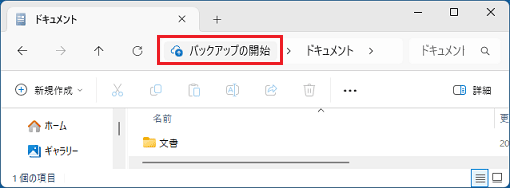
「バックアップの開始」は、OneDriveでバックアップの設定を行うか、OneDriveを起動しないようにすることで、非表示になります。
重要
次の中から、目的に応じた項目をクリックして展開し、手順を確認してください。
OneDriveにファイルをバックアップする方法
OneDriveにファイルをバックアップするように設定することで、「バックアップの開始」が非表示になります。
「バックアップの開始」からバックアップを設定する方法は、次のとおりです。

お使いの環境によっては、表示される画面が異なります。
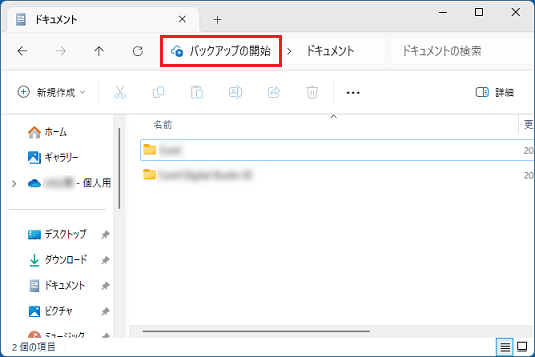
- エクスプローラーに表示されている、「バックアップの開始」をクリックします。
 アドバイス
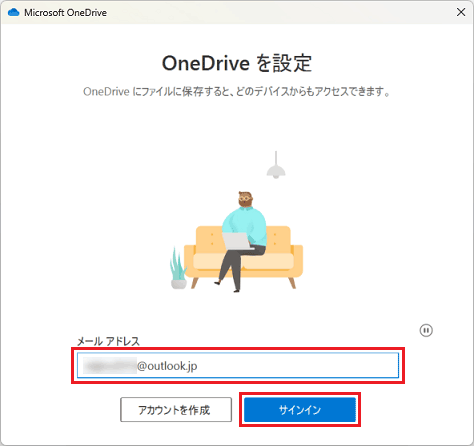
アドバイス「OneDriveを設定」と表示された場合は、お持ちのMicrosoft アカウントでサインインしてください。
- 「このPCのフォルダーをバックアップする」と表示されます。
バックアップしたいフォルダーのスイッチをクリックし、オン(青色)にします。
バックアップしたくないフォルダーがある場合は、スイッチをクリックし、オフ(白色)にします。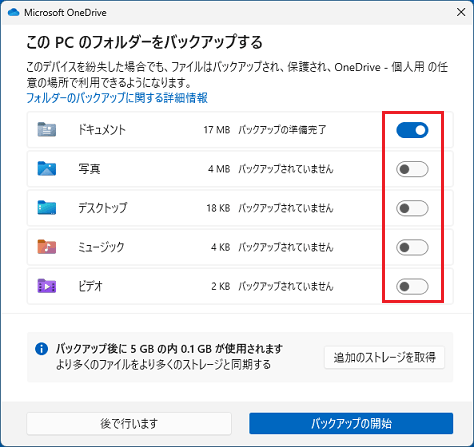 重要
重要アプリによって使用されているフォルダーが存在する場合、エラーが表示されてバックアップできないことがあります。
その場合は、スイッチは灰色で表示され、設定は変更できません。アドバイス「バックアップ済み」と表示されている場合は、すでにOneDriveにバックアップされています。
- 「バックアップの開始」ボタン、または「変更の保存」ボタンをクリックします。
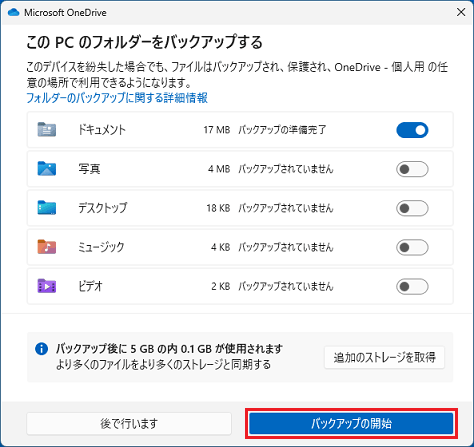
- 「OneDrive でファイルのバックアップを開始しています」、または「OneDrive がファイルをバックアップしています」と表示されます。
「×」ボタンをクリックします。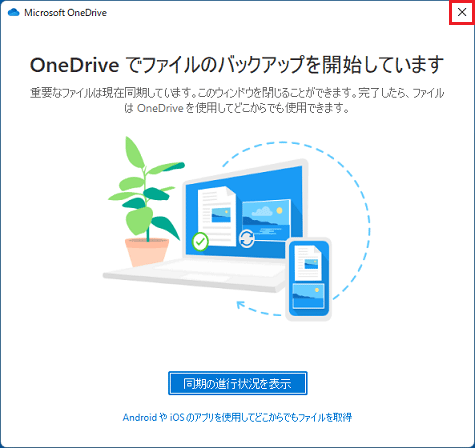
- 「×」ボタンをクリックし、エクスプローラーを閉じます。アドバイス
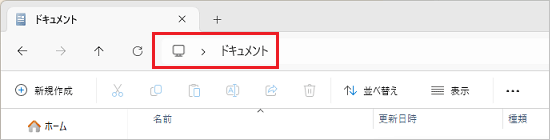
- バックアップを設定したフォルダーのアドレスバーには「OneDrive」と表示されます。
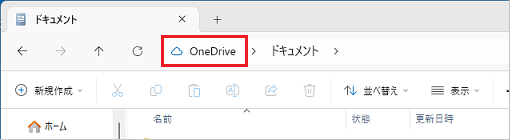
- バックアップ(同期)を開始すると、ファイルやフォルダーに、状態を示すアイコンが表示されます。
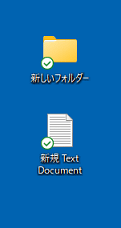
(デスクトップの例)
アイコンの意味について、詳しくは次のQ&Aをご覧ください。 OneDriveのアイコンの意味を教えてください。
 - バックアップを解除したい場合は、次のQ&Aをご覧ください。[Windows 11] OneDriveで「デスクトップ」「ドキュメント」「ピクチャ」「ミュージック」「ビデオ」の同期を変更する方法を教えてください。
- バックアップを設定したフォルダーのアドレスバーには「OneDrive」と表示されます。
OneDriveを起動しないようにする方法
(OneDriveを利用していない場合)
OneDriveを利用していない場合は、パソコンの起動と同時にOneDriveを起動しないようにすることで、「バックアップの開始」が非表示になります。
手順は、次のとおりです。
お使いの環境によっては、表示される画面が異なります。
- 起動しているアプリがある場合は、すべて終了します。
- 「スタート」ボタン→「設定」の順にクリックします。
スタートメニューに「設定」がない場合は、「スタート」ボタン→右上の「すべて」または「すべてのアプリ」→「設定」の順にクリックします。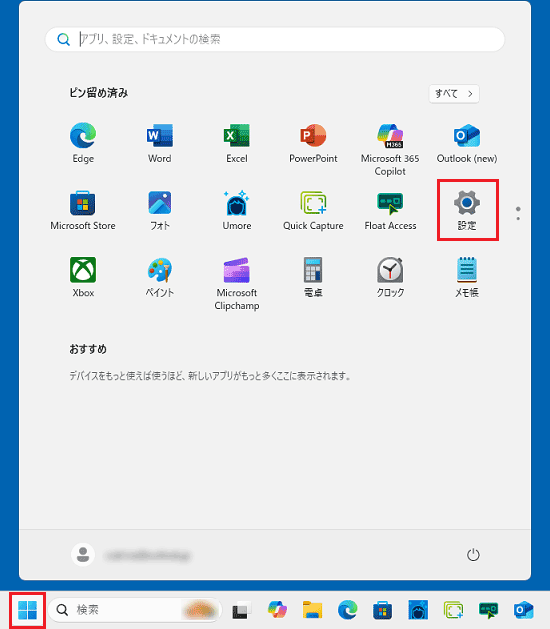
- 「設定」が表示されます。
「アプリ」をクリックします。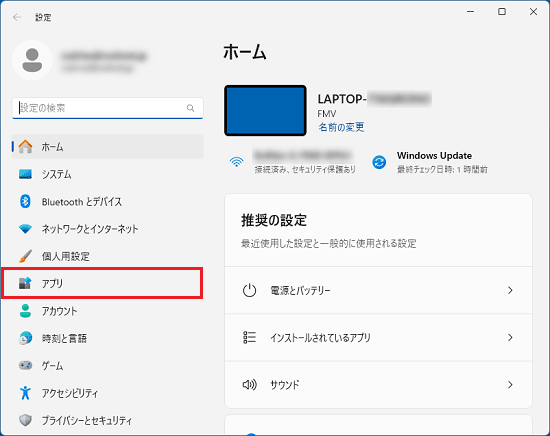 アドバイス
アドバイス「アプリ」が表示されていない場合は、「設定」の左にある「≡」(ナビゲーションを開く)→「アプリ」の順にクリックします。
- 「スタートアップ」をクリックします。
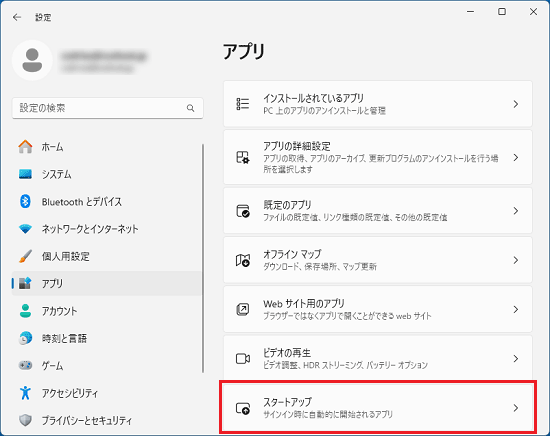
- スタートアップの一覧が表示されます。
「Microsoft OneDrive」の右に表示されているスイッチをクリックし、「オフ(白色)」にします。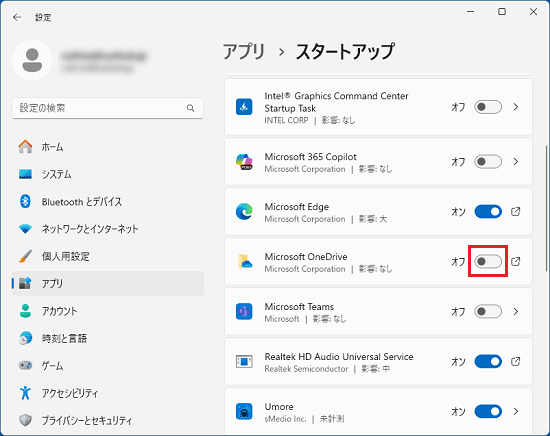
- 「×」ボタンをクリックし、「設定」を閉じます。
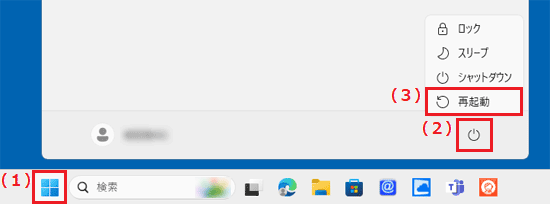
- 「スタート」ボタン→「電源」→「再起動」の順にクリックします。
- パソコンが再起動したら、「バックアップの開始」が非表示になっていることを確認します。
ご参考
OneDriveのその他の使い方など、OneDriveについて詳しくは、次のQ&Aをご覧ください。

Q&Aで問題が解決しないときは、下記の方法もお試しください。
その他の便利なサービス(有料)


