
Q&Aナンバー【1710-3441】更新日:2013年12月17日
このページをブックマークする(ログイン中のみ利用可)
[サウンドドライバー] Realtek I2S Audio V 6.2.9400.4024(プレインストール版)の再インストール方法を教えてください。
これは機種別のドライバー関連情報です。ドライバー名、および対象の機種やOSをご確認ください。
| 対象機種 | 2013年10月発表モデルARROWS Tab QH55/M、他・・・ |
|---|---|
| 対象OS |
|
 質問
質問
次の機種に添付されているRealtek I2S Audio V 6.2.9400.4024(プレインストール版)の再インストール方法を教えてください。
- 2013年10月発表モデル
- ARROWS Tab QH55/M、WQ1/M
 回答
回答
Realtek I2S Audioを、再インストールする方法と、ドライバーが正常にインストールされたかどうかを確認する方法は、次のとおりです。
次の項目を順番に確認してください。
手順1インストール手順
次の手順で、ドライバーをインストールします。

- 作業中のアプリケーションをすべて終了します。
作成中のファイルがある場合は、ファイルを保存します。 - スタート画面で、下から上へスワイプします。
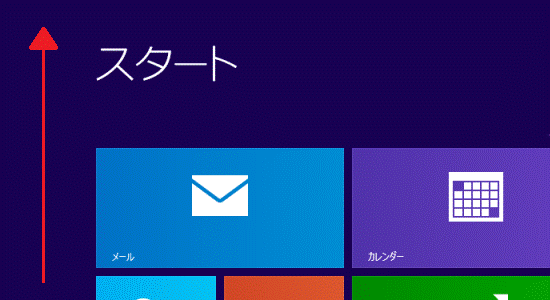

デスクトップが表示されている場合は、「スタート」ボタンをタップしてから、手順2.を操作します。 - 「アプリ」が表示されます。
「FUJITSU - ソフトウェアディスク検索」にある「ソフトウェアディスク検索(ハードディスク)」をタップします。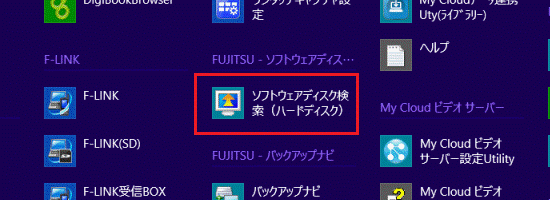
- 「ユーザーアカウント制御」が表示されます。
「はい」ボタンをタップします。 - 「リカバリ領域に保存されているソフトウェア一覧を表示します。」と表示されます。
「OK」ボタンをタップします。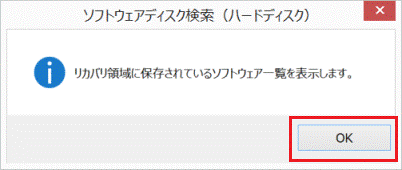
- 「ソフトウェアディスク検索」が表示されます。
「機種名」欄に、お使いの機種が表示されていることを確認します。
異なる機種が表示されている場合は、「 」をタップし、表示されるメニューから、お使いの機種をタップします。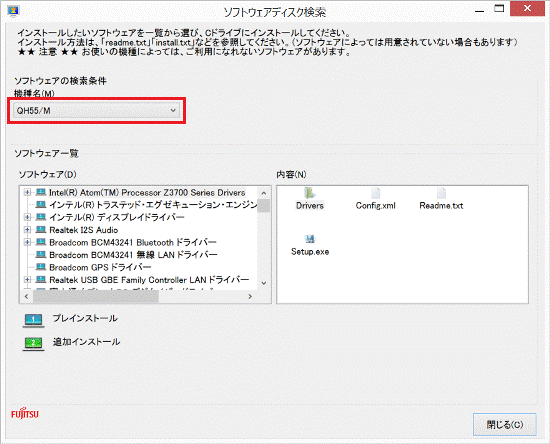
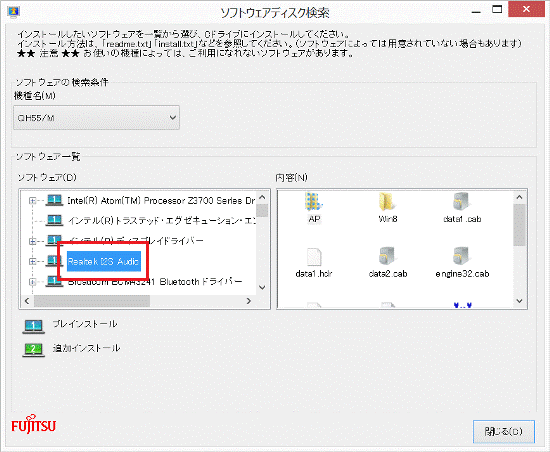
- 「ソフトウェア」欄の「Realtek I2S Audio」をタップします。
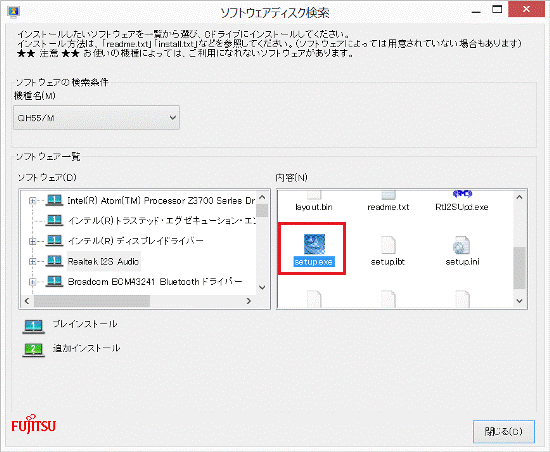
- 「内容」欄の「Setup.exe」をダブルタップします。
「ユーザーアカウント制御」が表示される場合は、「はい」ボタンをタップします。 - 「Realtek I2S Audio セットアップへようこそ」が表示されます。
「次へ」ボタンをタップします。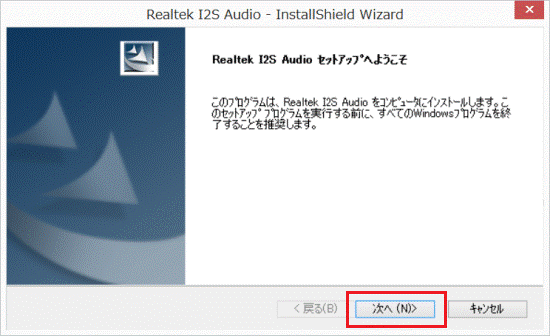
- インストールが開始されます。
完了するまで、しばらく待ちます。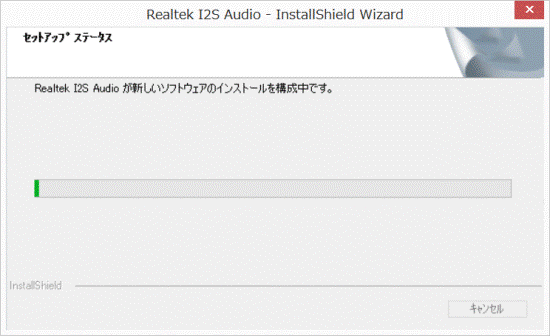
ドライバーのインストールには、数分時間がかかる場合があります。
その間にインストールを中断したり、別のアプリケーションを起動したり、パソコンの電源を切ったりしないでください。 - 「メンテナンスの完了」と表示されます。
「はい、今すぐコンピュータを再起動します。」をタップします。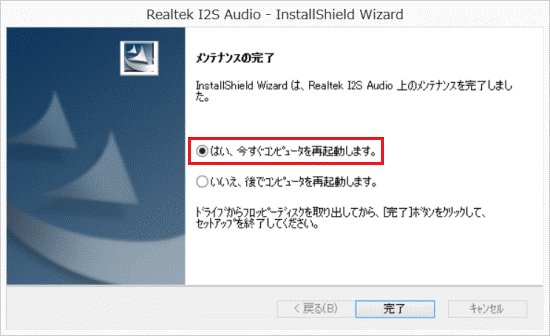
- 「完了」ボタンをタップします。
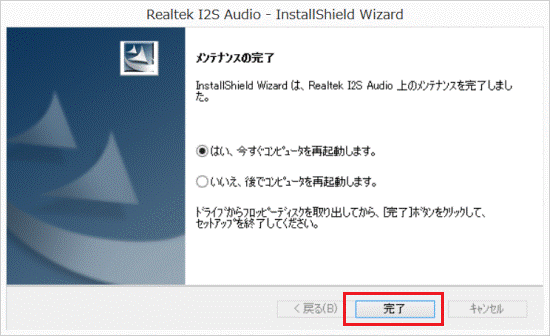
パソコンが再起動します。
手順2インストールの確認手順
次の手順で、ドライバーが正常にインストールされていることを確認します。
- 「デスクトップ」タイルをタップします。

- 「PC」アイコンを右タップし、表示されるメニューから「プロパティ」をタップします。
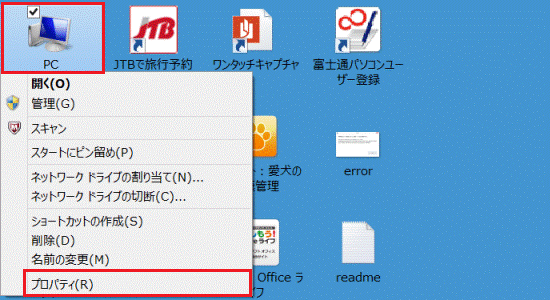
右タップとは、1本指(またはペン)で画面を触れた状態でしばらく待ち、四角い枠が表示されたら画面から指を離す操作です。 - 「システム」が表示されます。
「デバイスマネージャー」をタップします。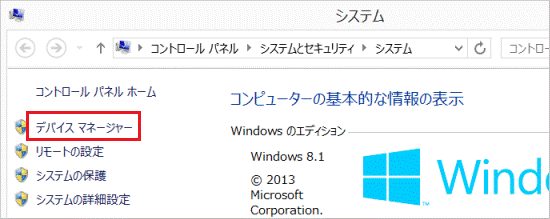
- 「デバイスマネージャー」が表示されます。
「サウンド、ビデオ、およびゲーム コントローラー」の左にある三角をタップします。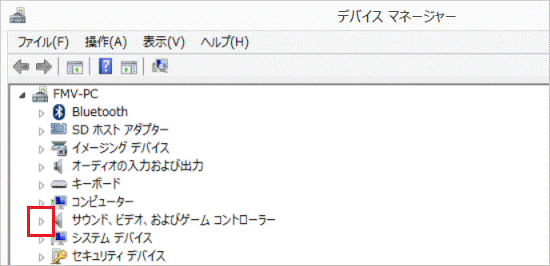
- 「Realtek I2S Audio Codec」が表示されます。
「Realtek I2S Audio Codec」をダブルタップします。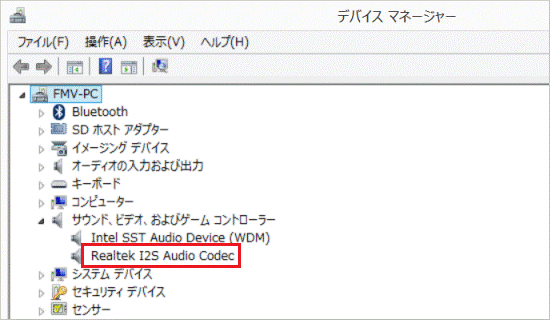
- 「Realtek I2S Audio Codecのプロパティ」が表示されます。
「ドライバー」タブをタップします。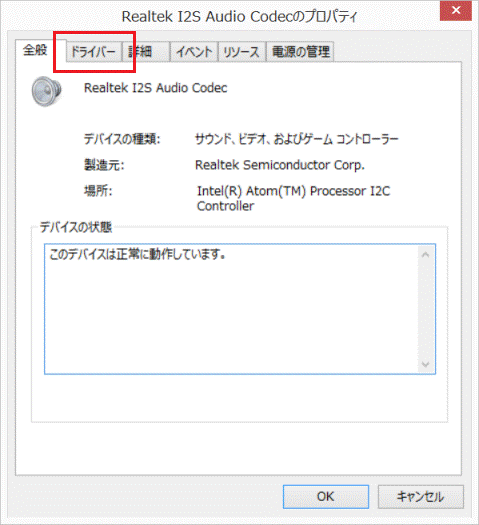
- バージョンを確認します。
正常にインストールされている場合は、「バージョン」の右側に「6.2.9400.4024」と表示されます。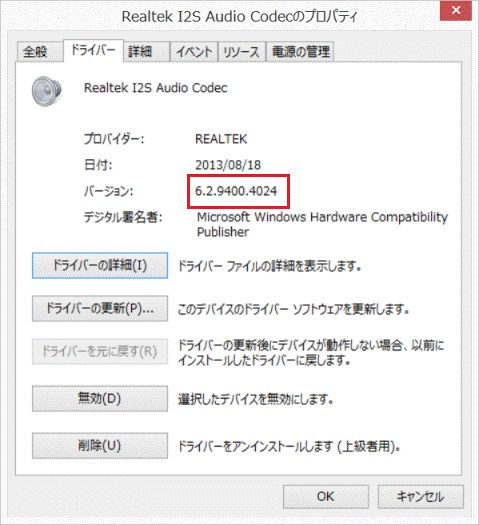
- 「×」ボタンをタップし、「Realtek I2S Audio Codecのプロパティ」を閉じます。
- 「×」ボタンをタップし、「デバイスマネージャー」を閉じます。
- 「×」ボタンをタップし、「システム」を閉じます。

Q&Aで問題が解決しないときは、下記の方法もお試しください。
その他の便利なサービス(有料)


