このQ&Aは、Windows 8.1/8向けのものです。
他のOSをお使いの場合は、次のQ&Aをご覧ください。 マイクから録音するときの録音音量を調整する方法を教えてください。

Q&Aナンバー【1711-1941】更新日:2018年8月27日
このページをブックマークする(ログイン中のみ利用可)
[Windows 8.1/8] マイクから録音するときの録音音量を調整する方法を教えてください。
| 対象機種 | すべて |
|---|---|
| 対象OS |
|
 質問
質問
内蔵マイクや接続したマイクから録音するときの、音量を調整する方法を教えてください。
 回答
回答
マイクのプロパティから、録音の音量を調整します。
ご案内
マイクの録音音量を調整する方法は、次のとおりです。
手順1マイクを準備する
パソコンの内蔵マイク、または外付けのマイクを準備します。
それぞれ必要な準備が異なります。
使用する機器の項目をクリックして、内容を確認してください。
内蔵マイクを使う場合
内蔵マイクの搭載の有無や場所は、機種によって異なります。次のQ&Aをご覧になり、内蔵マイクの搭載や場所を確認してください。
パソコンに搭載されている端子の場所を調べる方法を教えてください。
内蔵マイクを使う場合、特に必要な設定はありません。
「音量を調節する」に進みます。
外付けのマイクを使う場合
外付けのマイクを、パソコンのマイク端子に接続します。
ケーブルは奥までしっかりと差し込んでください。
パソコンの端子の場所は、次のQ&Aをご覧になり、確認してください。
パソコンに搭載されている端子の場所を調べる方法を教えてください。
重要
- 一部の機種は、「マイク・ラインイン・ヘッドホン・ラインアウト・ヘッドセット兼用端子」や「マイク・ラインイン兼用端子」など、複数の機能を兼用した端子を搭載しています。
この場合、接続する機器に応じて、端子の機能を切り替える必要があります。
オーディオの兼用端子の機能を切り替える方法は、次のQ&Aをご覧ください。[Windows 8.1/8] オーディオの兼用端子の機能を切り替える方法を教えてください。 - ダイナミックマイクなどの一部のマイクはパソコンで使用できないことがあります。
特定のマイクで録音できない場合は、マイクの提供元に、パソコンでの使用が可能かどうかを確認してください。
手順2音量を調整する
次の手順で、音量を調整します。
アドバイス
デジタルマイク(内蔵されているマイクなど)の音声は、スピーカーやヘッドホンから直接出力できません。
デジタルマイクからの音声は、サウンドレコーダーなどで録音したファイルを再生して、確認してください。

お使いの環境によっては、表示される画面が異なります。
- 「デスクトップ」タイルをクリックします。
 アドバイス
アドバイスデスクトップが表示されている場合は、次の手順に進みます。
- 画面の右下の角に、マウスポインターを移動します。

- チャームが表示されます。
「設定」をクリックします。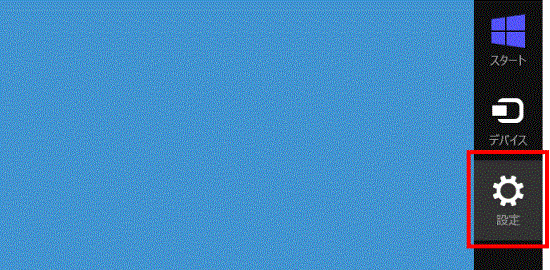
- 「コントロールパネル」をクリックします。

- 「ハードウェアとサウンド」をクリックします。
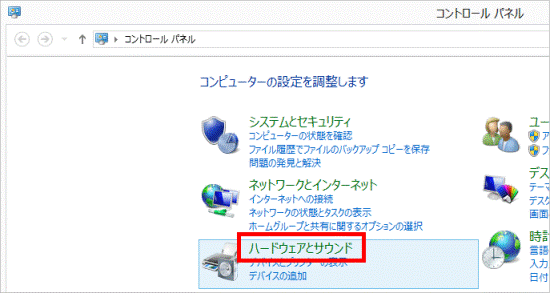 アドバイス
アドバイス表示方法が「大きいアイコン」または「小さいアイコン」の場合は、「サウンド」アイコンをクリックし、手順7.に進みます。
- 「サウンド」をクリックします。
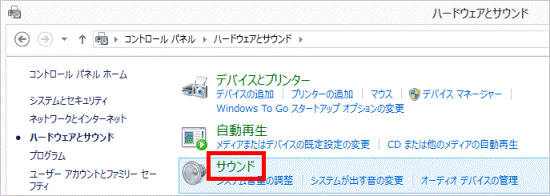
- 「サウンド」が表示されます。
「録音」タブをクリックします。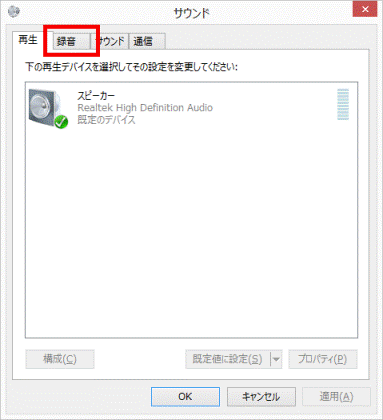
- 録音に使用する機器に表示されるマークを確認します。
- 緑の背景でチェックマークの場合
次の手順に進みます。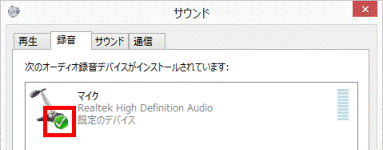
- 白の背景で赤い下向き矢印の場合
録音に使用する機器が認識されていません。
パソコンと機器が正しく接続されているかどうかを確認します。
マークが、緑の背景でチェックマークに変わったら、次の手順に進みます。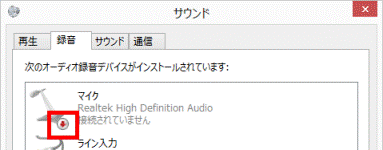
- 緑の背景でチェックマークの場合
- 録音に使用する機器をクリックします。
ここでは、例として「マイク」をクリックします。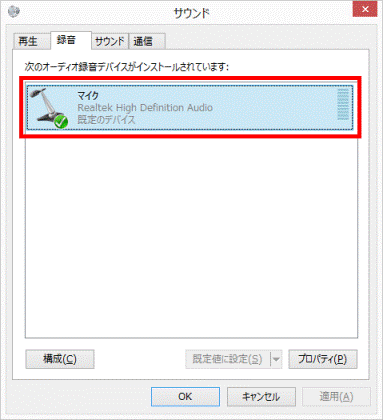
- 「プロパティ」ボタンをクリックします。
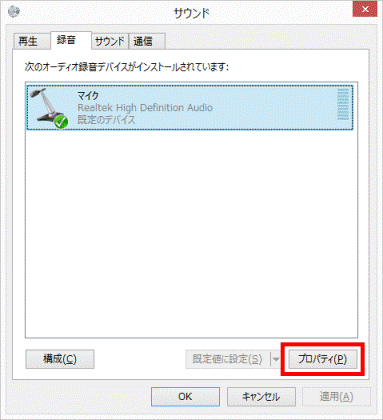
- プロパティが表示されます。
「レベル」タブをクリックします。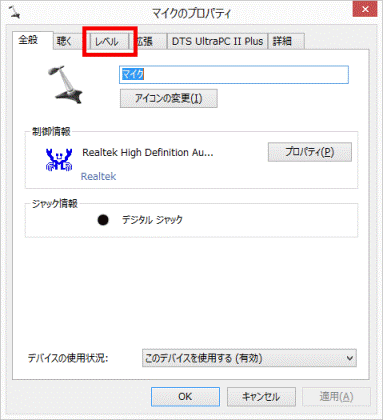
- つまみをクリックしたまま左右に動かして、録音する音量を調整します。
 アドバイス
アドバイスつまみを右に動かすと、録音する音量が増えます。
つまみを左に動かすと、録音する音量が減ります。 - スピーカーアイコンに、赤い円の中に斜め線のマークが表示されている場合は、クリックしてミュート(消音)を解除します。
表示されていない場合は、そのまま次の手順に進みます。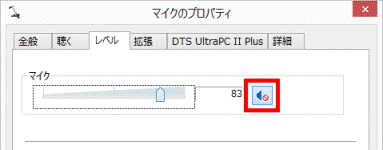
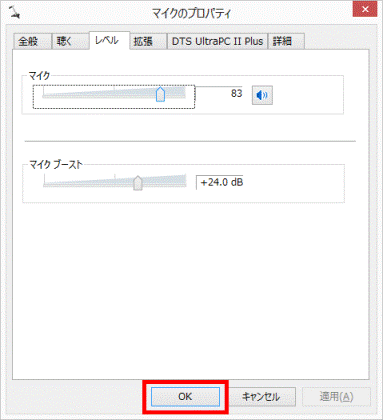
- 「OK」ボタンをクリックし、プロパティを閉じます。
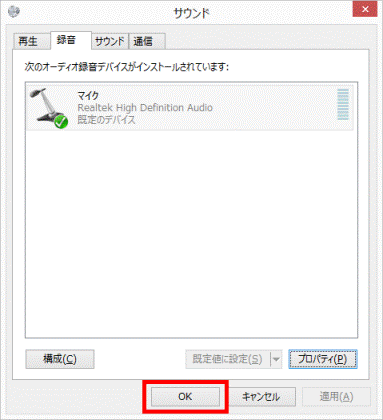
- 「OK」ボタンをクリックし、「サウンド」を閉じます。
- 「×」ボタンをクリックし、「ハードウェアとサウンド」または「コントロールパネル」を閉じます。

Q&Aで問題が解決しないときは、下記の方法もお試しください。
その他の便利なサービス(有料)


