
Q&Aナンバー【1711-3075】更新日:2022年6月25日
このページをブックマークする(ログイン中のみ利用可)
[Windows 11] 電話でライセンス認証をする方法を教えてください。
| 対象機種 | すべて |
|---|---|
| 対象OS |
|
 質問
質問
インターネットに接続しても、Windows 11のライセンス認証が完了しません。
電話でライセンス認証をする方法を教えてください。
電話でライセンス認証をする方法を教えてください。
 回答
回答
Windows 11を使用するには、正規品かどうかの確認のため、ライセンス認証が必要です。
ライセンス認証は、インターネットに接続すると、自動的に行われます。
インターネットに接続しても、Windows 11のライセンス認証が行われない場合は、電話でライセンス認証を行います。
次の手順で、ライセンス認証が完了しているかどうかを確認し、完了していない場合は電話でライセンス認証を行います。

Windows 11, version 21H2の画面です。
お使いの環境によっては、表示される画面が異なります。
- 「スタート」ボタン→「設定」の順にクリックします。
スタートメニューに「設定」がない場合は、「スタート」ボタン→右上の「すべてのアプリ」→「設定」の順にクリックします。
- 「システム」をクリックし、表示される一覧をスクロールして「ライセンス認証」をクリックします。
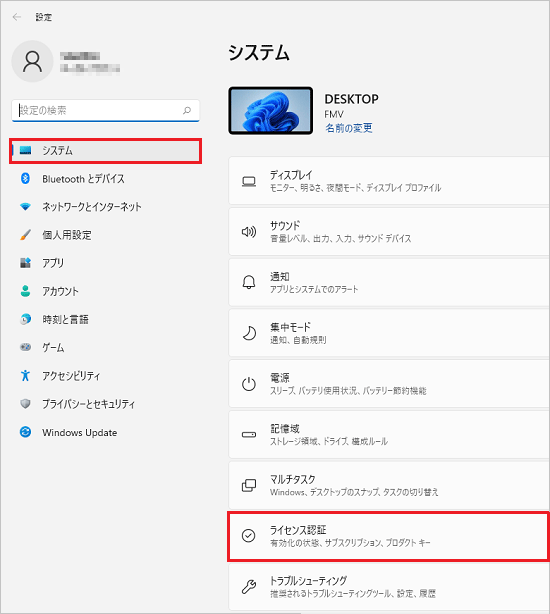
- 「ライセンス認証の状態」の表示を確認します。
- 「アクティブ」と表示されている場合
ライセンス認証は、完了しています。
電話でのライセンス認証は必要ありません。
- 「アクティブ」以外が表示されている場合
ライセンス認証をする必要があります。
次の手順に進みます。
- 「アクティブ」と表示されている場合
- 「ライセンス認証の状態」の右下にある、「電話でのライセンス認証」ボタン、または「トラブルシューティング」ボタンをクリックします。
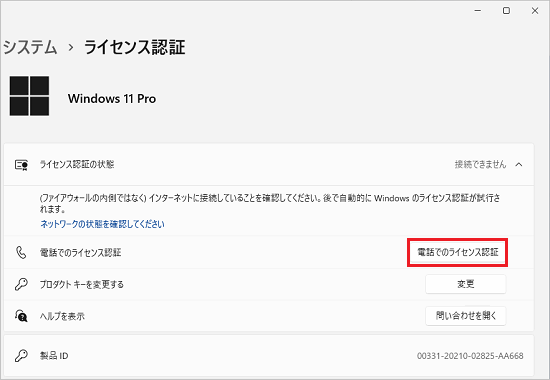
- 「国または地域を選んでください」と表示されます。「
 」ボタンをクリックし、表示される一覧から「日本」をクリックします。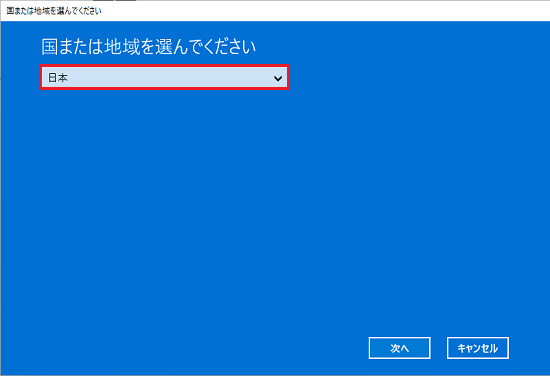
- 「次へ」ボタンをクリックします。

- 「電話でインストール ID をお知らせください」と表示されます。
表示されている電話番号に電話をかけ、指示に沿ってガイダンスを進めます。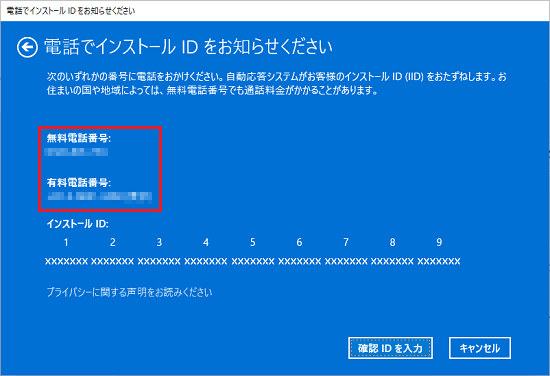
- 「インストールID」の入力を求められたら、電話機の数字ボタンを使って、指示どおりに入力します。
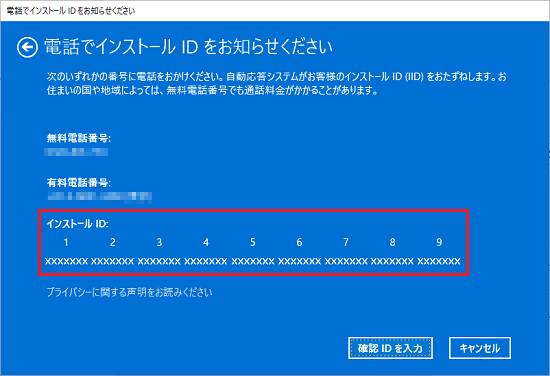
- 入力が完了すると、ガイダンスで「確認ID」が提示されます。
確認IDをメモなどに控えて、「確認IDを入力」ボタンをクリックします。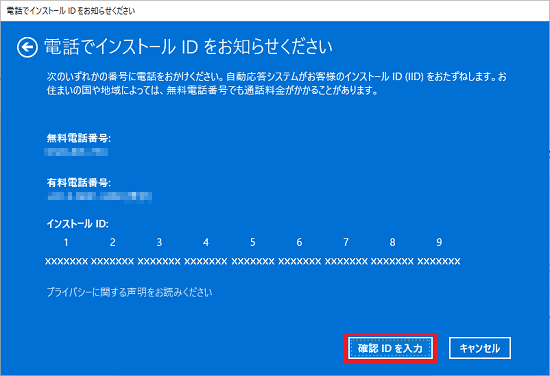
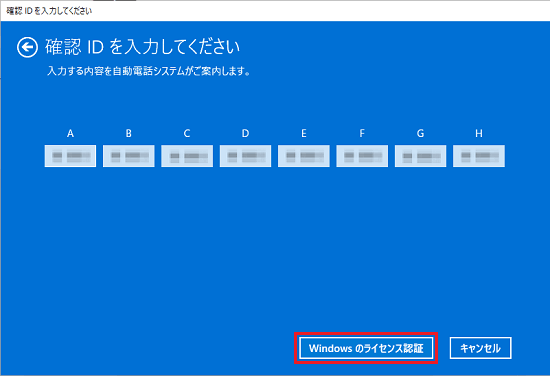
- 「確認IDを入力してください」と表示されます。
確認IDを入力します。
- 入力が完了したら、「Windows のライセンス認証」ボタンをクリックします。
- 「手続きが完了しました。」と表示されます。
「閉じる」ボタンをクリックします。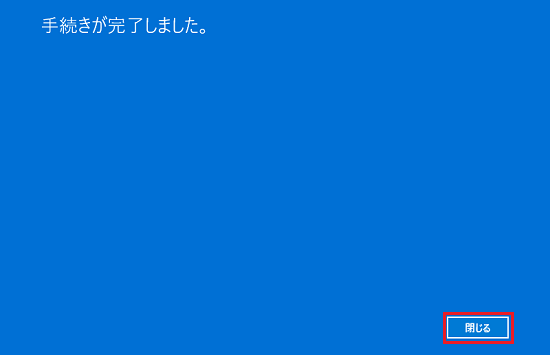

Q&Aで問題が解決しないときは、下記の方法もお試しください。
その他の便利なサービス(有料)


