「設定」が見つからない場合は、「すべて」の右側にある「ビュー」→「一覧」の順にクリックし、表示を切り替えて探してください。
「一覧」表示にすると、「すべて」の一覧がアルファベット順、五十音順に並びます。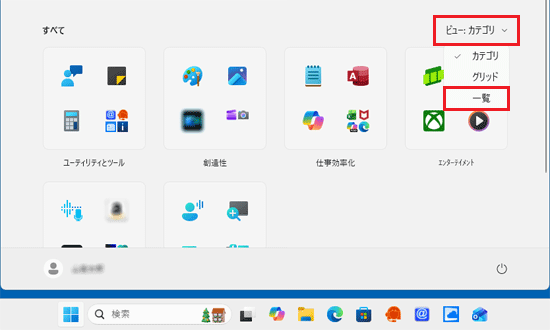
「すべて」の右側に「ビュー」の表示がない場合は、「ピン留め済み」の右側にある「すべて」をクリックして、探してください。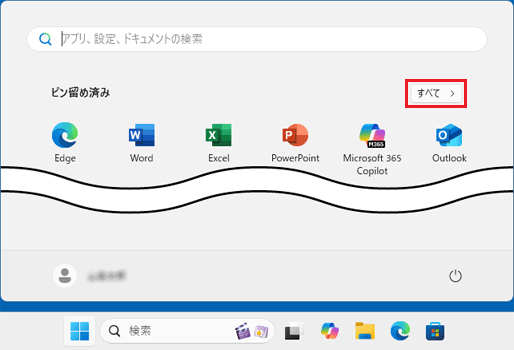

Q&Aナンバー【1711-3727】更新日:2025年12月26日
このページをブックマークする(ログイン中のみ利用可)
[Windows 11] スタートメニューのレイアウトを変更する方法を教えてください。
| 対象機種 | すべて |
|---|---|
| 対象OS |
|
 質問
質問
Windows 11のスタートメニューをカスタマイズする方法を教えてください。
 回答
回答
Windows 11の設定では、スタートメニューの「おすすめ」に表示される内容や、「電源」ボタンの隣に表示されるフォルダーなどを変更できます。
手順は、次のとおりです。

操作手順の画像は、Windows 11 2025 Update (Windows 11, version 25H2)、OSビルド 26200.7462のものです。
お使いのバージョンによっては、表示される画面が異なります。
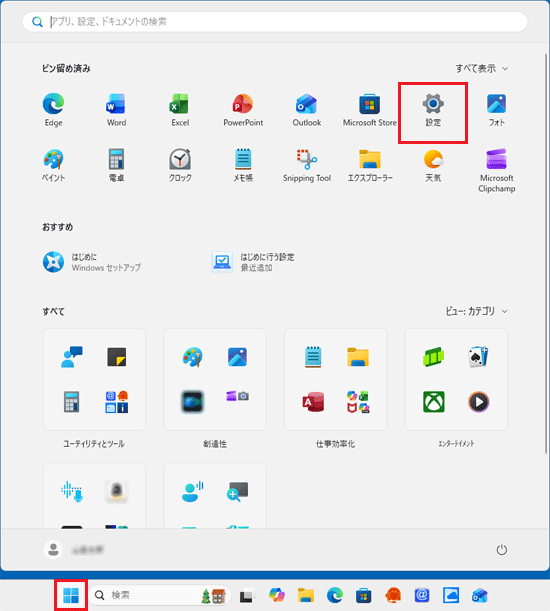
- 「スタート」ボタン→「設定」の順にクリックします。
 アドバイス
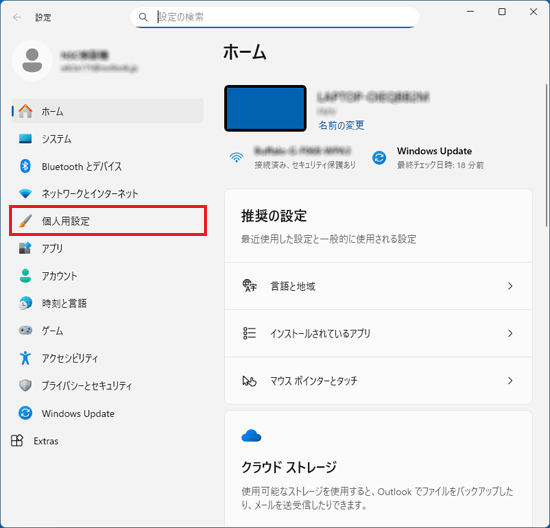
アドバイス - 左側の一覧から、「個人用設定」をクリックします。
 アドバイス
アドバイス「個人用設定」が表示されていない場合は、「設定」の左にある「≡」(ナビゲーションを開く)→「個人用設定」の順にクリックします。
- 「個人用設定」が表示されます。
一覧を下にスクロールし、「スタート」をクリックします。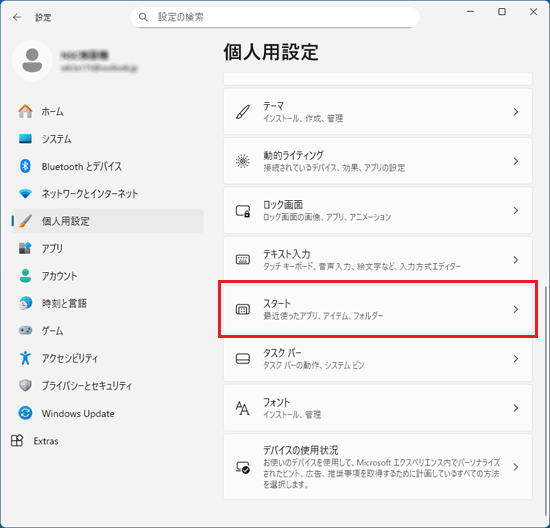
- スタートメニューの設定画面が表示されます。
Windows 11のバージョンによって、表示される画面が異なります。
表示された画面に応じて、次の項目をクリックして手順をご覧ください。
上部に「推奨」が表示される場合
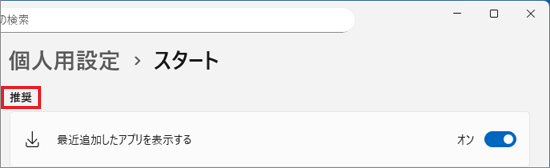
表示された画面で設定を行います。
項目の右側に表示されているスイッチをクリックすると、「オン」/ 「オフ」を変更できます。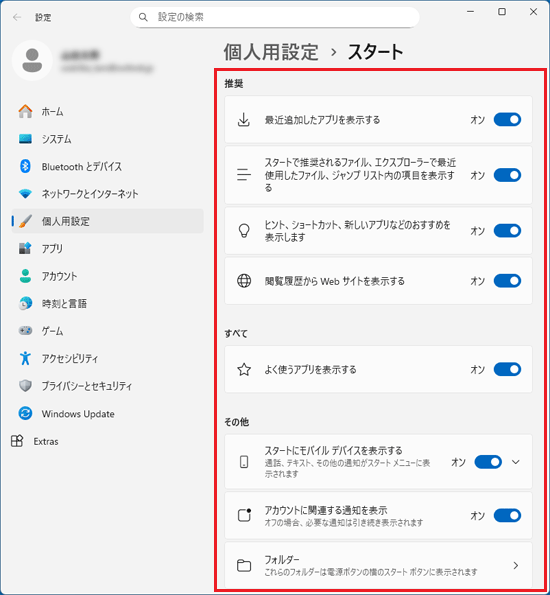
(「スタート」に表示された設定項目の例)
アドバイス
画像は、Windows 11(Windows 11 2025 Update (Windows 11, version 25H2)、OSビルド 26200.7462)のものです。
お使いのバージョンや環境によっては、表示される画面が異なる場合があります。
設定項目の詳細は次のとおりです。
次の中から、内容を確認したい項目をクリックしてください。
最近追加したアプリを表示する
「おすすめ」に最近追加したアプリを表示するかどうかを設定できます。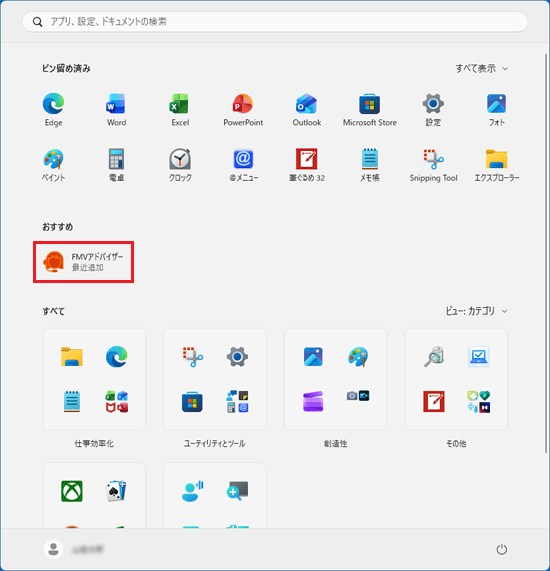
(「おすすめ」に最近追加したアプリが表示されている例)
スタートで推奨されるファイル、エクスプローラーで最近使用したファイル、ジャンプリスト内の項目を表示する
最近開いた項目をスタートメニューの「おすすめ」などに表示するかどうかを設定できます。
- スタートメニューに最近使ったファイルが表示されている場合
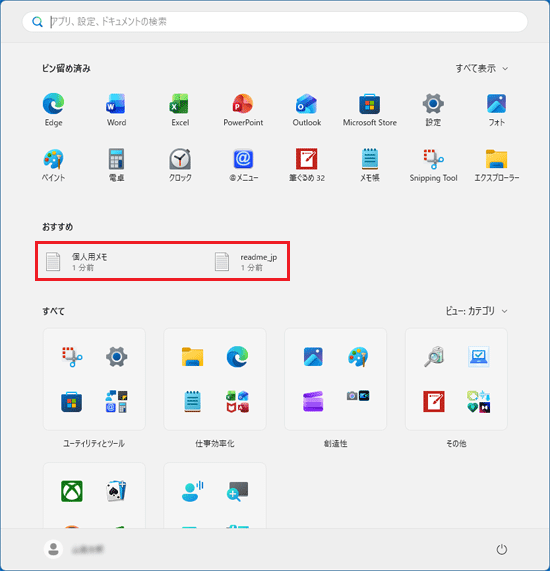
(スタートメニューの「おすすめ」に最近使ったファイルが表示されている例) - エクスプローラーに「最近使用した項目」が表示されている場合
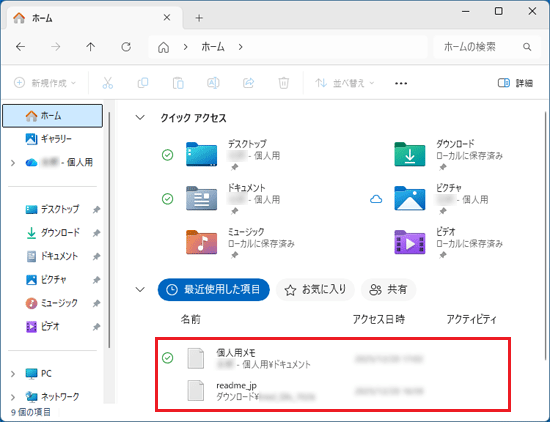
(エクスプローラーに「最近使用した項目」が表示されている例) - ジャンプリストに「最近」が表示されている場合
ジャンプリストは、タスクバーのアプリなどのアイコンを右クリックしたときに表示されます。
「最近」など、表示される名称はアプリによって異なる場合があります。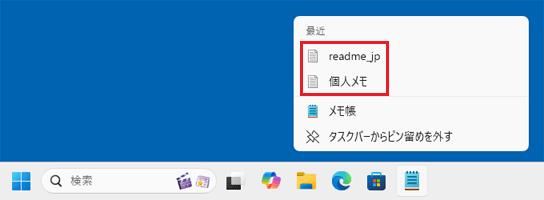
(ジャンプリストに「最近」が表示されている例)
ヒント、ショートカット、新しいアプリなどのおすすめを表示します
ヒント、ショートカット、新しいアプリなどのおすすめを表示するかどうかを設定できます。
閲覧履歴からWebサイトを表示する
閲覧履歴からWebサイトを表示するかどうかを設定できます。
よく使うアプリを表示する
すべてのアプリの一覧に、よく使うアプリを表示するかどうかを設定できます。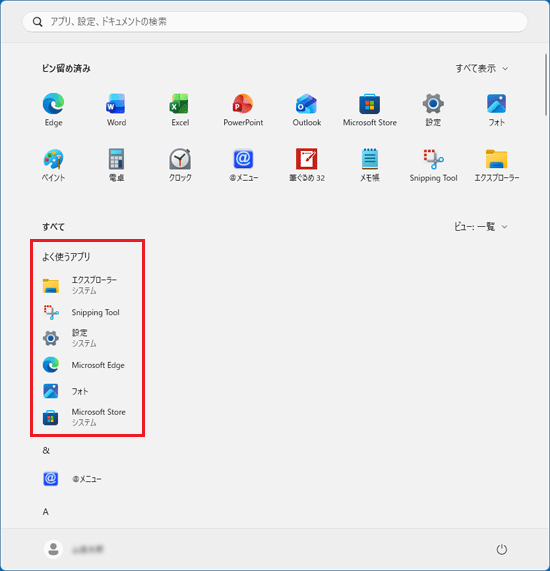
(「すべて」に「よく使うアプリ」が表示されている例)
スタートにモバイルデバイスを表示する
スタートメニューの右側にスマートフォン連携でペアリングしたスマートフォンの情報を表示するかどうかを設定できます。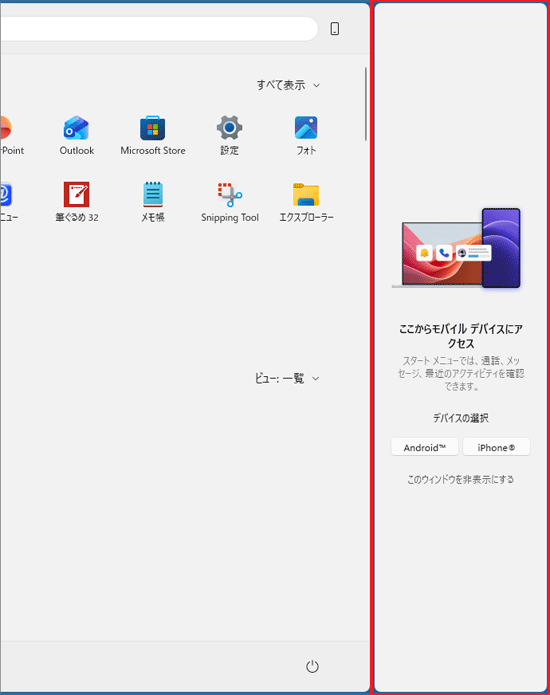
(スタートメニューの右側に「ここからモバイルデバイスにアクセス」の画面が表示されている例)
アドバイス
- 「スタートにモバイルデバイスを表示する」の項目をクリックすると、「スマートフォン連携を開く」ボタンが表示されます。
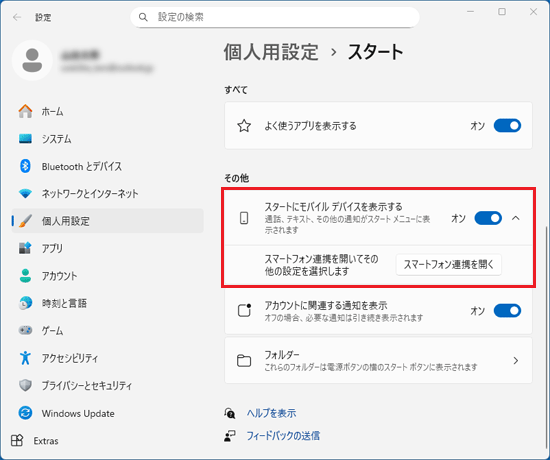
- スマートフォン連携アプリについて、詳しくは次のQ&Aをご覧ください。
 スマートフォン連携アプリについて教えてください。
アカウントに関連する通知を表示
スタートメニューにアカウント関連の通知を表示するかどうかを設定できます。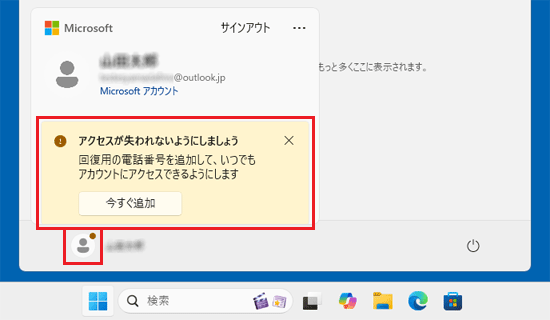
(スタートメニューにアカウント関連の通知が表示された例)
フォルダー
スタートメニューの「電源」ボタンの隣に表示されるフォルダーを設定できます。 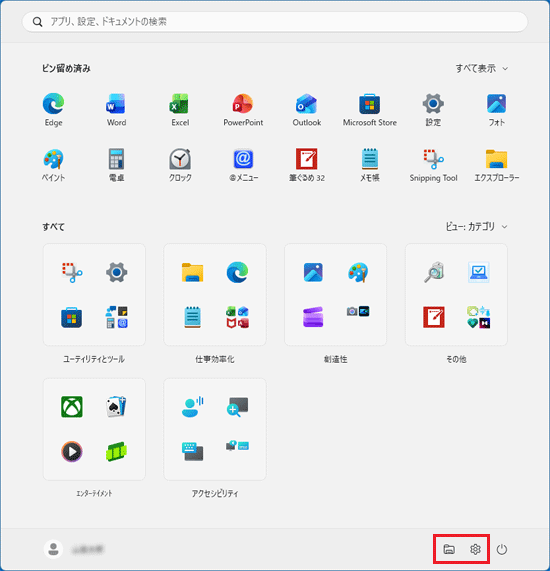
(「電源」ボタンの左に、「エクスプローラー」と「設定」が表示されている例)
「フォルダー」をクリックすると、表示できるフォルダーの一覧が表示されます。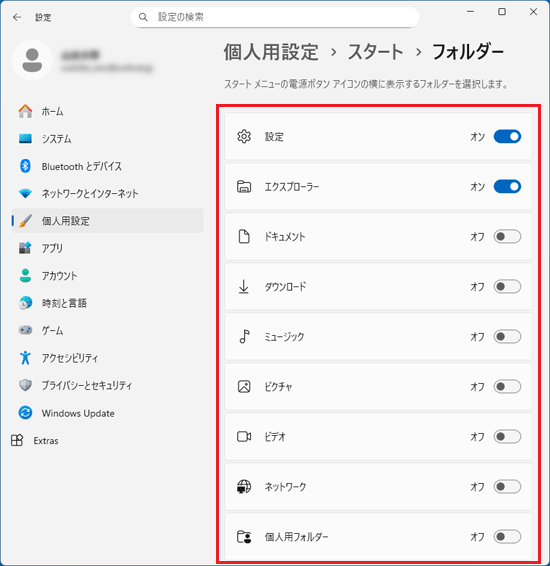
(「フォルダー」に表示された設定項目の例)
上部に「レイアウト」が表示される場合
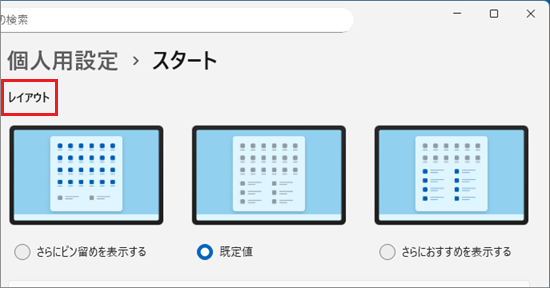
表示された画面でお好みの設定を行います。
項目の右側に表示されているスイッチをクリックすると、「オン」/ 「オフ」を変更できます。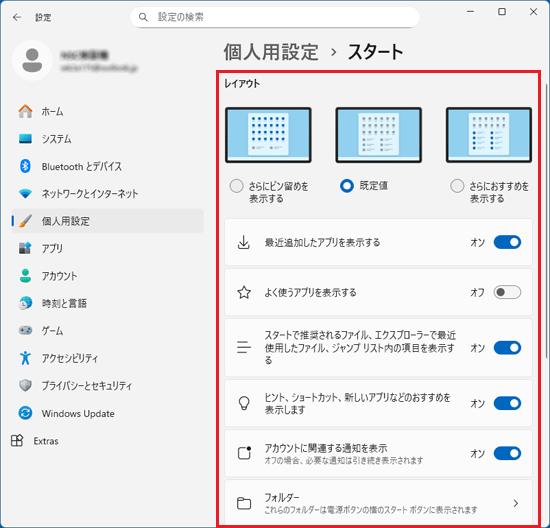
(「スタート」に表示された設定項目の例)
アドバイス
画像は、Windows 11 2024 Update (Windows 11, version 24H2)、OSビルド 26100.4946のものです。
お使いのバージョンや環境によっては、表示される画面が異なる場合があります。
設定項目の詳細は次のとおりです。
次の中から、内容を確認したい項目をクリックしてください。
さらにピン留めを表示する / 既定値 / さらにおすすめを表示する
スタートメニューに「ピン留め済み」と「おすすめ」を表示する割合を設定できます。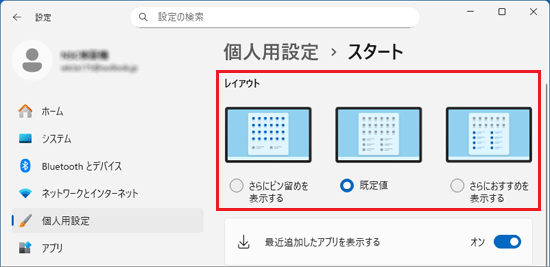
(「レイアウト」の設定項目)
最近追加したアプリを表示する
「おすすめ」に最近追加したアプリを表示するかどうかを設定できます。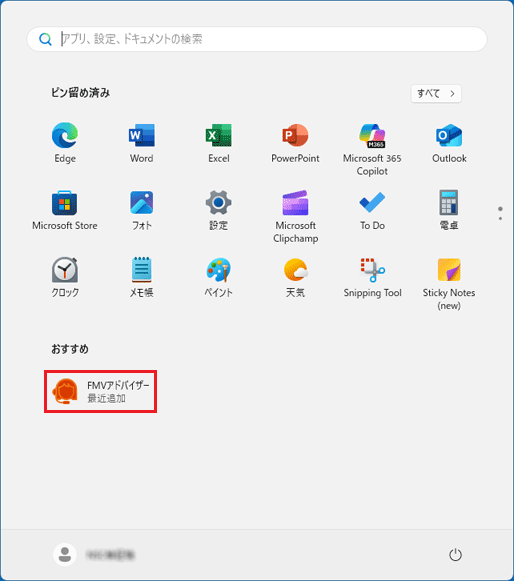
(「おすすめ」に最近追加したアプリが表示されている例)
よく使うアプリを表示する
「すべて」(すべてのアプリ)に「よく使うアプリ」を表示するかどうかを設定できます。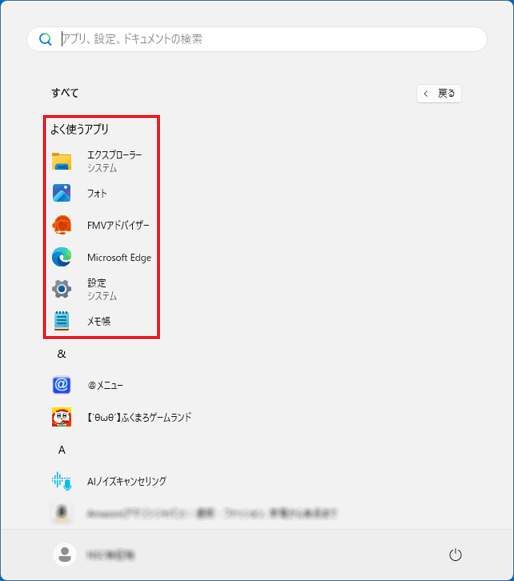
(「すべて」に「よく使うアプリ」が表示されている例)
アドバイス
「よく使うアプリを表示する」のオン / オフを変更しても設定が反映されない場合や、「よく使うアプリを表示する」が灰色で表示され設定を変更できない場合は、「プライバシーとセキュリティ」の設定を変更します。
手順は、次のとおりです。
お使いのバージョンによっては、表示される画面が異なります。
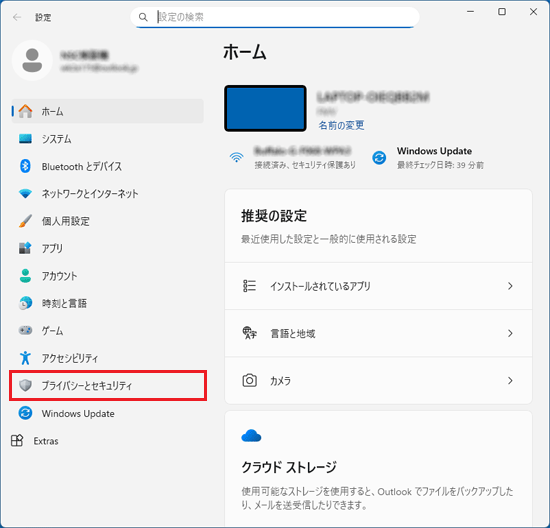
- 「設定」画面の左側の一覧から、「プライバシーとセキュリティ」をクリックします。
- 「Windows のアクセス許可」にある「推奨設定 & オファー」または「全般」をクリックします。
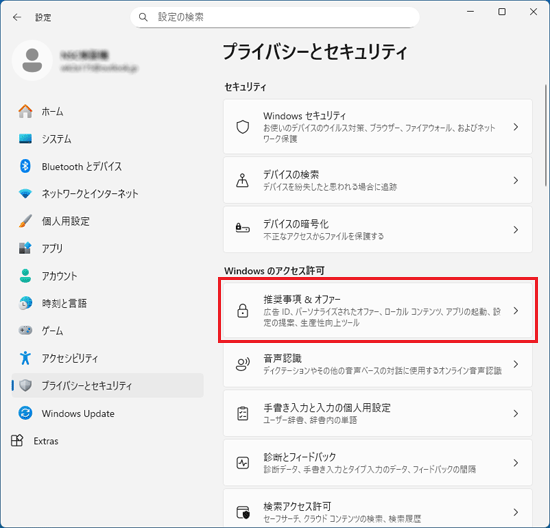
(「Windows のアクセス許可」に「推奨設定 & オファー」が表示された例) - 「スタート メニューと検索結果を改善する」、または「Windows にアプリ実行の追跡を許可して、スタート メニューと検索結果の質を向上させる」のスイッチを切り替えます。
- よく使うアプリを表示する場合:オン
- よく使うアプリを表示しない場合:オフ
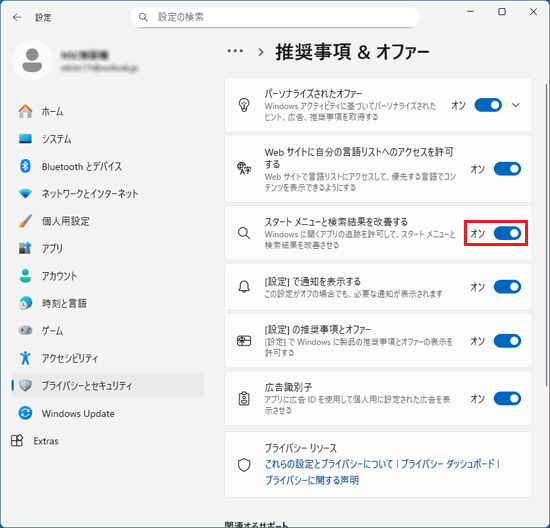
(「スタート メニューと検索結果を改善する」を「オン」に設定した例)
スタートで推奨されるファイル、エクスプローラーで最近使用したファイル、ジャンプリスト内の項目を表示する
最近開いた項目をスタートメニューの「おすすめ」などに表示するかどうかを設定できます。
- スタートメニューに最近使ったファイルが表示されている場合
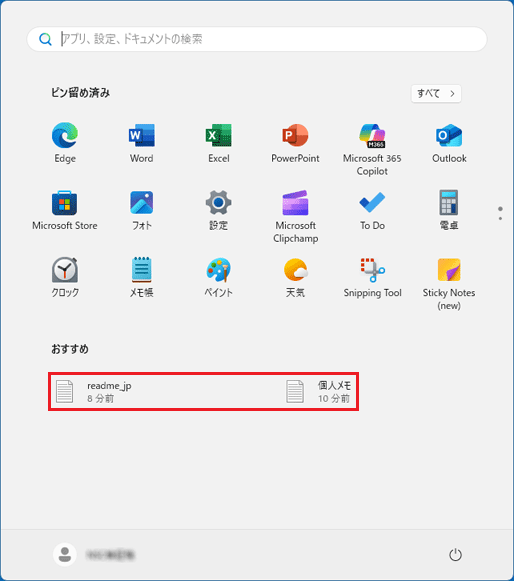
(スタートメニューの「おすすめ」に最近使ったファイルが表示されている例) - エクスプローラーに「最近使用した項目」が表示されている場合
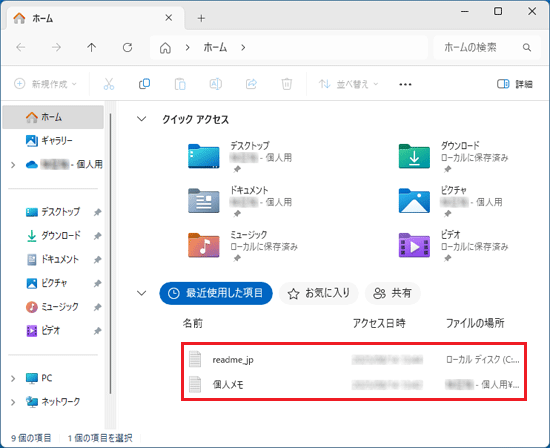
(エクスプローラーに「最近使用した項目」が表示されている例) - ジャンプリストに「最近」が表示されている場合
ジャンプリストは、タスクバーのアプリなどのアイコンを右クリックしたときに表示されます。
「最近」など、表示される名称はアプリによって異なる場合があります。
(ジャンプリストに「最近」が表示されている例)
ヒント、ショートカット、新しいアプリなどのおすすめを表示します
ヒント、ショートカット、新しいアプリなどのおすすめを表示するかどうかを設定できます。
アカウントに関連する通知を表示
スタートメニューにアカウント関連の通知を表示するかどうかを設定できます。
(スタートメニューにアカウント関連の通知が表示された例)
フォルダー
スタートメニューの「電源」ボタンの隣に表示されるフォルダーを設定できます。 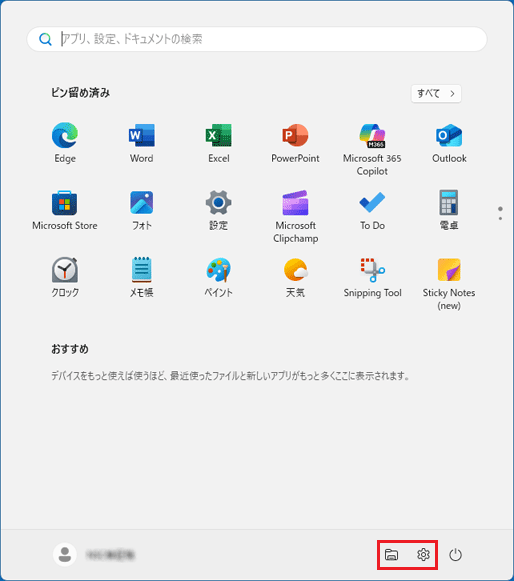
(「電源」ボタンの左に、「エクスプローラー」と「設定」が表示されている例)
「フォルダー」をクリックすると、表示できるフォルダーの一覧が表示されます。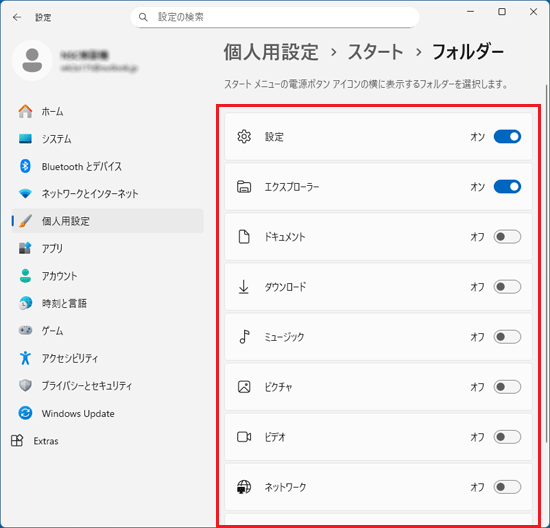
(「フォルダー」に表示された設定項目の例)
スタートにモバイルデバイスを表示する
スタートメニューの右側にスマートフォン連携でペアリングしたスマートフォンの情報を表示するかどうかを設定できます。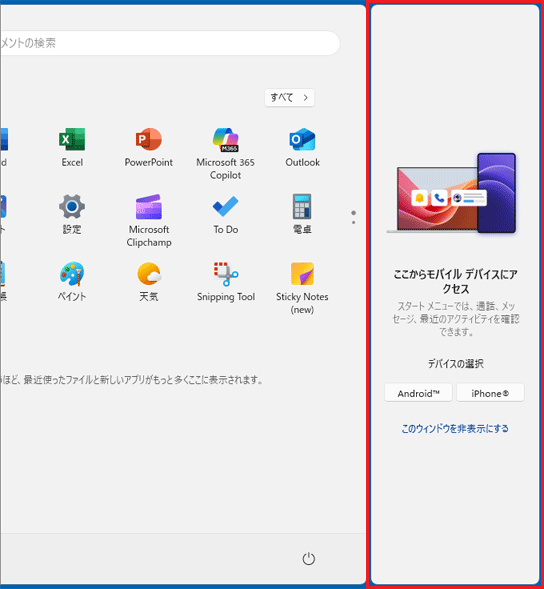
(スタートメニューの右側に「ここからモバイルデバイスにアクセス」の画面が表示されている例)
アドバイス
- 「スタートにモバイルデバイスを表示する」の項目をクリックすると、「スマートフォン連携を開く」ボタンが表示されます。
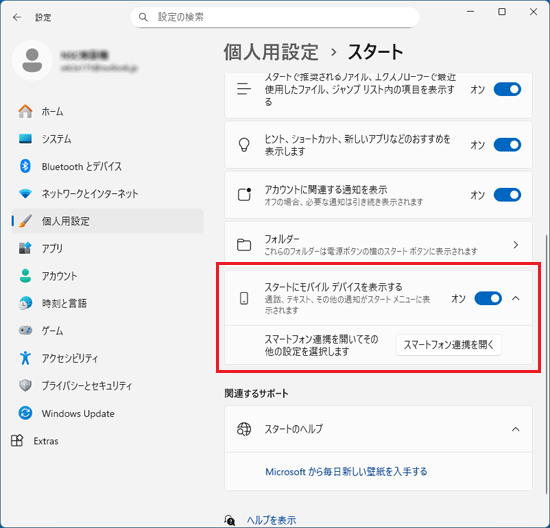
- スマートフォン連携アプリについて、詳しくは次のQ&Aをご覧ください。スマートフォン連携アプリについて教えてください。
ご参考
- スタートメニューにアプリのピン留めを追加する方法 / 外す方法は、次のQ&Aをご覧ください。[Windows 11] スタートメニューにアプリをピン留めする方法 / 外す方法を教えてください。
- スタートメニューの色を変更する方法は、次のQ&Aをご覧ください。[Windows 11] スタートメニューやタスクバー、設定画面などの色を変更する方法を教えてください。
このQ&Aを見た人はこれも見ています!

Q&Aで問題が解決しないときは、下記の方法もお試しください。
その他の便利なサービス(有料)


