
Q&Aナンバー【1810-9677】更新日:2016年2月20日
このページをブックマークする(ログイン中のみ利用可)
[サウンドドライバー / カメラドライバー] Intel x32 Driver Package v0x00A(32ビット/プレインストール版)の再インストール方法を教えてください。
これは機種別のドライバー関連情報です。ドライバー名、および対象の機種やOSをご確認ください。
| 対象機種 | 2015年9・10・12月発表モデルarrows Tab QH30/W、他・・・ |
|---|---|
| 対象OS |
|
 質問
質問
次の機種に添付されているIntel x32 Driver Package(32ビット/プレインストール版 / v0x00A)の再インストール方法を教えてください。
- 2015年9月・10月・12月発表モデル
- arrows Tab QHシリーズ
 回答
回答
次の順序で、Intel x32 Driver Packageの再インストールとインストールの確認をします。

- Intel x32 Driver Packageには、サウンドドライバー、カメラドライバー、および複数のデバイスドライバーが含まれます。
- 本ドライバーをインストール後、イベントビューアーにエラーログが発生する場合がありますが、動作上問題はありません。そのままお使いください。
次の項目を順番に確認してください。
手順1インストール手順
次の手順で、ドライバーをインストールします。

お使いの環境によっては、表示される画面が異なります。
- 作業中のアプリケーションをすべて終了します。
作成中のファイルがある場合は、ファイルを保存します。 - 「スタート」ボタン→「すべてのアプリ」→「FUJITSU - ソフトウェアディスク検索」→「ソフトウェアディスク検索(ハードディスク)」の順にタップします。
- 「ユーザーアカウント制御」が表示されます。
「はい」ボタンをタップします。 - 「ハードディスクに保存されているソフトウェア一覧を表示します。」と表示されます。
「OK」ボタンをタップします。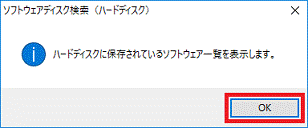
- 「機種名」欄に、お使いの機種名が表示されていることを確認します。
異なる機種名が表示されている場合は、「 」ボタンをタップし、表示されるメニューからお使いの機種をタップします。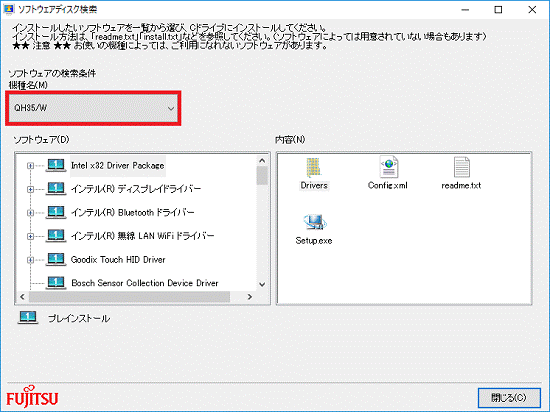
- 「ソフトウェア」欄にある「Intel x32 Driver Package」をタップします。
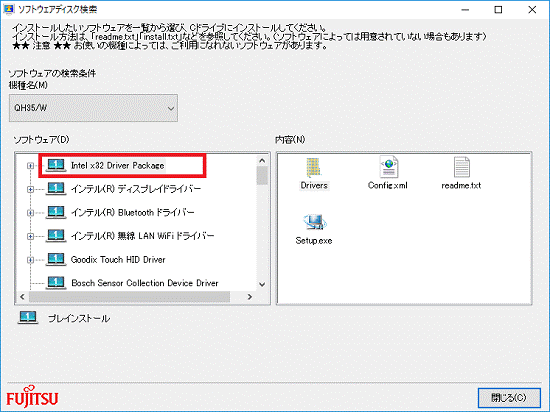
- 右側の「内容」欄にある「Setup.exe」アイコンをダブルタップします。
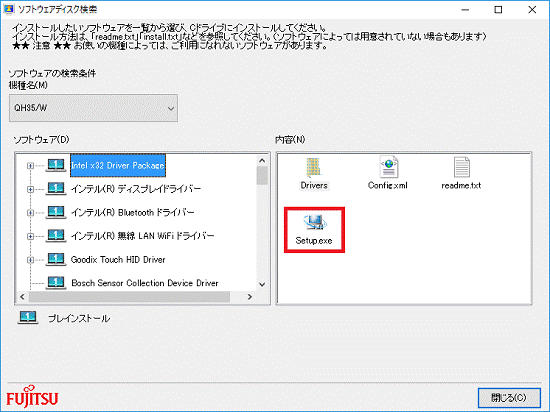

- 「ユーザーアカウント制御」が表示された場合は、「はい」ボタンをタップします。
- 「The versions of drivers that are installed on the system are the same or newer than what you are about to install. Do you want to continue?」と表示された場合は、「はい」ボタンをタップします。
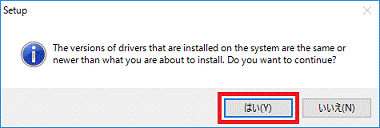
- 「ユーザーアカウント制御」が表示された場合は、「はい」ボタンをタップします。
- 「Welcome to the Setup Program」と表示されます。
「Next」ボタンをタップします。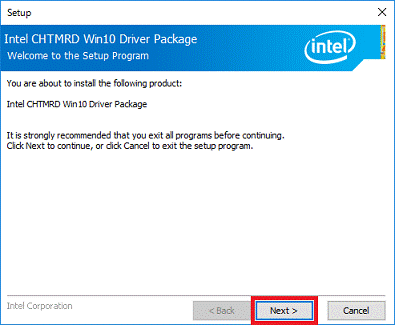
- 「License Agreement」と表示されます。
内容をよく読み、同意する場合は、「I accept the terms in the License Agreement.」をタップし、チェックを付けます。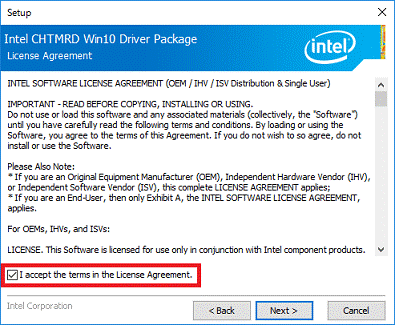
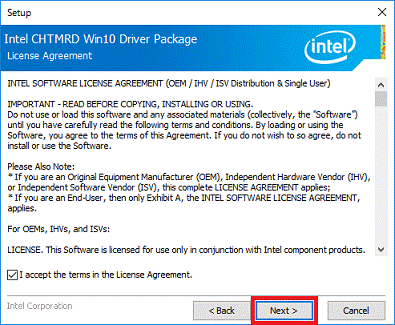
- 「Next」ボタンをタップします。
- 「Confirmation」と表示されます。
「Next」ボタンをタップします。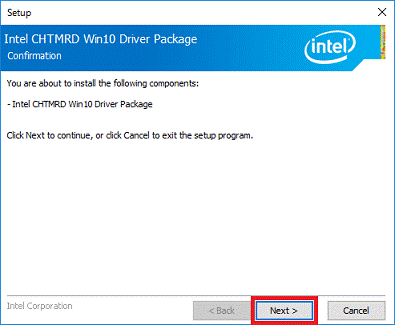
- 「Setup Progress」と表示され、インストールが始まります。
完了するまで、しばらく待ちます。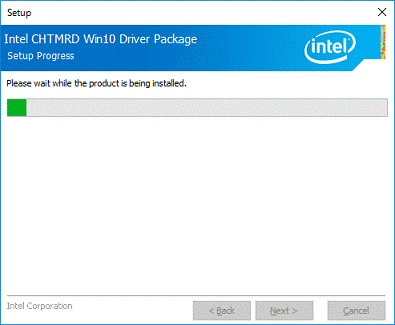
インストールには数分間かかる場合があります。 - 「Completion」と表示されます。
「Yes,I want to restart this computer now.」をタップします。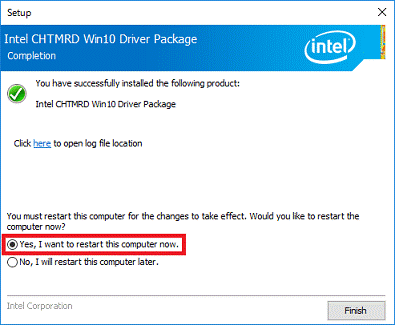
- 「Finish」ボタンをタップします。
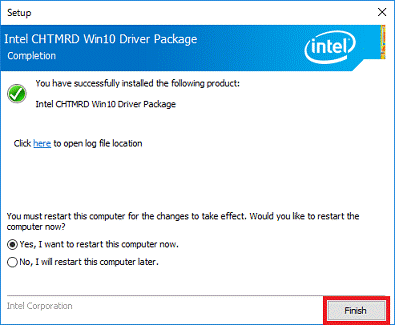
パソコンが再起動します。
手順2インストールの確認手順
次の手順で、ドライバーが正しくインストールされたことを確認します。
お使いの環境によっては、表示される画面が異なります。
- 「スタート」ボタンを長押しし、表示されるメニューから「デバイスマネージャー」をタップします。
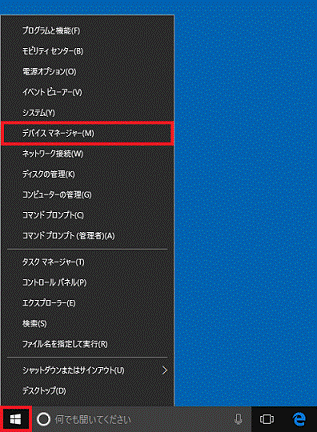
- 「デバイスマネージャー」が表示されます。
「Intel(R) Dynamic Platform and Thermal Framework」の左にある「 」をタップします。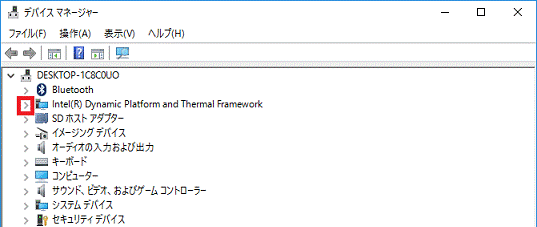
- 「Intel(R) Dynamic Platform and Thermal Framework」に、次のデバイスが表示されていることを確認します。
Intel(R) Dynamic Platform and Thermal Framework Manager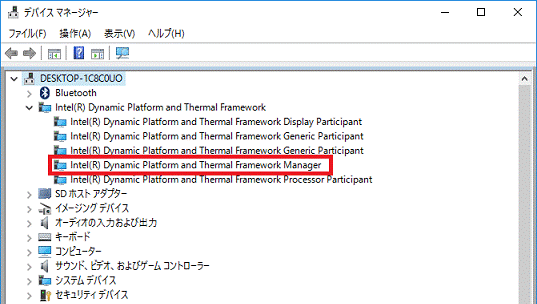
- 「イメージング デバイス」の左にある「」をタップします。
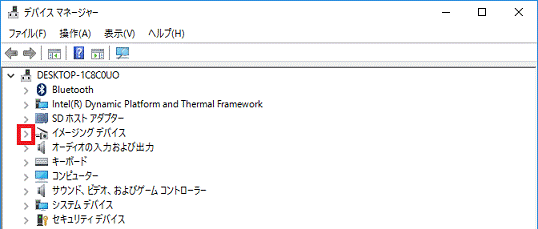
- 「イメージング デバイス」に、次のデバイスが表示されていることを確認します。
Intel(R)AVStream Camera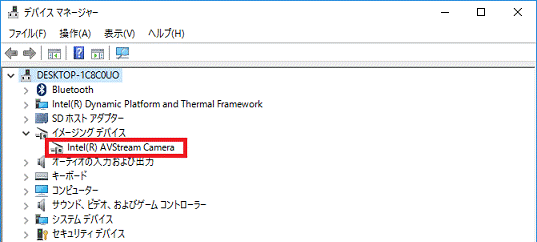
- 「サウンド、ビデオ、およびゲームコントローラー」の左にある「」をタップします。
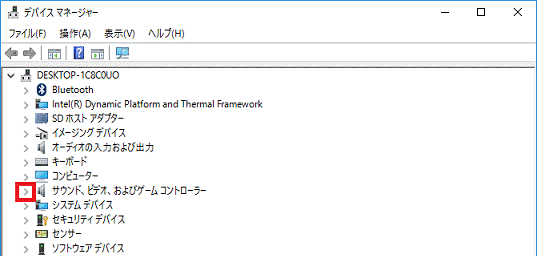
- 「サウンド、ビデオ、およびゲームコントローラー」に、次のデバイスが表示されていることを確認します。
- Intel SST Audio Device (WDM)
- Realtek I2S Audio Codec
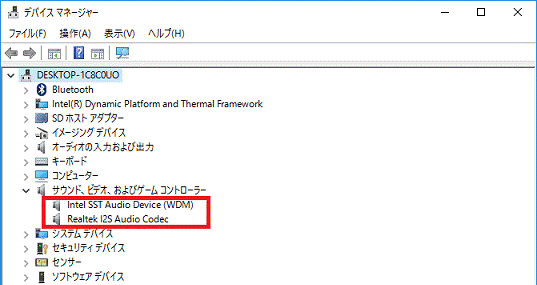
- Intel SST Audio Device (WDM)
- 「システム デバイス」の左にある「」をタップします。
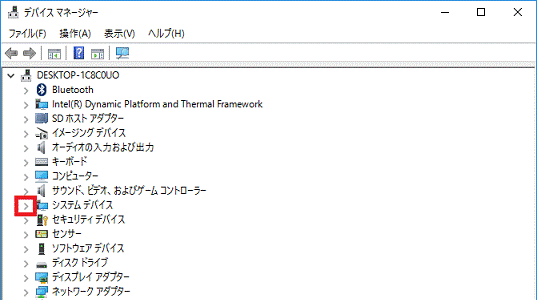
- 「システム デバイス」に、次のデバイスが表示されていることを確認します。
- Intel(R) Sideband Fabric Device
- Intel(R) Serial IO I2C ES Controller
- Intel Serial IO GPIO Controller
- Intel(R) Serial IO SPI Controller
- Intel(R) Power Management IC Device
- Intel(R) Trusted Execution Engine Interface
- Intel(R) Imaging Signal Processor 2401
- Camera Sensor OV2680
- Camera Sensor Unicam ov5648
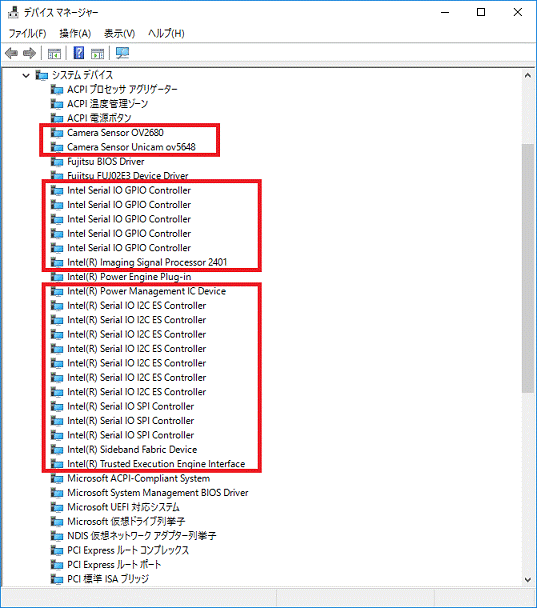
- Intel(R) Sideband Fabric Device
- 「×」ボタンをタップし、「デバイスマネージャー」を閉じます。

Q&Aで問題が解決しないときは、下記の方法もお試しください。
その他の便利なサービス(有料)


