このQ&Aは、Windows 11 向けのものです。
他のOSをお使いの場合は、次のQ&Aをご覧ください。 ディスクにデータを書き込む方法を教えてください。

Q&Aナンバー【1811-3283】更新日:2026年5月15日
このページをブックマークする(ログイン中のみ利用可)
[Windows 11] ディスクにデータを書き込む方法を教えてください。
| 対象機種 | すべて |
|---|---|
| 対象OS |
|
 質問
質問
Windows 11に搭載された機能で、CDやDVD、Blu-ray Discにデータを書き込む方法を教えてください。
 回答
回答
ご案内
Windows 11では、「ライブファイルシステム」と「マスター」の2つの形式で、ディスクにデータを書き込むことができます。
次の目的に応じた項目を確認してください。
書き込み形式の違い
2つの形式の違いは、次のとおりです。
- ライブファイルシステム
USBメモリのように、データを気軽に追加したり削除したりできる形式です。
この形式で書き込まれたデータは、Windows XPより古いOSなどの他の機器では、読み取りできないことがあります。
ExcelやWordなど、頻繁に更新するようなファイルを書き込む場合は、ライブファイルシステム形式が適しています。 - マスター
書き込んだデータを別のパソコンなどの他の機器でも読み取れる、互換性が高い形式です。
すべてのファイルを一度に書き込む必要があり、書き込み後に個々のファイルを削除することはできません。
ライブファイルシステム形式よりも速く書き込むことができるので、ファイルの数が多かったり、データの容量が大きかったりする場合は、マスター形式が適しています。
アドバイス
どちらかの形式で書き込まれたディスクに、もう一方の形式でデータを追記することはできません。
データを書き込む方法
ご希望にあった形式の手順をクリックしてご覧ください。
「ライブファイルシステム」形式で書き込む
「ライブファイルシステム」形式で書き込む方法は、次のとおりです。

操作手順の画像は、Windows 11 2025 Update (Windows 11, version 25H2) のものです。
お使いの環境によっては、表示される画面が異なります。
- 空のディスクをセットします。アドバイス
「タップして、空のディスクに対して行う操作を選んでください。」と表示された場合は、「×」ボタンをクリックします。
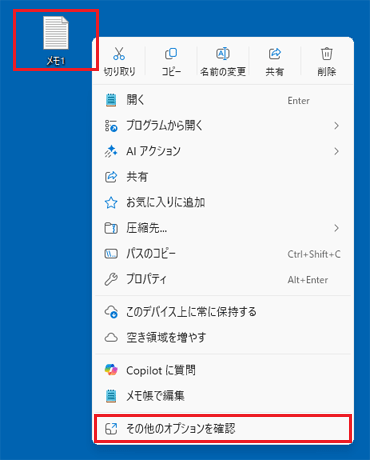
- 書き込みたいファイルを右クリックし、表示されるメニューから「その他のオプションを表示」をクリックします。
- 表示されたメニューから、「送る」→「DVD RW ドライブ」(または「BD-RE ドライブ」)の順にクリックします。
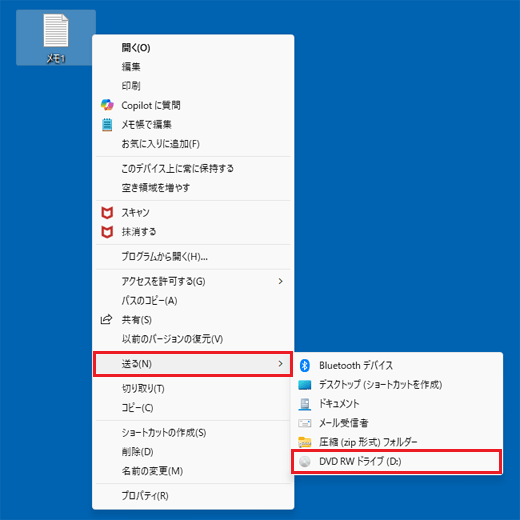
(「DVD RW ドライブ」メニューが表示された例) - 「ディスクの書き込み」が表示されます。
「ディスクのタイトル」欄に、このディスクに付ける名前をお好みで入力します。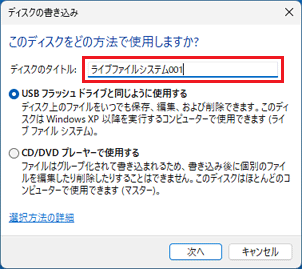
(「ディスクのタイトル」欄に、「ライブファイルシステム001」と入力した例)アドバイスすでにディスクが「ライブファイルシステム」形式でフォーマット済みの場合は、「ディスクの書き込み」が表示されず、「(数字)個の項目をコピー中」と表示されます。
表示が消えれば、書き込みは完了です。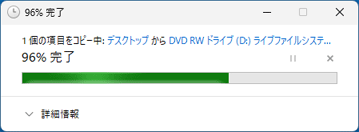
- 「USB フラッシュ ドライブと同じように使用する」をクリックし、「次へ」ボタンをクリックします。
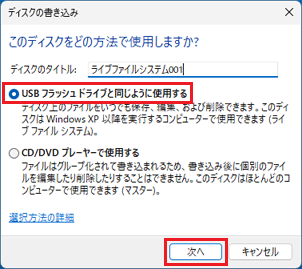 アドバイス
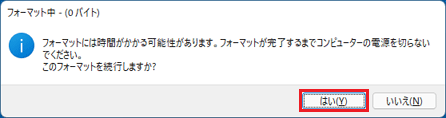
アドバイス「フォーマットには時間がかかる可能性があります。」と表示された場合は、「はい」ボタンをクリックして、次の手順に進みます。
- フォーマットが開始されます。
完了するまで、しばらく待ちます。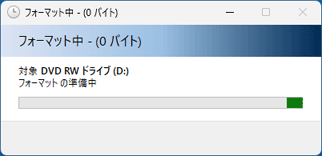
フォーマットが完了すると、「フォーマット中」の画面が自動的に閉じます。アドバイスフォーマットが完了した後に、「タップして、空のディスクに対して行う操作を選んでください。」と表示された場合は、「×」ボタンをクリックします。
- 「(数字)個の項目をコピー中」と表示されます。
表示が消えれば、書き込みは完了です。
以上で、データの書き込みは完了です。
作成したディスクは、USBメモリと同じような感覚で、データの追加や削除ができます。
「マスター」形式で書き込む
「マスター」形式で書き込む方法は、次のとおりです。
アドバイス
「ディスクへの書き込みの準備ができたファイルがあります」と表示されている場合
書き込みの準備ができた一時ファイルがあると、「ディスクへの書き込みの準備ができたファイルがあります」と表示されます。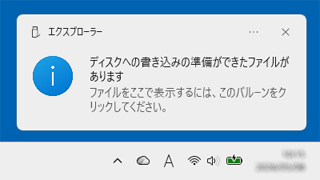
この場合は、次の手順で一時ファイルの内容を確認してから、書き込みを行ってください。
操作手順の画像は、Windows 11 2025 Update (Windows 11, version 25H2) のものです。
お使いの環境によっては、表示される画面が異なります。
- 空のディスクをセットします。
- タスクバーの「エクスプローラー」アイコンをクリックします。
 アドバイス
アドバイスタスクバーに「エクスプローラー」アイコンがない場合は、
 「スタート」ボタンを右クリックし、表示されるメニューから「エクスプローラー」をクリックします。
 - 「エクスプローラー」が表示されます。
「PC」をクリックし、CD/DVD/BD ドライブのアイコンをダブルクリックします。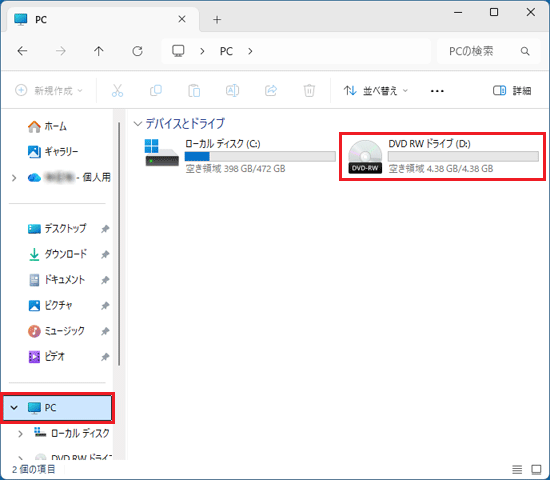
(「DVD RW ドライブ」のアイコンが表示された例)アドバイス「このディスクをどの方法で使用しますか?」と表示された場合は、「CD/DVD プレーヤーで使用する」をクリックして「次へ」ボタンをクリックします。
「ディスクのタイトル」はお好みで変更してください。 - 「ディスクに書き込む準備ができたファイル」と表示されます。
手順5.に進みます。
操作手順の画像は、Windows 11 2025 Update (Windows 11, version 25H2) のものです。
お使いの環境によっては、表示される画面が異なります。
- 空のディスクをセットします。アドバイス
「タップして、空のディスクに対して行う操作を選んでください。」と表示された場合は、「×」ボタンをクリックします。
- 書き込みたいファイルを右クリックし、表示されるメニューから「その他のオプションを表示」をクリックします。
- 表示されたメニューから、「送る」→「DVD RW ドライブ」(または「BD-RE ドライブ」)の順にクリックします。
(「DVD RW ドライブ」メニューが表示された例) - 「ディスクの書き込み」が表示された場合は、「CD/DVD プレーヤーで使用する」をクリックし、「次へ」ボタンをクリックします。
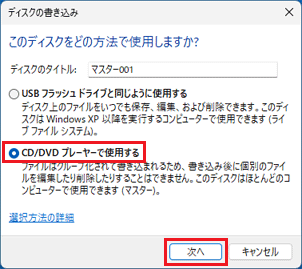 アドバイス
アドバイス- 「ディスクのタイトル」はお好みで変更してください。
- ディスクが「マスター」形式でフォーマット済みの場合は、「ディスクの書き込み」が表示されず、「ディスクに書き込む準備ができたファイル」と表示されます。
次の手順に進んでください。
- 「ディスクのタイトル」はお好みで変更してください。
- 「ディスクに書き込む準備ができたファイル」の一覧に、書き込みたいファイルが表示されていることを確認します。
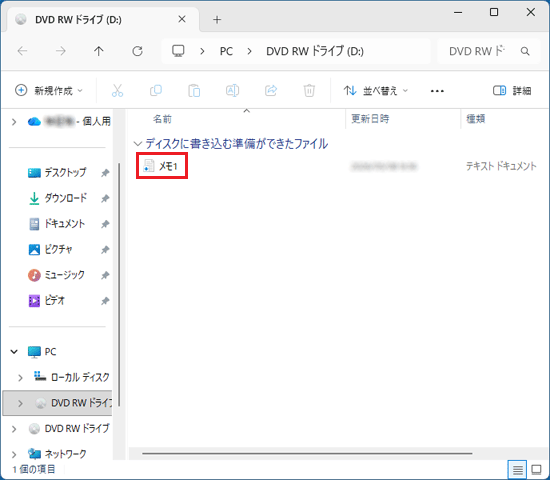
(「ディスクに書き込む準備ができたファイル」の一覧の表示例)アドバイス- 別のファイルも書き込みたい場合は、手順2.から操作を切り替えしてください。
- ディスクへの書き込みを取り消したいファイルは、「ディスクに書き込む準備ができたファイル」にあるファイルを右クリックし、表示されるメニューから「削除」をクリックします。
- 「ディスクに書き込む準備ができたファイル」に書き込みたいファイルがすべて表示されたら、次の手順に進みます。
- 別のファイルも書き込みたい場合は、手順2.から操作を切り替えしてください。
- 「…」(もっと見る)→「書き込みを完了する」の順にクリックします。
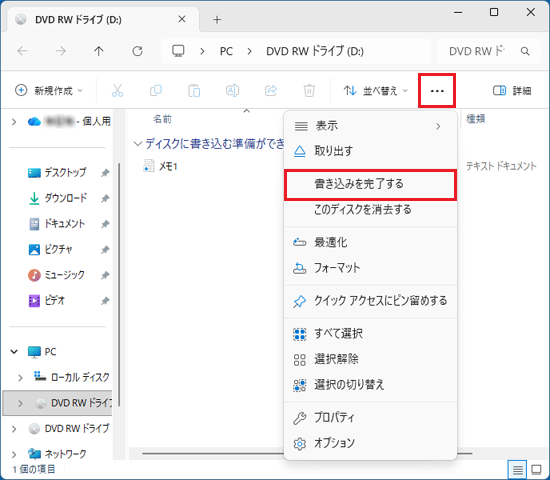
- 「このディスクを準備します」と表示されます。
「次へ」ボタンをクリックします。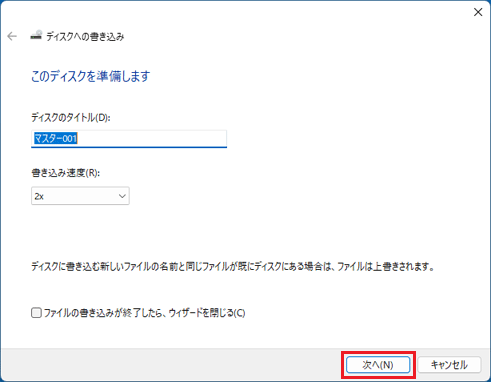
- 書き込みが開始されます。
完了するまで、しばらく待ちます。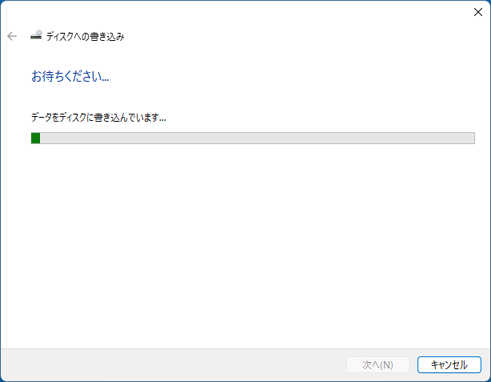 アドバイス
アドバイス書き込みには時間がかかることがあります。
- 書き込みが完了すると、「ファイルはディスクへ正しく書き込まれました」と表示され、ディスクが排出されます。
「完了」ボタンをクリックします。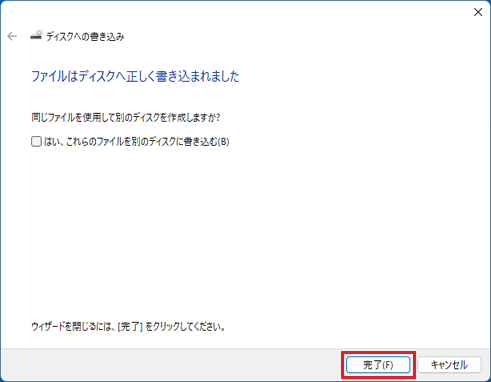
- ディスクを取り出します。
ご参考
動画や音楽を書き込みたい場合は、次のQ&Aをご覧ください。
このQ&Aを見た人はこれも見ています!

Q&Aで問題が解決しないときは、下記の方法もお試しください。
その他の便利なサービス(有料)


