メールアカウントの提供元(プロバイダーなど)の情報を元に設定します。
設定情報がわからない場合は、メールアカウントの提供元へお問い合わせください。

Q&Aナンバー【1811-3472】更新日:2022年12月5日
このページをブックマークする(ログイン中のみ利用可)
[Outlook 2021] メールアカウントの設定を変更する方法を教えてください。
| 対象機種 | すべて |
|---|---|
| 対象OS |
|
 質問
質問
Outlook 2021で、メールアカウントの設定を変更する方法を教えてください。
 回答
回答
「アカウント情報」の「アカウント設定」から、アカウントの変更を行います。
アカウントの変更では、差出人の名前やメールアドレスなどを変更できます。
メールアカウントの設定を変更する方法は、次のとおりです。
アドバイス

 「スタート」ボタン→右上の「すべてのアプリ」→「Outlook」の順にクリックします。
- Outlook 2021が起動します。
「ファイル」タブをクリックします。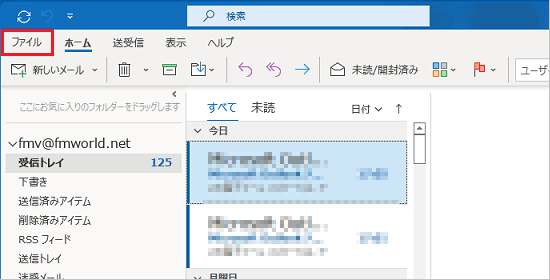
- 「情報」をクリックします。
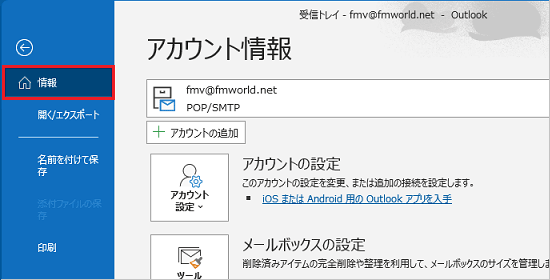
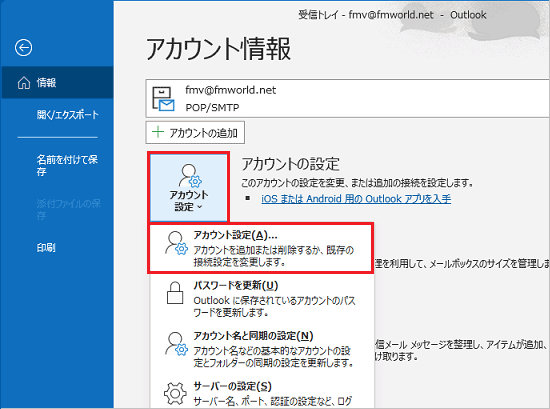
- 「アカウント設定」ボタンをクリックし、表示されるメニューから「アカウント設定」をクリックします。
- 「アカウント設定」が表示されます。
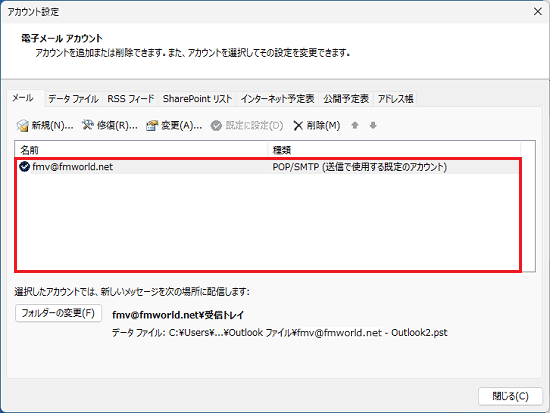
「メール」タブをクリックします。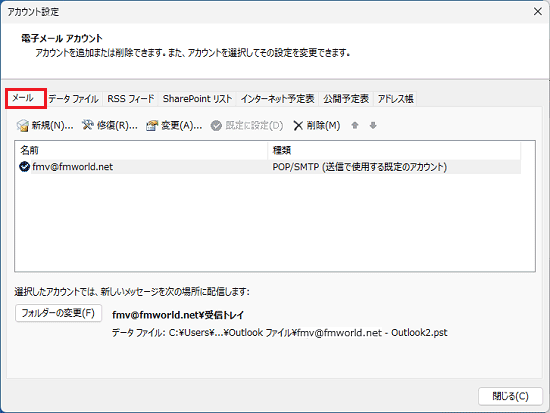
- 一覧から、設定を変更する電子メールアカウントをクリックします。
- 「変更」をクリックします。
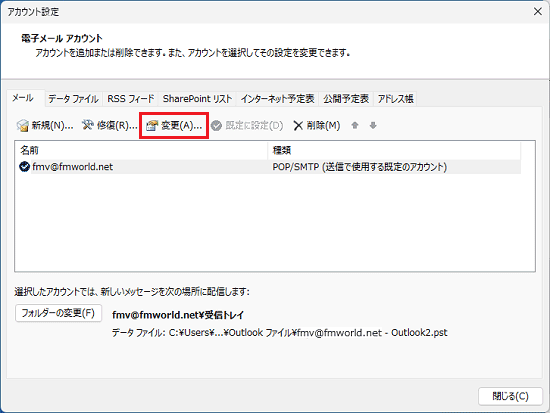
- お使いのアカウントの種類に応じた設定画面が表示されます。
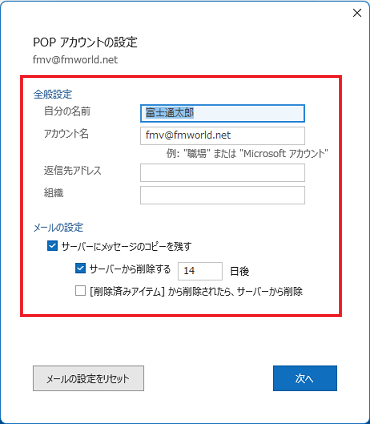
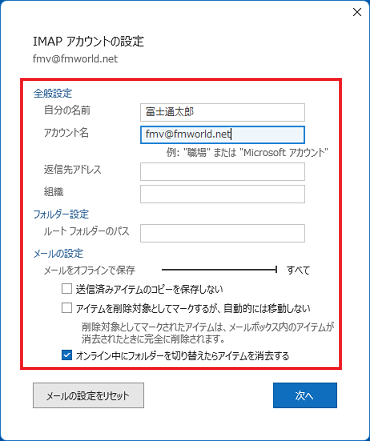
表示された画面に応じて、設定を変更します。- POPアカウントの画面例
- IMAPアカウントの画面例
- Outlook.comの画面例
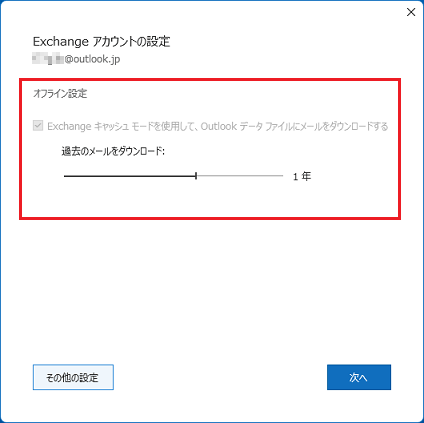
アドバイスお使いのメールアカウントによって、表示される画面や変更できる設定は異なる場合があります。
- POPアカウントの画面例
- 設定の変更が終わったら、「次へ」ボタンをクリックします。
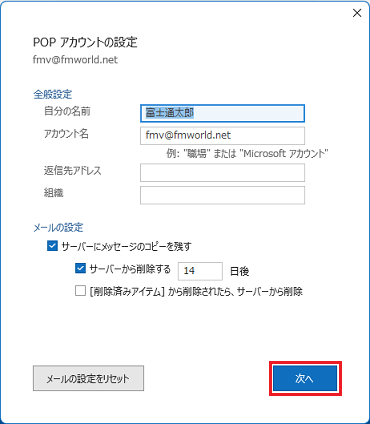
(POPアカウントの場合) - 「アカウントが正常に更新されました」または「すべて完了しました」と表示されます。
「完了」ボタンをクリックします。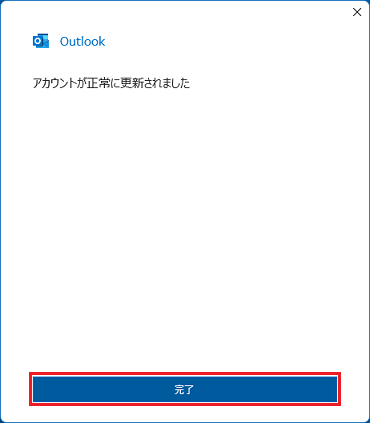
- 「閉じる」ボタンをクリックし、「アカウント設定」を閉じます。

Q&Aで問題が解決しないときは、下記の方法もお試しください。
その他の便利なサービス(有料)


