
Q&Aナンバー【1905-4185】更新日:2005年6月29日
このページをブックマークする(ログイン中のみ利用可)
【Windows XP Service Pack 2】Intel(R) PRO/Wireless 2200BG Network Connection Windows(R) XP LAN Driverのインストール方法を教えてください。
| 対象機種 | 2004年夏モデルFMV-BIBLO MG70H、他・・・ |
|---|---|
| 対象OS |
|
 質問
質問
Windows XP Service Pack 2の適用後、ワイヤレスLANによるインターネット接続ができなくなることがある問題が発生しました。
この問題を修正した「Intel(R) PRO/Wireless 2200BG Network Connection Windows(R) XP LAN Driver」のダウンロードとインストールの方法を教えてください。
この問題を修正した「Intel(R) PRO/Wireless 2200BG Network Connection Windows(R) XP LAN Driver」のダウンロードとインストールの方法を教えてください。
 回答
回答
「Intel(R) PRO/Wireless 2200BG Network Connection Windows(R) XP LAN Driver」は、次の手順でダウンロードとインストールを行います。

ドライバの更新が完了し、動作が正常であることを確認したら、「E1000410」アイコン(または「E1000410.exe」)および「81026twxp」フォルダは削除して結構です。
ドライバをダウンロードする
- Internet Explorerを起動し、AzbyClubドライバダウンロードページを表示します。
 ダウンロード -AzbyClub- サポートのページ(新しいウィンドウで表示)
 - 「検索から機種を選択」ボタンをクリックします。
- お使いのパソコンの型名を入力し、「検索」ボタンをクリックします。
- 一覧から型名を選択し、「次へ」ボタンをクリックします。
- 表示された型名を確認し、「決定」ボタンをクリックします。
- 元の画面に戻ります。
型名が表示されていることを確認し、「検索」ボタンをクリックします。 - 表示されたダウンロードモジュールの一覧から、次の項目をクリックします。
複数表示されている場合は、「公開日」が最新のもの、または「バージョン」の数字がより大きいものを選択します。
「Intel(R) PRO/Wireless 2200BG Network Connection Windows(R) XP LAN Driver」
現在は、「公開日」が「2004/09/08」、「バージョン」が「V8.1.0.26A」と表示されているドライバが最新のバージョンです。
このバージョンのドライバを例に、以下の手順を案内しております。 - 「ご使用にあたって」「ご使用方法」などをお読みいただき、画面の最下部までスクロールします。
- 「ダウンロードファイル」欄の、次のファイル名をクリックします。
Intel(R) PRO/Wireless 2200BG Network Connection Windows(R) XP LAN Driver [E1000410.exe、18.75MB ( 19656972 bytes )]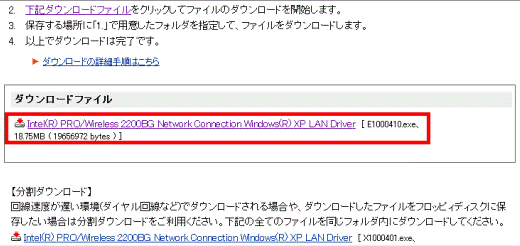
- 「ファイルのダウンロード−セキュリティの警告」が表示された場合は、「保存」ボタンをクリックします。
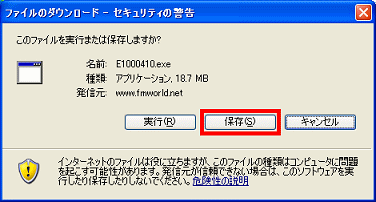
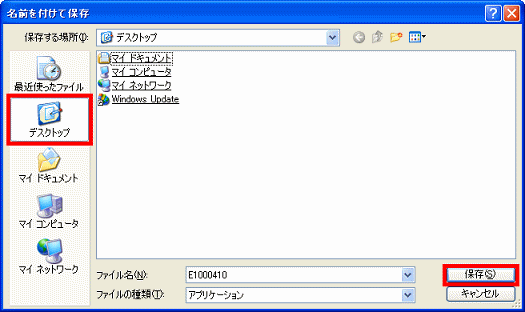
- 保存先のフォルダにデスクトップを指定し、「保存」ボタンをクリックします。
- ダウンロードが完了したら、「閉じる」ボタンをクリックしてダウンロード画面を閉じます。
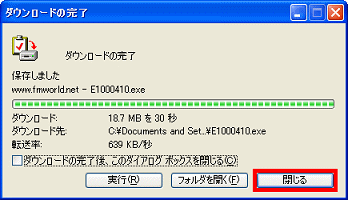
デスクトップに「E1000410」アイコンが作成されます。
(ご利用環境によっては「E1000410.exe」と表示される場合もあります)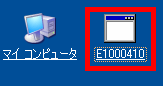
アイコンが作成されたことを確認したら、続けて「ドライバを解凍・更新する」を実施します。
- デスクトップ右下の通知領域にある「Mr.WLANner」のアイコン
 を右クリックし、「終了」をクリックします。
ユーティリティが終了し、通知領域からユーティリティアイコンが消えます。 - ダウンロードしてデスクトップに作成された、「E1000410」アイコン(または「E1000410.exe」)をクリックします。
- 「セキュリティの警告」画面が表示されたら、「実行」ボタンをクリックします。
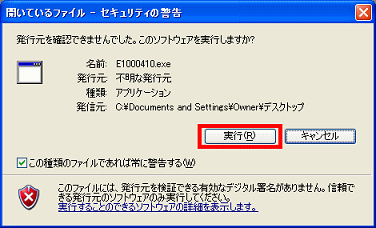
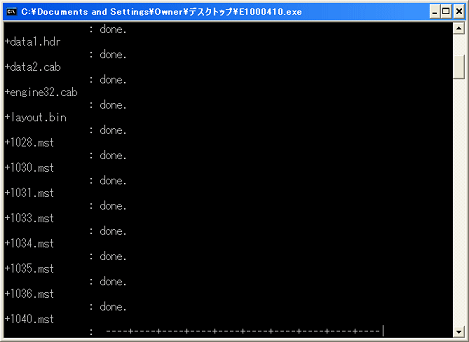
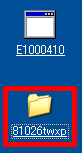
- 黒い画面がしばらく表示され、「81026twxp」フォルダがデスクトップに解凍されます。
- 「81026twxp」フォルダをクリックして開きます。
- 「setup」アイコン(または「setup.exe」)をクリックします。
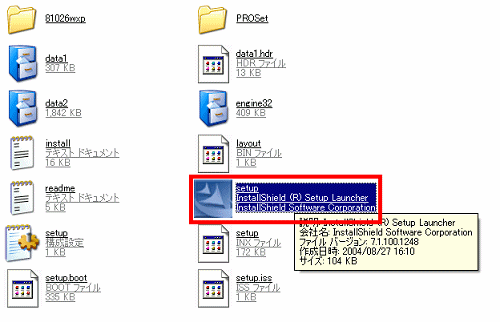
「セットアップの準備」が表示されます。しばらくお待ちください。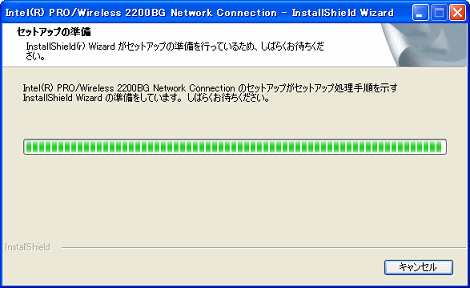
- 「セットアップへようこそ」画面が表示されたら、「次へ」ボタンをクリックします。
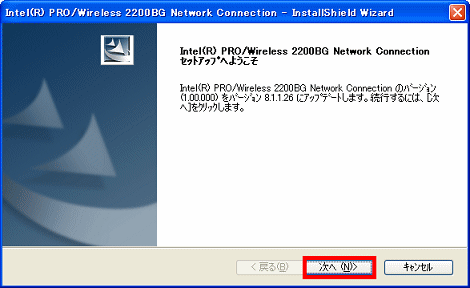
インストールが行われます。しばらくお待ちください。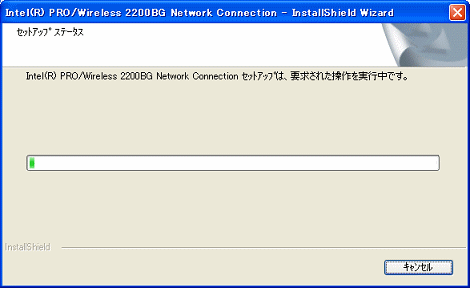
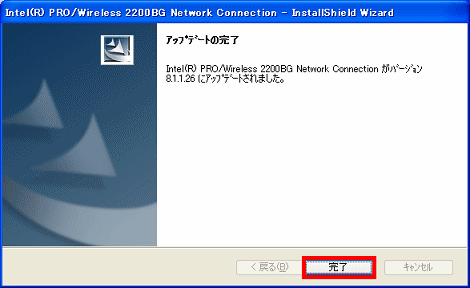
- 「アップデートの完了」画面が表示されたら、「完了」ボタンをクリックします。
ドライバの更新が完了したら、最後に「更新したドライバのバージョンを確認する」を実施します。
- 「スタート」ボタンをクリックし、「マイコンピュータ」を右クリックして「プロパティ」をクリックします。
「システムのプロパティ」ダイアログが表示されます。 - 「ハードウェア」タブの「デバイスマネージャ」ボタンをクリックします。
- 「ネットワークアダプタ」の「+」をクリックして表示される「Intel(R) PRO/Wireless 2200BG Network Connection」を右クリックし、「プロパティ」をクリックします。
「Intel(R) PRO/Wireless 2200BG Network Connectionのプロパティ」が表示されます。 - 「ドライバ」タブの「ドライバの詳細」ボタンをクリックします。
- 「ドライバファイル」の「C:¥WINDOWS¥System32¥DRIVERS¥w22n51.sys」を選択し、「ファイルバージョン」が「8010-26 Driver」になっていることを確認します。
 をクリックしてすべての画面を閉じます。
ドライバの更新が完了し、動作が正常であることを確認したら、「E1000410」アイコン(または「E1000410.exe」)および「81026twxp」フォルダは削除して結構です。

Q&Aで問題が解決しないときは、下記の方法もお試しください。
その他の便利なサービス(有料)


