
Q&Aナンバー【1908-1859】更新日:2009年5月15日
このページをブックマークする(ログイン中のみ利用可)
[SDカード/メモリースティックスロットドライバ] O2Micro メモリーカードドライバ (32ビット版) Version 2.26(プレインストール版)の再インストール方法を教えてください。
これは機種別のドライバー関連情報です。ドライバー名、および対象の機種やOSをご確認ください。
| 対象機種 | 2009年夏モデルFMV-BIBLO MG/D70、他・・・ |
|---|---|
| 対象OS |
|
 質問
質問
次の機種に添付されている、O2Micro メモリーカードドライバ (32ビット版)(プレインストール版 / Version 2.26)の再インストール方法を教えてください。
- 2009年夏モデル
- FMV-BIBLO NW / S / MG シリーズ
FMV-BIBLO LOOX R シリーズ
FMV-BIBLO NF/D70、NF/D70N、NF/D75、NF/D85D、NF/D85N
 回答
回答
次の順序で、O2Micro メモリーカードドライバのインストールとインストールの確認をします。
次の手順で、O2Micro メモリーカードドライバをアンインストールします。

お使いの環境によっては、表示される画面が異なります。
次の手順で、O2Micro メモリーカードドライバをインストールします。
お使いの環境によっては、表示される画面が異なります。
次の手順で、O2Micro メモリーカードドライバが正常にインストールされていることを確認します。
お使いの環境によっては、表示される画面が異なります。
次の項目を順番に確認してください。
手順1アンインストール手順
次の手順で、O2Micro メモリーカードドライバをアンインストールします。
お使いの環境によっては、表示される画面が異なります。
- 作業中のアプリケーションをすべて終了します。
作成中のファイルがある場合は、ファイルを保存します。 - 「スタート」ボタン→「コントロールパネル」の順にクリックします。
- 「コントロールパネル」が表示されます。
「プログラムのアンインストール」をクリックします。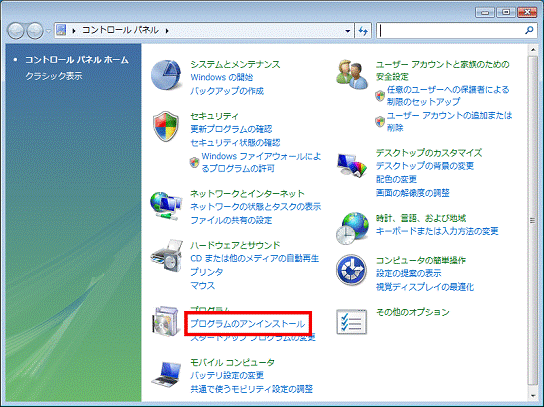

「プログラムのアンインストール」が表示されていない場合は、「プログラムと機能」アイコンをクリックして、次の手順へ進みます。
- 「プログラムと機能」が表示されます。
インストールされているアプリケーションの一覧から、「O2Micro Flash Memory Card Windows Driver」をクリックします。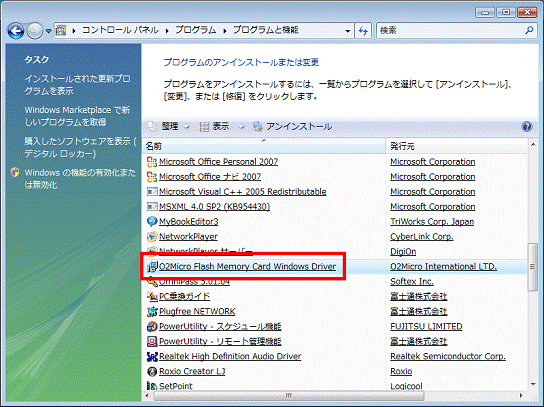
「O2Micro Flash Memory Card Windows Driver」が表示されていない場合、アンインストール手順は必要ありません。
「×」ボタンをクリックして、「プログラムと機能」を閉じた後、「インストール手順」へ進みます。 - 「ユーザーアカウント制御」が表示されます。
「続行」ボタンをクリックします。 - 「Do you want to completely remove the selected application and all of its features?」と表示されます。
「はい」ボタンをクリックします。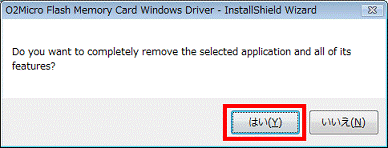
- アンインストールが開始されます。
完了するまで、そのまましばらく待ちます。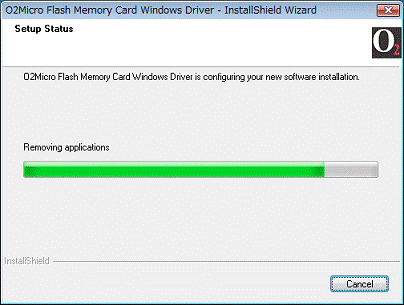
- 「Maintenance Complete」と表示されます。
「Yes, I want to restart my computer now.」をクリックします。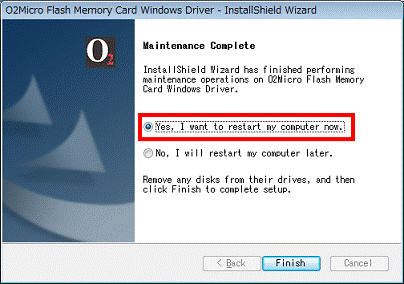
- 「Finish」ボタンをクリックします。
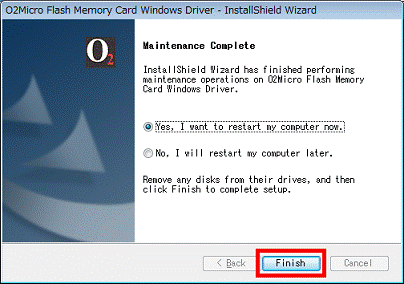
コンピュータが再起動します。
手順2インストール手順
次の手順で、O2Micro メモリーカードドライバをインストールします。
お使いの環境によっては、表示される画面が異なります。
- 「アプリケーションディスク&ユーティリティディスク」をセットします。
「自動再生」が表示された場合は、「×」ボタンをクリックして、「自動再生」を閉じます。 - 「スタート」ボタン→「コンピュータ」の順にクリックします。
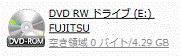
- 「DVD RW ドライブ (E:) FUJITSU」(または「BD-RE ドライブ (E:) FUJITSU」)をクリックします。
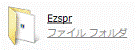
- 「Ezspr」フォルダをクリックします。
- 「Memory」フォルダをクリックします。

- 「O2micro」フォルダをクリックします。
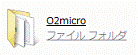
- 三角矢印と4色の盾が描かれた、「setup」(または「setup.exe」)アイコンをクリックします。
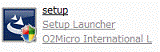
- 「ユーザーアカウント制御」が表示されます。
「続行」ボタンをクリックします。 - 「O2Micro Flash Memory Card Windows Driver - InstallShield Wizard」が表示されます。
「Next >」ボタンをクリックします。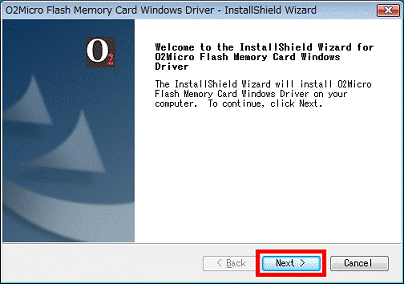
- インストールが開始されます。
完了するまで、そのまましばらく待ちます。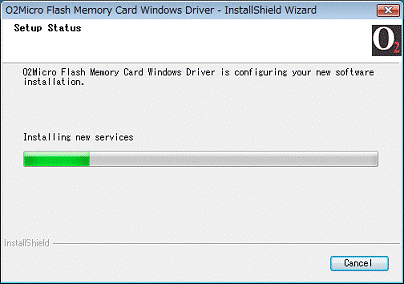
- 「InstallShield Wizard Complete」と表示されます。
「Yes, I want to restart my computer now.」をクリックします。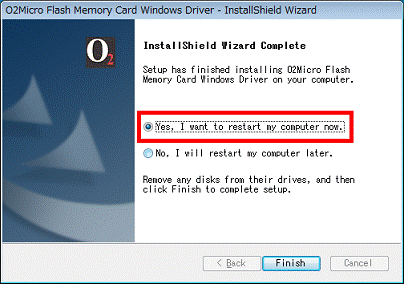
- 「Finish」ボタンをクリックします。
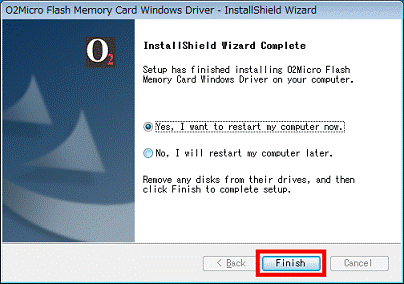
- パソコンが再起動します。
パソコンの再起動が完了した後に、「アプリケーションディスク&ユーティリティディスク」を取り出します。
手順3インストールの確認手順
次の手順で、O2Micro メモリーカードドライバが正常にインストールされていることを確認します。
お使いの環境によっては、表示される画面が異なります。
- 「スタート」ボタンをクリックします。
- 「コンピュータ」を右クリックし、表示されるメニューから「プロパティ」をクリックします。
- 「システム」が表示されます。
「デバイスマネージャ」をクリックします。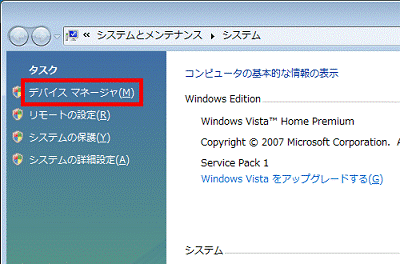
- 「ユーザーアカウント制御」が表示されます。
「続行」ボタンをクリックします。 - 「デバイスマネージャ」が表示されます。
「記憶域コントローラ」の左にある、「+」をクリックします。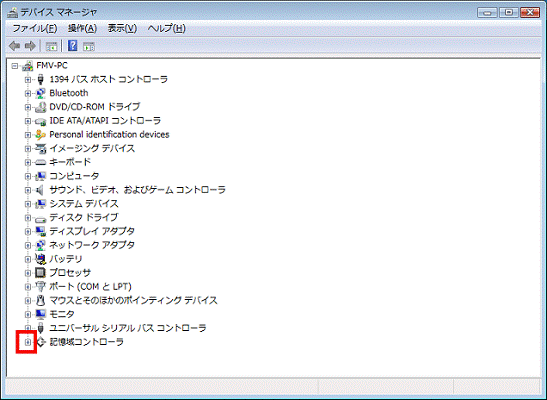
- 次の2つのドライバ名が表示されていることを確認します。
- O2Micro Integrated MMC/SD controller
- O2Micro Integrated MS/xD Controller
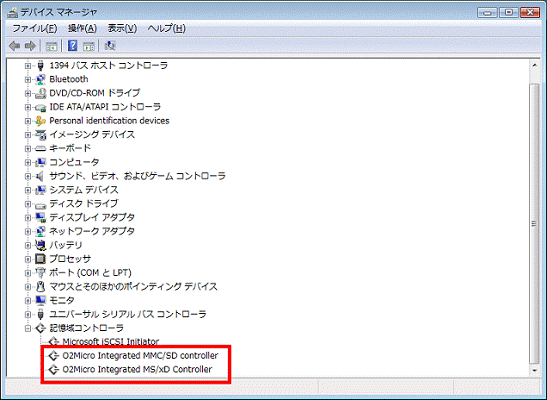
お使いの機種によっては、「O2Micro Integrated MMC/SD controller」だけが表示されます。 - O2Micro Integrated MMC/SD controller
- 「O2Micro Integrated MMC/SD controller」を右クリックし、表示されるメニューから「プロパティ」をクリックします。
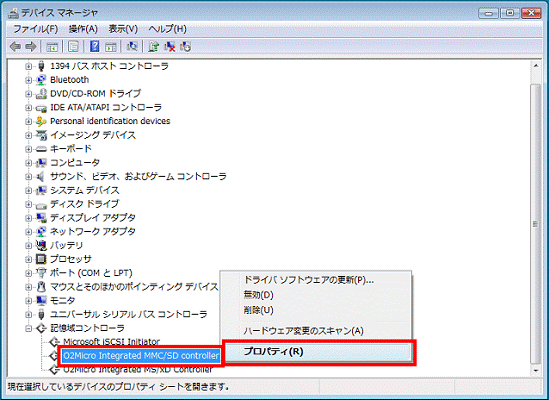
- 「O2Micro Integrated MMC/SD controllerのプロパティ」が表示されます。
「ドライバ」タブをクリックします。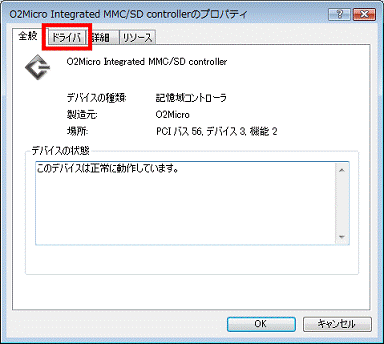
- バージョンを確認します。
正常にインストールされているときは、「バージョン」の右側に、「1.0.1.446」と表示されます。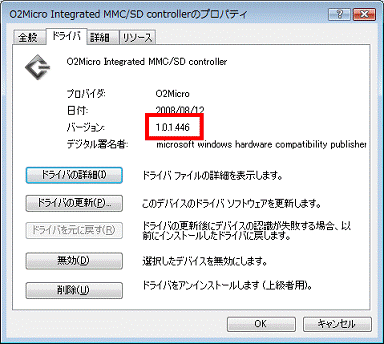
- 「×」ボタンをクリックし、「O2Micro Integrated MMC/SD controllerのプロパティ」を閉じます。
- 「デバイスマネージャ」に戻ります。
「O2Micro Integrated MS/xD Controller」を右クリックし、表示されるメニューから「プロパティ」をクリックします。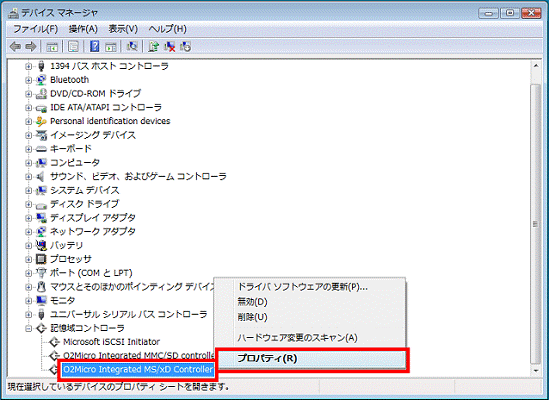
「O2Micro Integrated MS/xD Controller」が表示されていない場合は、手順15. へ進みます。 - 「O2Micro Integrated MS/xD Controllerのプロパティ」が表示されます。
「ドライバ」タブをクリックします。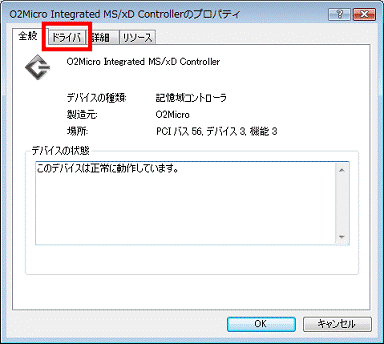
- バージョンを確認します。
正常にインストールされているときは、「バージョン」の右側に、「1.0.2.810」と表示されます。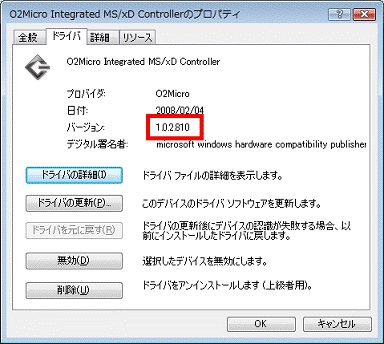
- 「×」ボタンをクリックし、「O2Micro Integrated MS/xD Controllerのプロパティ」を閉じます。
- 「×」ボタンをクリックし、「デバイスマネージャ」を閉じます。
- 「×」ボタンをクリックし、「システム」を閉じます。

Q&Aで問題が解決しないときは、下記の方法もお試しください。
その他の便利なサービス(有料)


