Windows 11のスタートメニューについて、詳しくは次のホームページをご覧ください。 パソコン活用 クローズアップ! - Windows 11のスタートメニューを使い方に合わせてカスタマイズする

Q&Aナンバー【1911-3198】更新日:2022年1月28日
このページをブックマークする(ログイン中のみ利用可)
Windowsの画面のデザインやアイコンが変わりました。
| 対象機種 | すべて |
|---|---|
| 対象OS |
|
 質問
質問
Windows 10を使っていましたが、パソコンを起動したら画面のデザインやアイコンが変更されていました。
元のデザインに戻すことはできますか。
元のデザインに戻すことはできますか。
 回答
回答
「スタート」ボタンの位置が左下から中央寄りになった場合は、Windows 10からWindows 11にアップグレードされた可能性があります。
Windows 10からWindows 11にアップグレードすると、画面のデザインや操作性などが変わります。
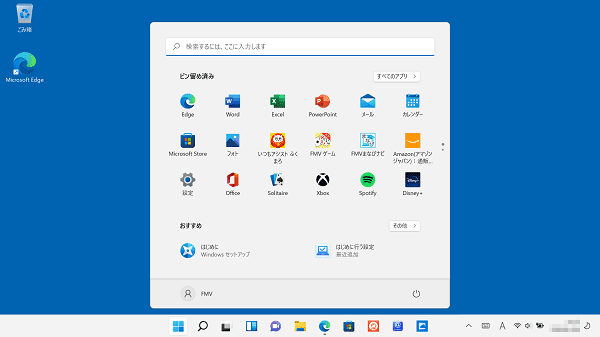
(Windows 11のデスクトップ画面とスタートメニューの表示例)
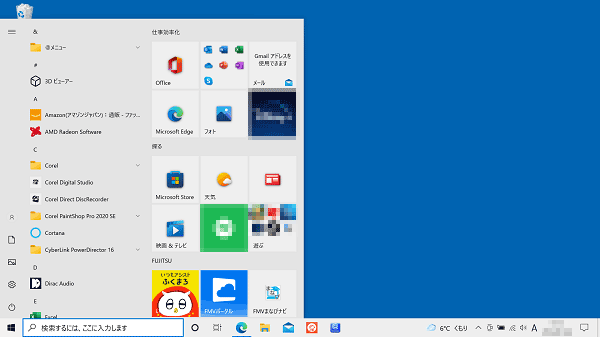
(Windows 10のデスクトップ画面とスタートメニューの表示例)
Windows 11へのアップグレードに対応している機種は、Windows UpdateでWindows 11が配信されています。
マイクロソフト社によるWindows 10のサポートは、2025年10月14日までです。
サポートが終了すると、セキュリティ更新プログラムが提供されなくなり、インターネット・メールなどを安全に利用できない状態になります。
このため、Windows 10からWindows 11にアップグレードされた場合、お使いのアプリや周辺機器などの動作に問題がなければ、そのままWindows 11をご利用いただくことをお勧めします。
Windows 11のデザインを変更する方法や使い方は、次の項目をクリックしてご覧ください。
「スタート」ボタンの位置について
Windows 11では、「スタート」ボタンが左隅ではなく、中央寄りに表示されます。
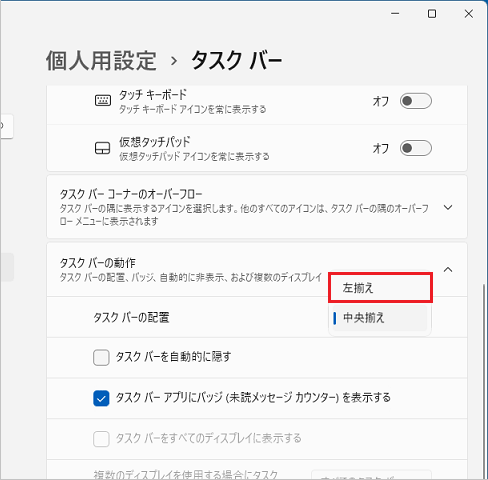
「スタート」ボタンの位置は、次の手順で左隅に変更できます。

お使いの環境によっては、表示される画面が異なります。
- タスクバーの何も表示されていない場所を右クリックし、「タスクバーの設定」をクリックします。
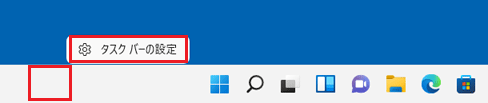
- 「タスクバーの動作」をクリックします。
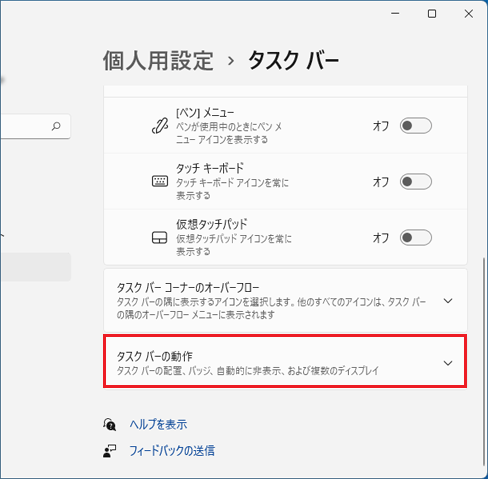
- 「タスクバーの配置」の「中央揃え」をクリックし、表示されるメニューから「左揃え」をクリックします。
スタートメニューについて(アプリの一覧や電源ボタンなど)
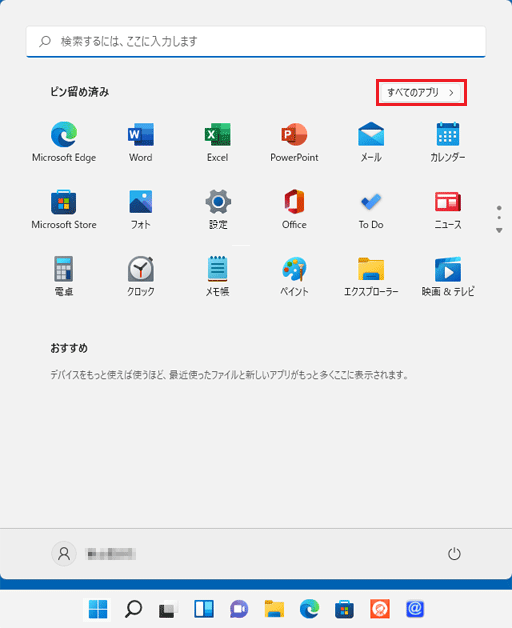
Windows 11では、「スタート」ボタンをクリックすると、ピン留めされたアプリが表示されます。
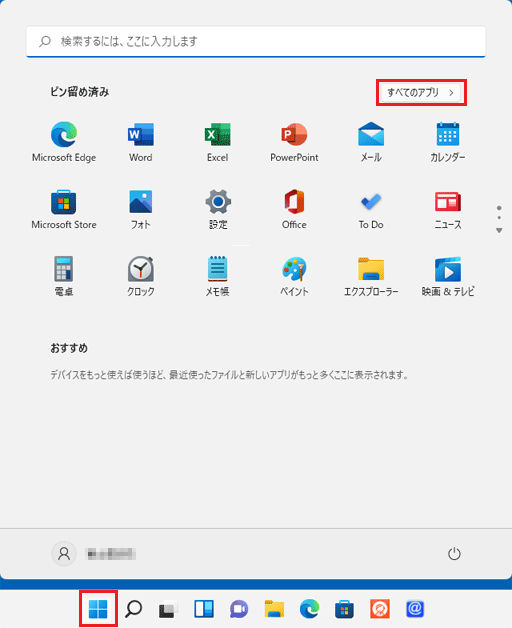
すべてのアプリの一覧を表示したいときは、右上にある「すべてのアプリ」をクリックします。
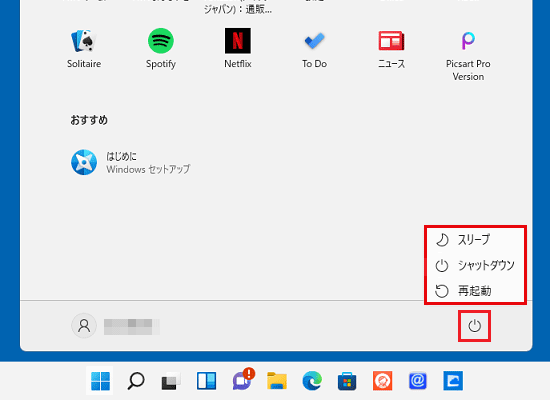
「電源」ボタンは、スタートメニューの右下にあります。
「電源」ボタンをクリックすると、スリープや再起動のメニューが表示されます。
アドバイス
右クリックしたときのメニューについて(コピーや削除など)
Windows 11では、ファイルを右クリックしたときのメニューが変更され、「コピー」や「削除」などはアイコンで表示されます。
Windows 10と同じように表示したいときは、メニューにある「その他のオプションを表示」をクリックします。
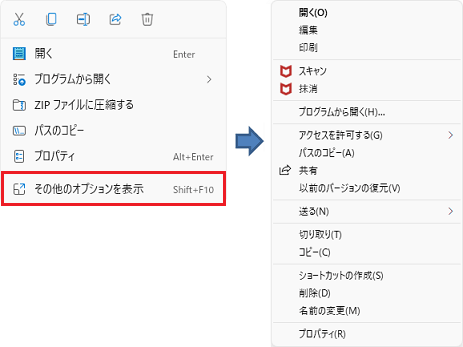
(画面左:右クリックメニュー/画面右:「その他のオプションを表示」をクリック時)
メニュー内のアイコンにマウスポインタ—を合わせると、アイコンの機能が表示されます。
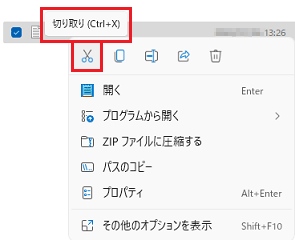
(「切り取り」アイコンにマウスポインタ—を合わせた場合)
アドバイス
Windows 11の右クリックメニューについて、詳しくは次のホームページをご覧ください。パソコンのこと教えて!谷口でんき店 - Windows 11の右クリックメニューにはコピーや削除がない!?
Internet Explorerについて
Windows 11にアップグレードするとInternet Explorerは無効になり、起動できなくなります。
Windows 11では、OS標準のMicrosoft Edgeなど、Internet Explorer以外のブラウザーをご利用ください。
アドバイス
Internet Explorerのお気に入りを、Microsoft Edgeに移行する方法は、次のQ&Aをご覧ください。 [Microsoft Edge] Internet Explorerの「お気に入り」をインポートする方法を教えてください。
コントロールパネルやWindows Media Playerについて
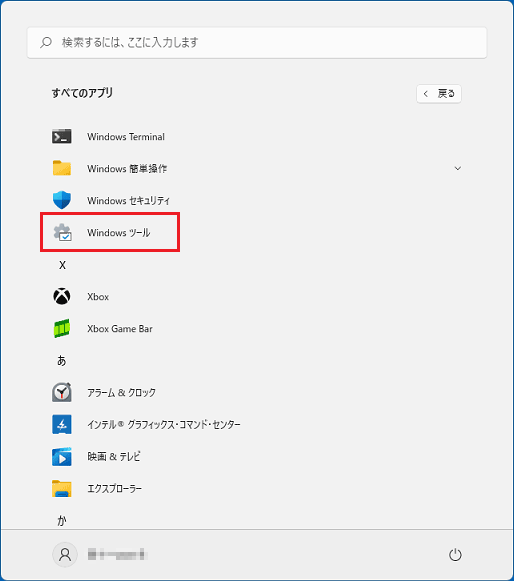
Windows 11では、すべてのアプリの一覧から「Windows アクセサリ」や「Windows システムツール」などのフォルダーがなくなり、「Windows ツール」にまとめられています。
「Windows ツール」の画面から機能を開く方法は、次のとおりです。
お使いの環境によっては、表示される画面が異なります。
- 「スタート」ボタン→右上の「すべてのアプリ」の順にクリックします。
- 「Windows ツール」をクリックします。
- 「Windows ツールが表示されます。」
起動したいアプリや機能をダブルクリックします。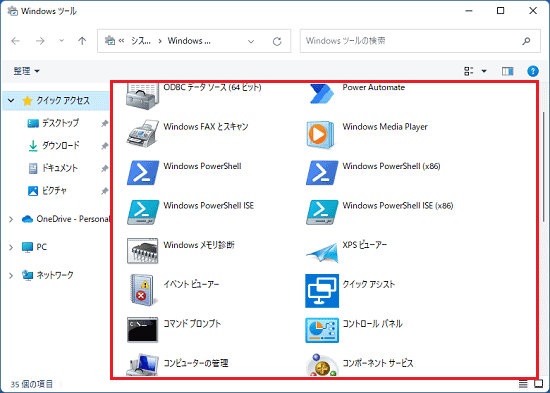
アドバイス
アプリや機能は、検索して起動することも可能です。
タスクバーの「スタート」ボタン、または「検索」ボタンをクリックした後、アプリ名や機能名を入力してください。
ご参考
- Windows 11のアップグレード情報、Windows 11の基本操作など、Windows 11パソコンに関する情報は、Windows 11スタートガイドにまとめています。 Windows 11 スタートガイド
- お使いのWindowsの種類を確認する方法は、次のQ&Aをご覧ください。Windowsの種類を確認する方法を教えてください。
- Windows 11からWindows 10に戻す方法は、次のQ&Aをご覧ください。アップグレードしたWindows 11をWindows 10に戻す方法を教えてください。

Q&Aで問題が解決しないときは、下記の方法もお試しください。
その他の便利なサービス(有料)


