電源オプションの詳細設定に表示される項目は、お使いの機種によって異なります。
「USBのセレクティブ サスペンド」が表示されない場合は、設定を変更できません。

Q&Aナンバー【1911-3387】更新日:2022年8月30日
このページをブックマークする(ログイン中のみ利用可)
USB接続の周辺機器を電源が自動で切れないように設定する方法を教えてください。
| 対象機種 | すべて |
|---|---|
| 対象OS |
|
 質問
質問
USB接続の周辺機器を、自動で電源が切れたり、省電力状態になったりしないように設定する方法を教えてください。
 回答
回答
電源オプションの詳細設定で、省電力機能の一つである「USBのセレクティブ サスペンド」を無効にして、動作を確認します。
アドバイス

お使いの環境によっては、表示される画面が異なります。
- お使いのOSに応じて「コントロールパネル」を開きます。
- Windows 11の場合
 「スタート」ボタン→右上の「すべてのアプリ」→「Windowsツール」の順にクリックして表示される一覧から、「コントロールパネル」をダブルクリックします。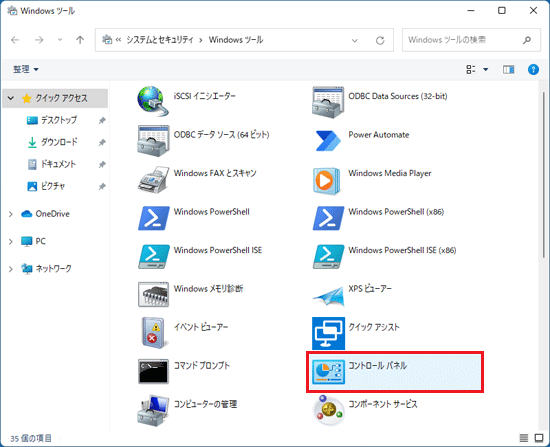
- Windows 10の場合
 「スタート」ボタンをクリックし、すべてのアプリの一覧から「Windowsシステムツール」→「コントロールパネル」の順にクリックします。
- Windows 11の場合
- 「コントロールパネル」が表示されます。
「ハードウェアとサウンド」をクリックします。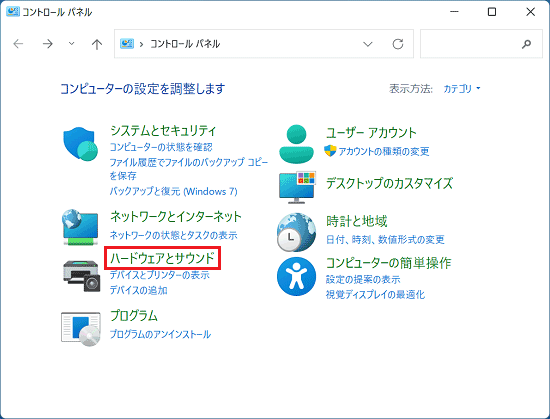
- 「電源オプション」をクリックします。
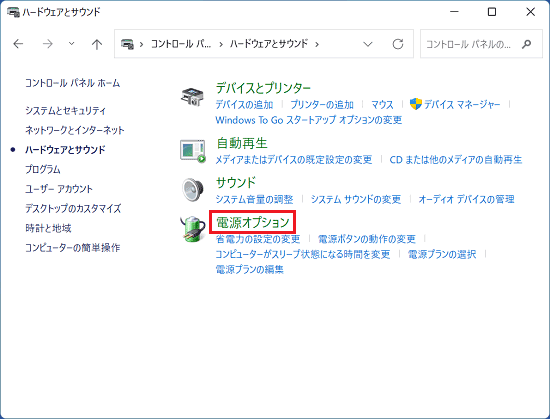
- 電源プランの一覧が表示されます。
設定を変更したい電源プランの「プラン設定の変更」をクリックします。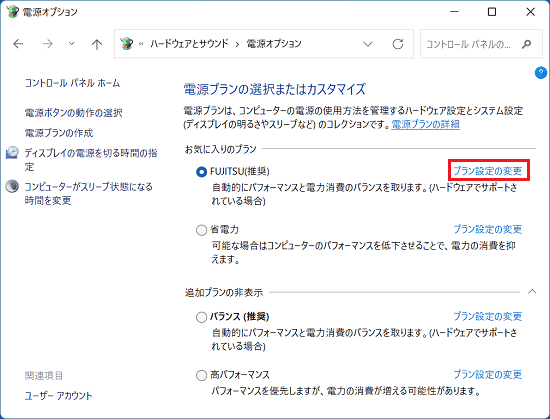
- 「プラン設定の編集」が表示されます。
「詳細な電源設定の変更」をクリックします。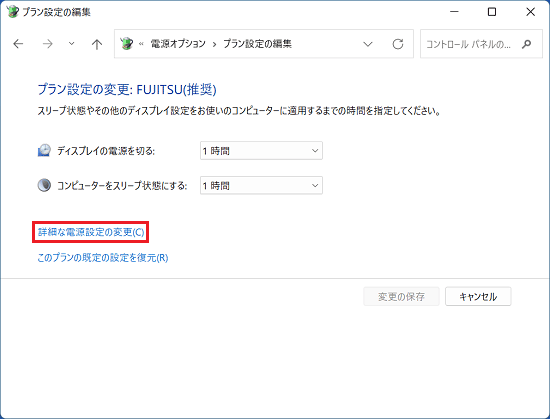
- 「電源オプション」が表示されます。
「USB設定」の左にある「+」をクリックするか、「USB設定」をダブルクリックします。
「USB設定」の左に「-」が表示されている場合は、次の手順に進みます。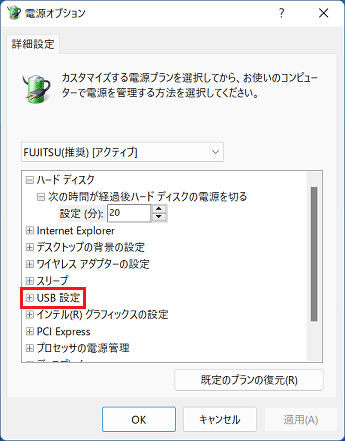
- 「USB のセレクティブ サスペンドの設定」の左にある「+」をクリックするか、「USB のセレクティブ サスペンドの設定」をダブルクリックします。
「USBのセレクティブ サスペンドの設定」の左に「-」が表示されている場合は、次の手順に進みます。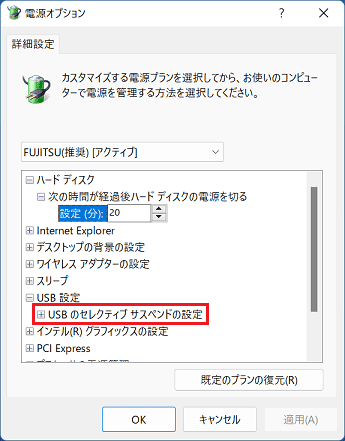
- お使いの機種に応じて、「設定」、または「バッテリ駆動」と「電源に接続」が表示されます。
表示された項目をクリックします。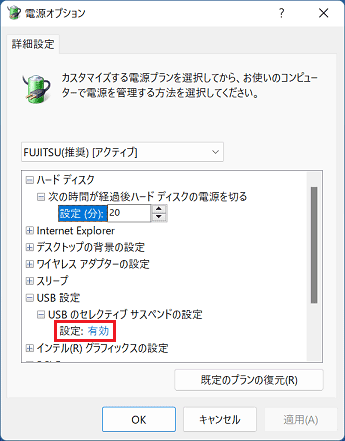
- 「設定」、または「バッテリ駆動」と「電源に接続」の右側にある「
 」をクリックし、表示される一覧から「無効」をクリックします。
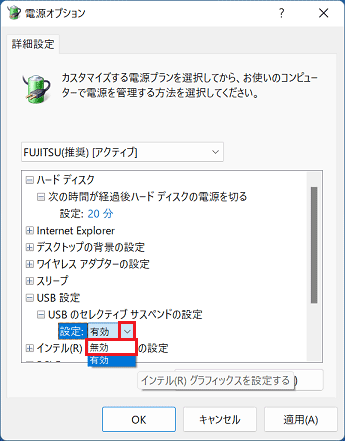 アドバイス
アドバイス「バッテリ駆動」と「電源に接続」が表示された場合は、お好みでそれぞれの項目を設定します。
- 設定の変更が完了したら、「OK」ボタンをクリックします。
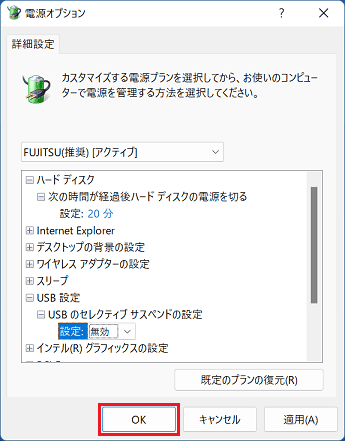
- 「×」ボタンをクリックし、「プラン設定の編集」を閉じます。
アドバイス
外付けハードディスクの電源が切れたり、省電力モードになったりしてデータの読み書きに時間がかかる場合は、「ハードディスク」の「次の時間が経過後ハードディスクの電源を切る」に表示される時間を、「▼」をクリックして「なし」にする、またはお好みで長い時間を入力します。
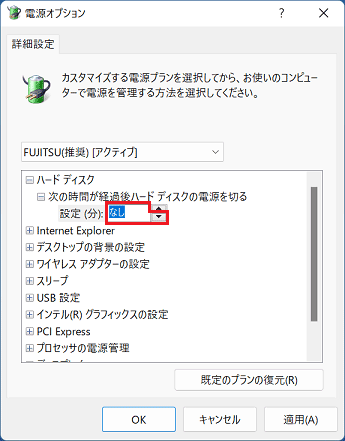
ただし、外付けハードディスク自体に搭載された省電力機能が影響している場合、設定を変更しても電源が切れたり、省電力モードになったりする可能性があります。

Q&Aで問題が解決しないときは、下記の方法もお試しください。
その他の便利なサービス(有料)


