「プライバシーとセキュリティ」が表示されていない場合は、「設定」の左にある「≡」(ナビゲーションを開く)→「プライバシーとセキュリティ」の順にクリックします。

Q&Aナンバー【1911-3576】更新日:2024年12月25日
このページをブックマークする(ログイン中のみ利用可)
[Windows 11] Windowsのセットアップ後、デバイスの暗号化の回復キーが取得できません。
| 対象機種 | すべて |
|---|---|
| 対象OS |
|
 質問
質問
Windowsのセットアップ後、マイクロソフト社のホームページや、Windowsの「コントロールパネル」からデバイスの暗号化の回復キーを確認できません。
 回答
回答
Microsoft アカウントでサインインしていない、または正常にサインインできていないため、デバイスの暗号化が完了していない可能性があります。
デバイスの暗号化を有効にしたい場合は、Microsoft アカウントでサインインする必要があります。
次の手順で、サインインしているアカウントを確認し、必要に応じてデバイスの暗号化を有効にしてください。
次の項目を順番に確認してください。
1番目の確認項目サインインしているアカウントを確認する

お使いの環境によっては、表示される画面が異なります。
- 「スタート」ボタン→「設定」の順にクリックします。
スタートメニューに「設定」がない場合は、「スタート」ボタン→右上の「すべて」または「すべてのアプリ」→「設定」の順にクリックします。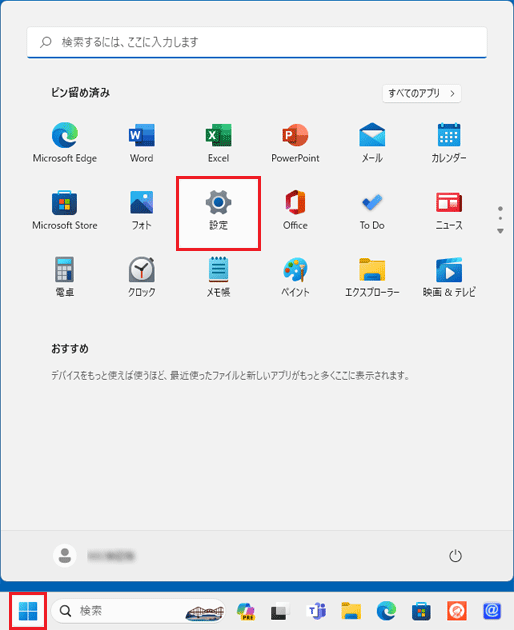
- 「設定」が表示されます。
「プライバシーとセキュリティ」をクリックします。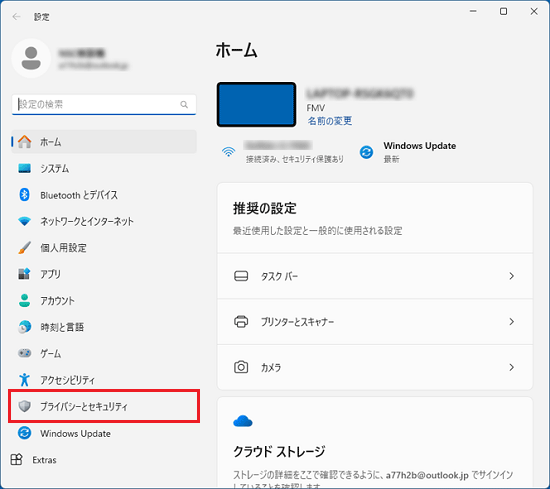 アドバイス
アドバイス - 「デバイスの暗号化」をクリックします。
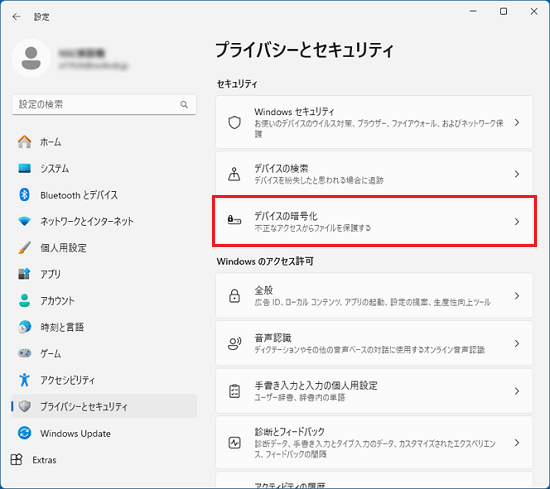 アドバイス
アドバイス「デバイスの暗号化」が表示されていない場合は、管理者のアカウントでサインインしていることを確認してください。
アカウントの種類を確認する方法は、次のQ&Aをご覧ください。 [Windows 11] ユーザーアカウントの管理者と標準ユーザーの違いを教えてください。
 管理者のアカウントでサインインし、「デバイスの暗号化」が表示されていない場合、お使いの機種はデバイスの暗号化に非対応です。
回復キーを取得する必要はありません。 - 「デバイスの暗号化」が表示されます。
画面に表示される内容に応じた項目をクリックし、手順を進めます。
「このデバイスの暗号化を完了するには、Microsoft アカウントでサインインしてください」と表示されている場合
Microsoft アカウントでサインインしていない、または正常にサインインできていないため、デバイスの暗号化が完了しておらず、回復キーが発行されていない状況です。
Microsoft アカウントの状態を確認します。
- 「サインイン」ボタンをクリックします。
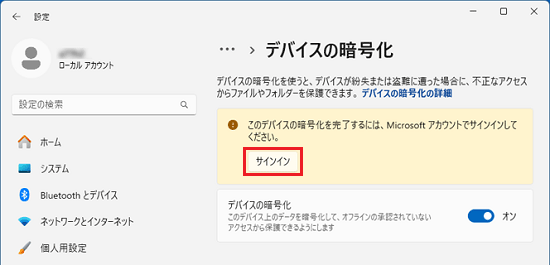
- 「ユーザーの情報」と表示されます。
表示されている画面に応じて、次のとおり操作します。- ユーザー名の下に「ローカルアカウント」と表示されている場合
ローカルアカウントでサインインしています。
次のQ&Aをご覧になり、Microsoft アカウントに切り替えてください。[Windows 11] ローカルアカウントからMicrosoft アカウントに切り替える方法を教えてください。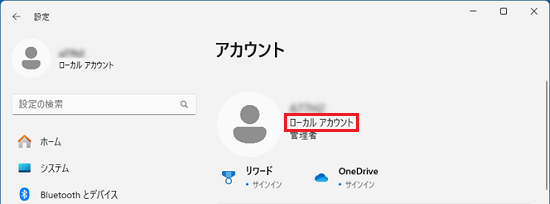
- 「すべてのMicrosoft アプリへのログインを自動的に停止」と表示されている場合
「すべてのMicrosoft アプリへのログインを自動的に停止」をクリックした後、次のQ&Aをご覧になり、Microsoft アカウントに切り替えてください。[Windows 11] ローカルアカウントからMicrosoft アカウントに切り替える方法を教えてください。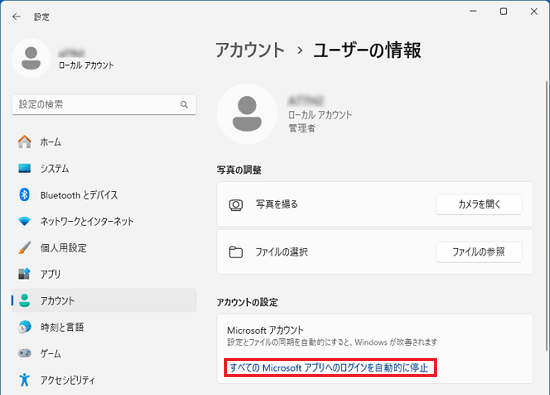
- 「お使いのデバイス間でパスワードを同期するために本人確認をしてください。」と表示されている場合
Microsoft アカウントでサインインしていますが、本人確認が完了していないため、デバイスの暗号化が完了していない可能性があります。
次のQ&Aをご覧になり、本人確認を実施してください。[Windows 11] Microsoft アカウントの本人確認を行う方法を教えてください。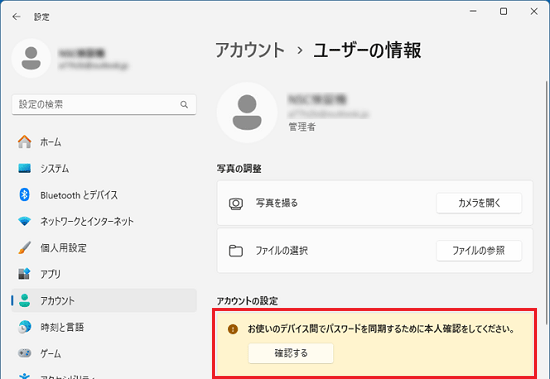
- ユーザー名の下に「ローカルアカウント」と表示されている場合
- Microsoft アカウントの状態が正常になったことを確認します。
確認ができたら、「デバイスの暗号化が完了したかどうかを確認する」に進みます。
「デバイスの暗号化」のスイッチが「オフ」(白色)の場合
デバイスの暗号化が無効の状態です。
次の手順で、デバイスの暗号化を有効にします。
- 「デバイスの暗号化」のスイッチをクリックし、「オン」(青色)にします。
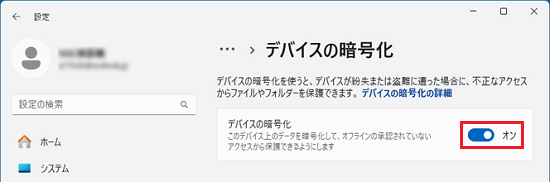
- 「デバイスの暗号化」から「暗号化を実行中です」と表示されます。
表示が消えたことを確認できたら、「デバイスの暗号化が完了したかどうかを確認する」に進みます。
2番目の確認項目デバイスの暗号化が完了したかどうかを確認する
手順は、次のとおりです。
アドバイス
「デバイスの暗号化」がすでに表示されている場合は、手順4.に進みます。
お使いの環境によっては、表示される画面が異なります。
- 「スタート」ボタン→「設定」の順にクリックします。
スタートメニューに「設定」がない場合は、「スタート」ボタン→右上の「すべて」または「すべてのアプリ」→「設定」の順にクリックします。 - 「設定」が表示されます。
「プライバシーとセキュリティ」をクリックします。アドバイス「プライバシーとセキュリティ」が表示されていない場合は、「設定」の左にある「
 」(ナビゲーションを開く)→「プライバシーとセキュリティ」の順にクリックします。
 - 「デバイスの暗号化」をクリックします。
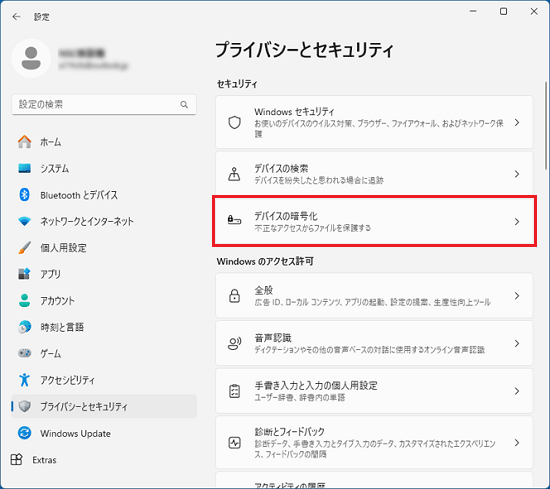
- 「デバイスの暗号化」が表示されます。
「デバイスの暗号化」に「暗号化を実行中です」と表示されている場合は、表示が消えるまで、しばらく待ちます。
完了している場合、または「デバイスの暗号化」から「暗号化を実行中です」の表示が消えたら、次のQ&Aをご覧になり、デバイスの暗号化の回復キーを取得します。[Windows 11] デバイスの暗号化の回復キー(BitLocker 回復キー)を取得する方法を教えてください。

Q&Aで問題が解決しないときは、下記の方法もお試しください。
その他の便利なサービス(有料)


