FMVパソコン診断のその他の使い方を確認したいときは、次のQ&Aをご覧ください。

Q&Aナンバー【1911-3765】更新日:2026年4月17日
このページをブックマークする(ログイン中のみ利用可)
[FMVパソコン診断] 再インストールする方法を教えてください。
| 対象機種 | すべて |
|---|---|
| 対象OS |
|
 質問
質問
FMVパソコン診断のアンインストール方法 / インストール方法を教えてください。
 回答
回答
ご案内
 FMVパソコン診断について教えてください。
重要
- FMVパソコン診断には、有償版と無償版があります。
アンインストール / インストールの手順は共通です。 - FMVパソコン診断をインストールしただけでは有償版にはなりません。
別途、年額サービスのお申し込みが必要です。 - FMVパソコン診断をアンインストールしただけでは有償版は解約されません。
別途、解約のお申し込みが必要です。 - サービスのお申し込みや解約については、FMVパソコン診断のページをご覧ください。
FMV Store
FMVパソコン診断
次の項目を順番に確認してください。
手順1アンインストール手順
次の手順で、FMVパソコン診断と、FMVパソコン診断 サービスをアンインストールします。

お使いの環境によっては、表示される画面が異なります。
- 作業中のアプリをすべて終了します。
作成中のファイルがある場合は、ファイルを保存します。 - 「スタート」ボタンを右クリックし、表示されるメニューから、「インストールされているアプリ」、または「アプリと機能」 をクリックします。
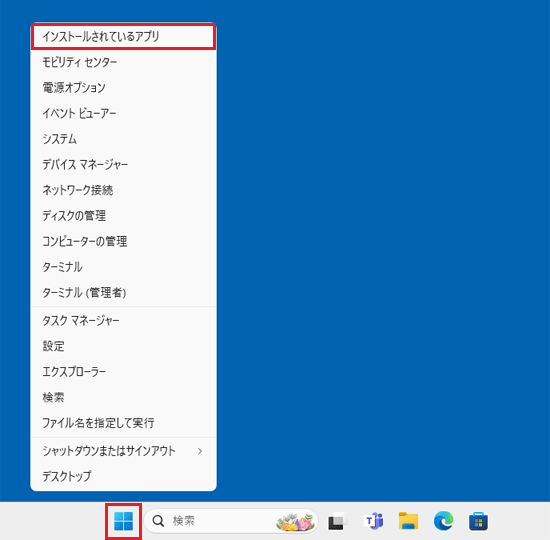
(「インストールされているアプリ」が表示されている場合) - 「インストールされているアプリ」または「アプリと機能」が表示されます。
お使いのOSによって、手順が異なります。- Windows 11の場合
アプリの一覧から、「FMV PC Diagnosis」の右側にある「…」または「︙」→「アンインストール」の順にクリックします。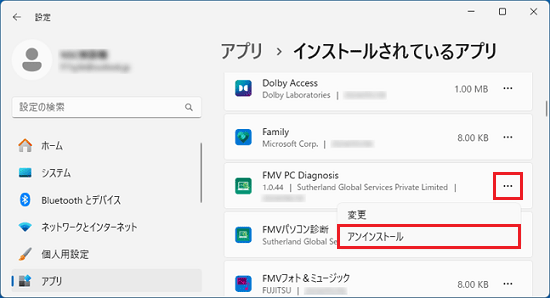
- Windows 10の場合
アプリの一覧から「FMV PC Diagnosis」をクリックし、表示される「アンインストール」ボタンをクリックします。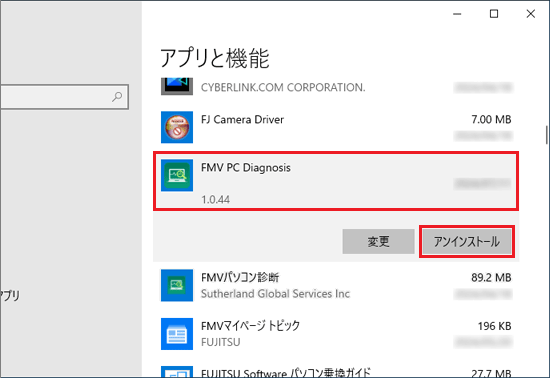
アドバイスアプリの一覧に「FMV PC Diagnosis」がない場合は、手順5.に進みます。
- Windows 11の場合
- 「このアプリとその関連情報がアンインストールされます。」と表示されます。
「アンインストール」ボタンをクリックします。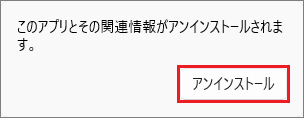
- 「FMV PC Diagnosis」が一覧から削除されます。
次に「FMVパソコン診断」をアンインストールします。
お使いのOSによって操作が異なります。- Windows 11の場合
アプリの一覧から、「FMVパソコン診断」の右側にある「…」または「︙」→「アンインストール」の順にクリックします。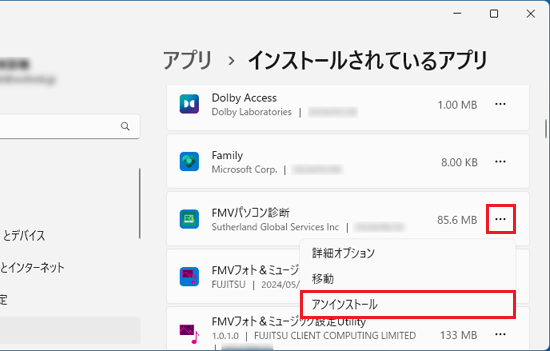
- Windows 10の場合
アプリの一覧から「FMVパソコン診断」をクリックし、表示される「アンインストール」ボタンをクリックします。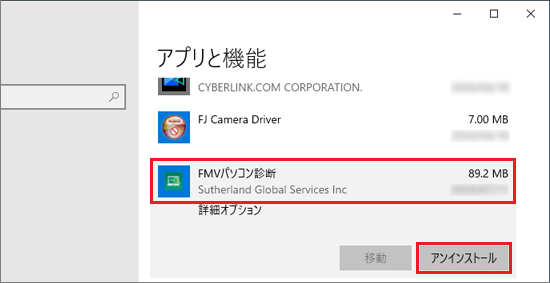
アドバイスアプリの一覧に「FMVパソコン診断」がない場合は、「×」ボタンをクリックして「インストールされているアプリ」または「アプリと機能」を閉じてから、手順8.に進みます。
- Windows 11の場合
- 「このアプリとその関連情報がアンインストールされます。」と表示されます。
「アンインストール」ボタンをクリックします。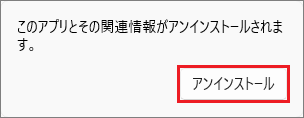
- 「FMVパソコン診断」が一覧から削除されます。
「×」ボタンをクリックし、「インストールされているアプリ」または「アプリと機能」を閉じます。 - お使いのOSに応じて、再起動の操作をします。
- Windows 11の場合
「スタート」ボタン→右下の「電源」→「再起動」の順にクリックします。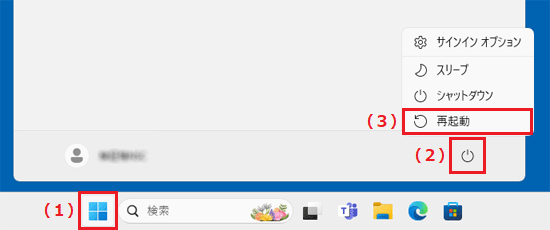
- Windows 10の場合
「スタート」ボタン→「電源」→「再起動」の順にクリックします。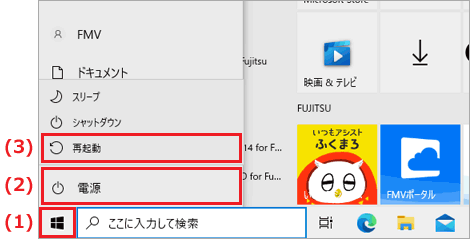
パソコンが再起動します。 - Windows 11の場合
手順2インストール手順
次の手順で、FMVパソコン診断と、FMVパソコン診断 サービスをインストールします。
お使いの環境によっては、表示される画面が異なります。
- 次のアイコンをクリックして、ホームページを表示します。

- 「FMVパソコン診断」のダウンロードページが表示されます。
「ダウンロード」ボタンをクリックします。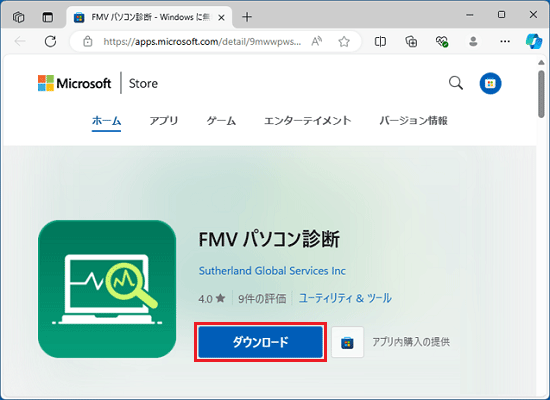 アドバイス
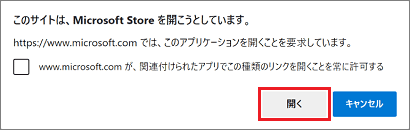
アドバイス- 「このサイトは、Microsoft Storeを開こうとしています。」と表示された場合は、「開く」ボタンをクリックします。
- 「サインアップする」または「どうぞお見逃しなく」と表示された場合は、画面の内容を確認し、お好みでメールアドレスを登録してください。
不要の場合は、「×」で画面を閉じてください。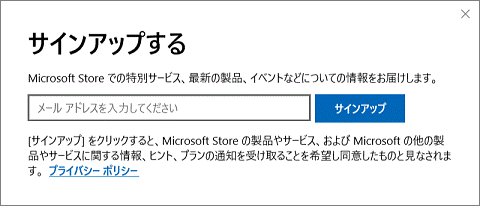
- 「このサイトは、Microsoft Storeを開こうとしています。」と表示された場合は、「開く」ボタンをクリックします。
- Microsoft StoreのFMVパソコン診断の画面が表示されます。
「インストール」ボタン、または「入手」ボタンをクリックします。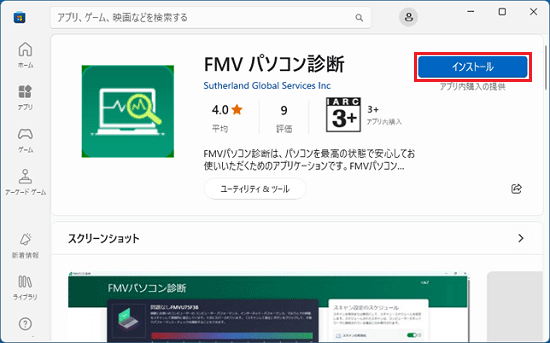
(「インストール」ボタンが表示されている場合)アドバイス- 「サインイン」または「サインインする方法」と表示された場合は、メッセージの「×」ボタンをクリックして閉じます。
ダウンロードが始まらない場合は、もう一度「入手」ボタン、または「インストール」ボタンをクリックし、表示される画面の指示に従って、Microsoft アカウントでサインインしてください。 - 「複数のデバイスで使用する」と表示された場合は、「必要ありません」ボタンをクリックします。
- 「お使いのアカウントには重要な情報が不足しています」または「何歳ですか。」と表示された場合は、お使いのMicrosoft アカウントに設定する「名前」と「生年月日」を画面の指示に従って登録してください。
- 「サインイン」または「サインインする方法」と表示された場合は、メッセージの「×」ボタンをクリックして閉じます。
- ダウンロードとインストールが始まります。
完了するまで、しばらく待ちます。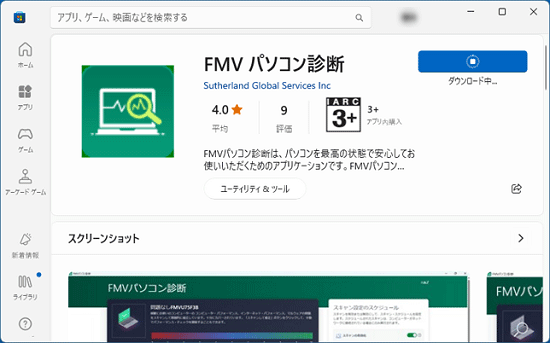
- インストールが完了すると、「開く」ボタンが表示されます。
「開く」ボタンをクリックします。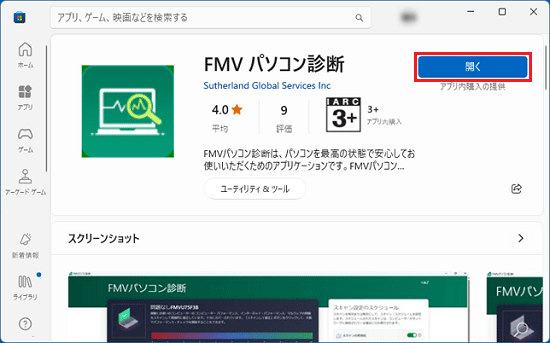
- 「FMVパソコン診断サービスのインストールを許可する」と表示されます。
「はい(推奨)」の文字をクリックします。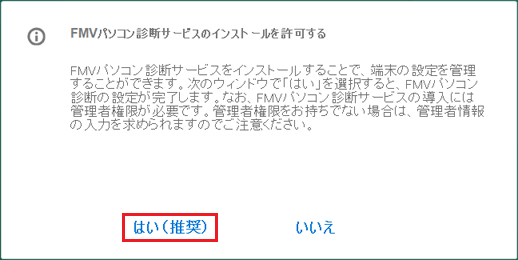
- インストールが始まります。
完了するまでしばらく待ちます。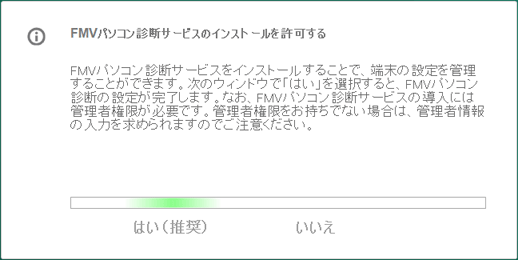
- 「FMVパソコン診断へようこそ」と表示されます。
「エンドユーザー使用許諾契約を読み、同意します」の文字をクリックします。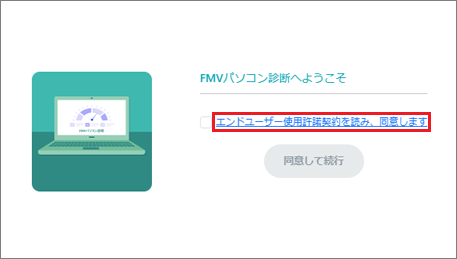
- エンドユーザー使用許諾契約が表示されます。
内容を最後までよく読み、読み終わったら右上の「×」ボタンをクリックします。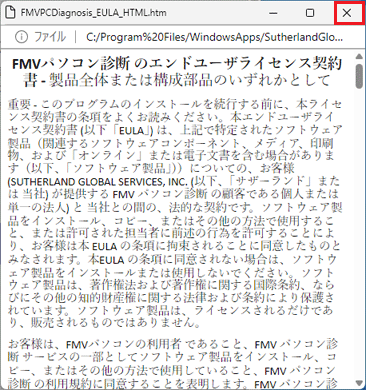
- エンドユーザー使用許諾契約に同意する場合は、チェックボックスをクリックしてチェックを入れ、「同意して続行」ボタンをクリックします。
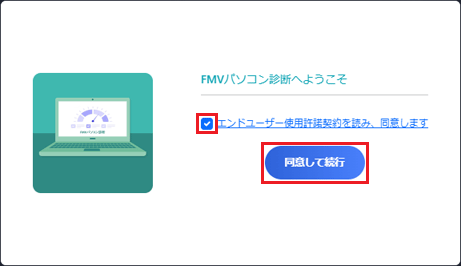
- FMVパソコン診断が起動したらインストールは完了です。
右上の「×」ボタンをクリックし、FMVパソコン診断を閉じます。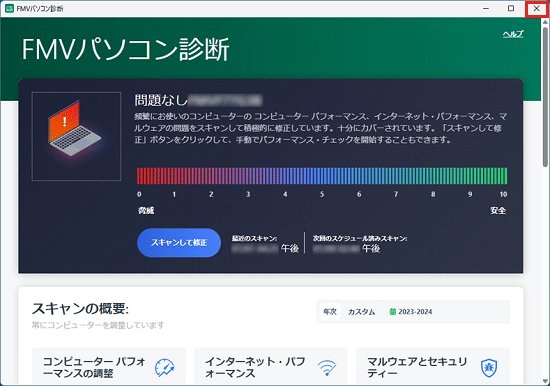
- 「×」ボタンをクリックし、Microsoft Edgeを閉じます。
このQ&Aを見た人はこれも見ています!

Q&Aで問題が解決しないときは、下記の方法もお試しください。
その他の便利なサービス(有料)


