このQ&Aは、2025年10月発表モデル以降で次の製品を搭載し、Microsoft 365 Personal (24か月版) を利用している機種向けのものです。
・Microsoft 365 Personal (24か月版) / Office Home & Business 2024 オプション付
その他のバージョンの手順は、次のQ&Aをご覧ください。 [Office] 再インストールする方法を教えてください。

Q&Aナンバー【1911-4049】更新日:2026年9月12日
このページをブックマークする(ログイン中のみ利用可)
| 対象機種 | すべて |
|---|---|
| 対象OS |
|
 質問
質問 回答
回答このQ&Aは、2025年10月発表モデル以降で次の製品を搭載し、Microsoft 365 Personal (24か月版) を利用している機種向けのものです。
・Microsoft 365 Personal (24か月版) / Office Home & Business 2024 オプション付
その他のバージョンの手順は、次のQ&Aをご覧ください。[Office] 再インストールする方法を教えてください。
Microsoft 365 Personal (24か月版)は、マイクロソフト社のホームページからダウンロードしてインストールします。
次の項目を順番に確認してください。
インストールの前に、必ず次の内容を確認してください。
パソコンをご購入後に初めてOfficeを設定する方法は、次のQ&Aをご覧ください。[Microsoft 365 Personal (24か月版) / Office Home & Business 2024 オプション付] パソコンの購入後に初めてOfficeを使うときの設定方法を教えてください。
Microsoft 365 Personal (24か月版) のインストール用のディスクは添付されていません。
Microsoft 365 Personal (24か月版) はインターネットを経由してダウンロードするため、インターネットに接続してください。
Microsoft 365 Personal (24か月版) を再インストールするには、「Microsoft 365 Personal (24か月版) / Office Home & Business 2024 オプション付」を初めてインストールしたときのMicrosoft アカウントが必要です。
Microsoft アカウントとそのパスワードがないとインストールできません。
インストールする手順は、次のとおりです。

お使いの環境によっては、表示される画面が異なります。
2026年9月現在の情報です。
手順は予告なく変更される場合があります。
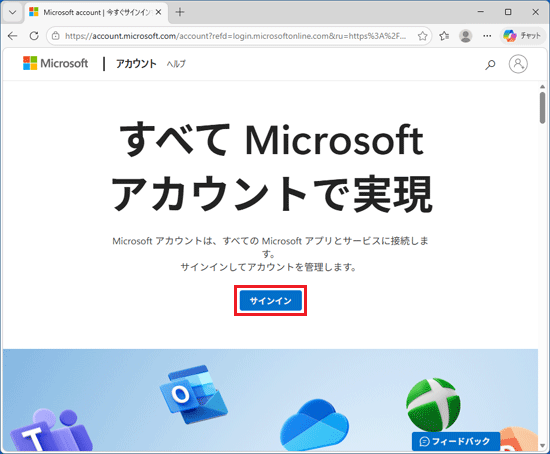
「Microsoft account │ ホーム」が表示された場合は、手順7.へ進みます。
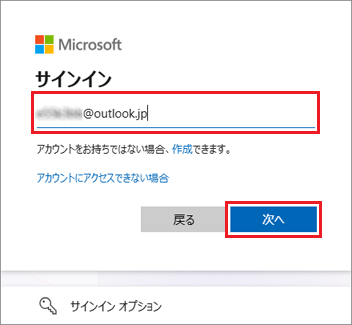
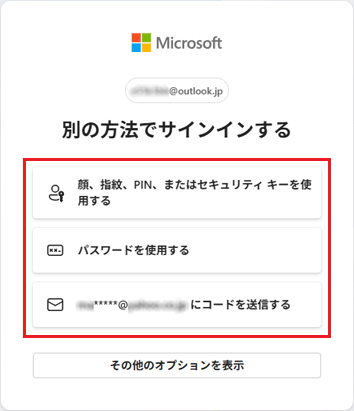
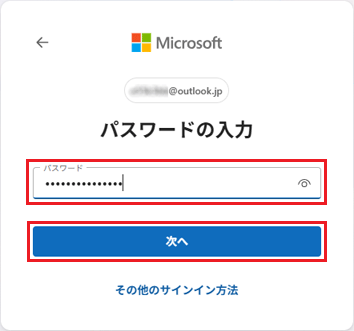
Microsoft アカウントのパスワードを忘れてサインインできない場合は、マイクロソフト社のホームページでリセットします。
リセットの方法は、次のQ&Aをご覧ください。Microsoft アカウントのパスワードをリセットする方法を教えてください。
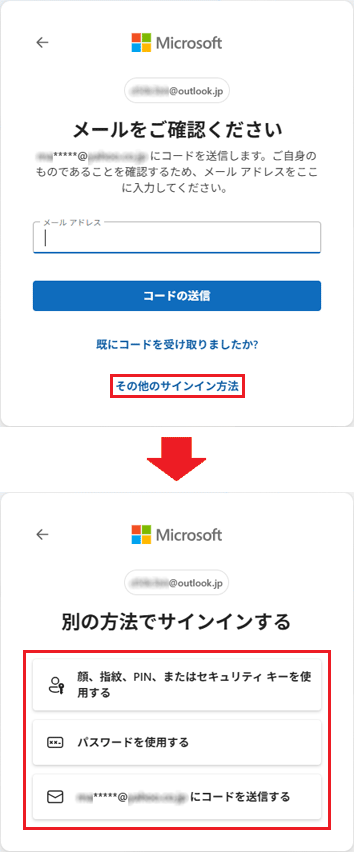
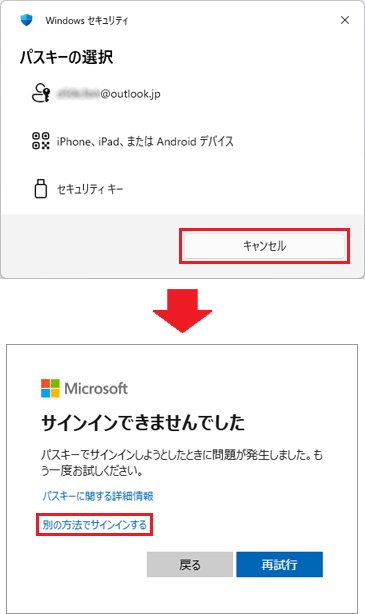
「×」をクリックして画面を閉じます。
電話番号などの連絡先の追加については、後で実行できます。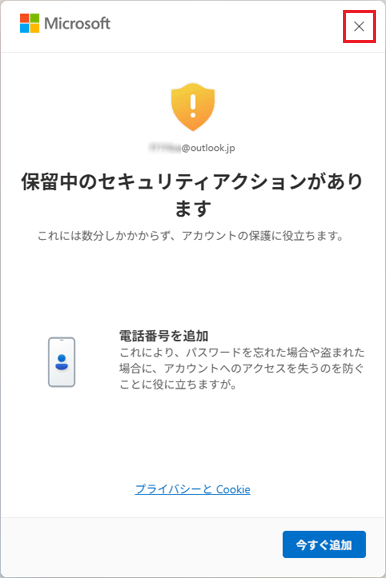
連絡先を追加・確認する方法は、次のQ&Aをご覧ください。Microsoft アカウントのユーザー情報を変更する方法を教えてください。
「Microsoft アカウントですべてをまとめる」と表示された場合は「続ける」ボタンをクリックします。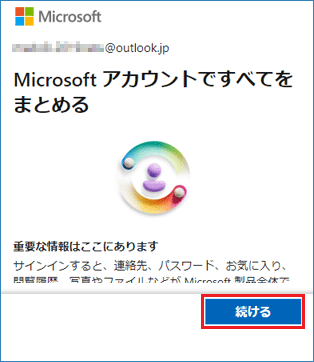
「サインインの状態を維持しますか?」と表示された場合は、お好みにあわせて「はい」ボタン、または「いいえ」ボタンをクリックします。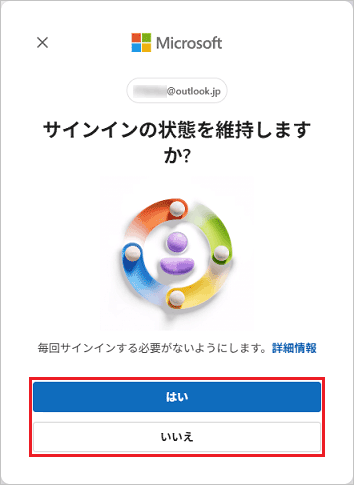
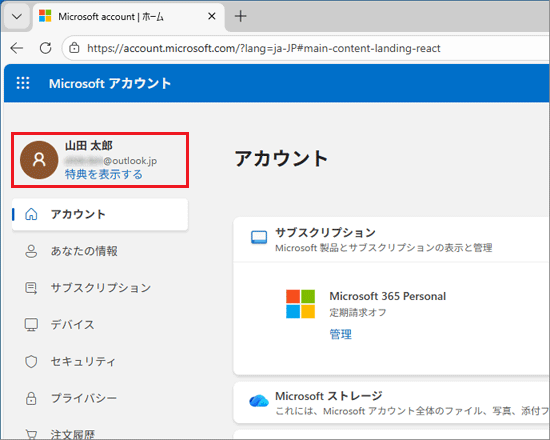
左上に「≡」がある場合は、クリックして表示されるメニューに、Microsoft 365 Personal (24か月版)の初回設定時に使用したMicrosoft アカウントが表示されていることを確認します。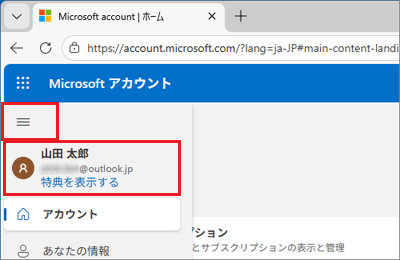
異なるアカウントが表示されている場合は、右上のMicrosoft アカウントの画像アイコンをクリックし、表示されるメニューから「別のアカウントでサインインする」をクリックします。
「サインイン」が表示されたら、手順3.から操作を繰り返します。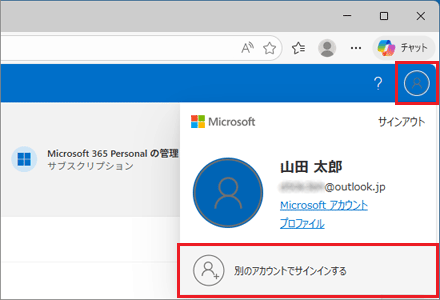
 」(サブスクリプション)アイコンをクリックします。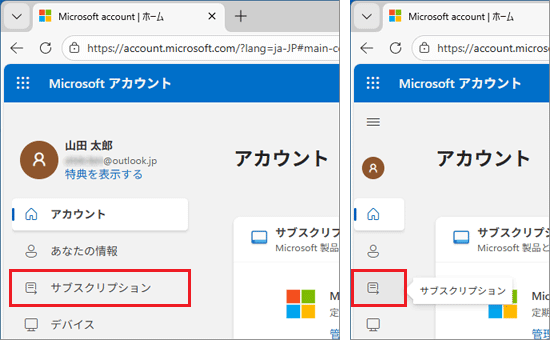
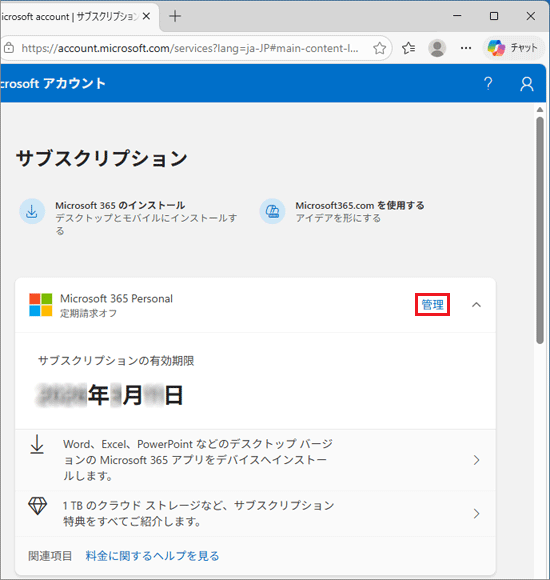
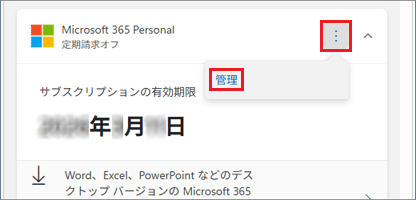
Office 製品が複数表示された場合は、製品の名称やアカウントに追加された日付などを参考に、お使いの機種にダウンロードする製品を選択してください。
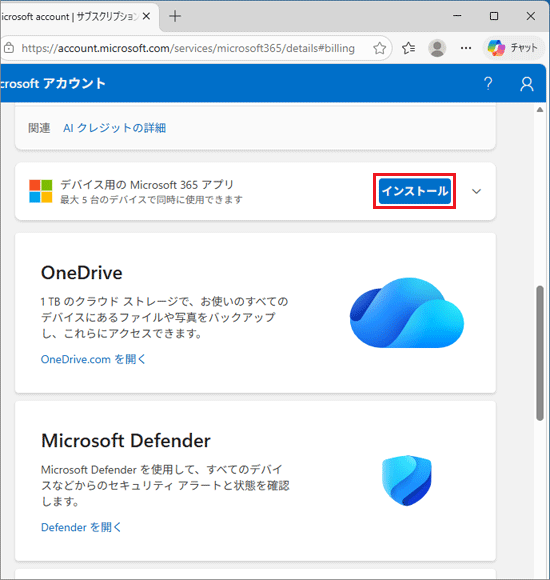
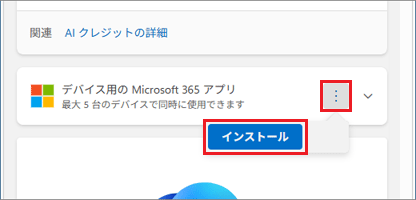
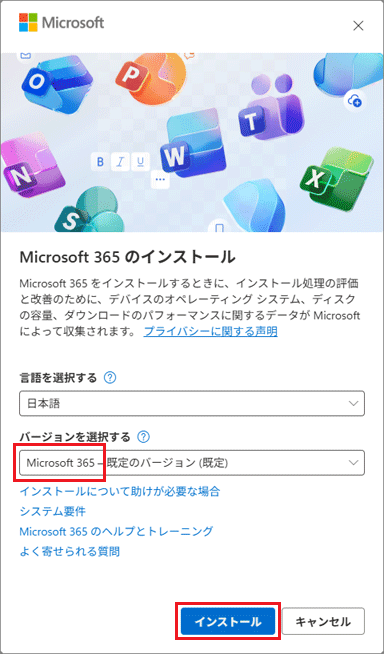
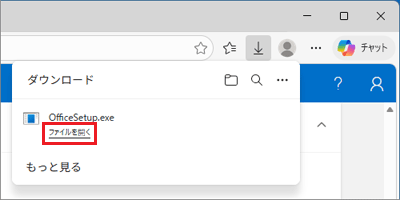
「ファイルを開く」をクリックしても反応がない場合は、Windows のバージョンをアップデート(更新)すると改善する可能性があります。
次のQ&Aをご覧になり、Windows のバージョンをアップデートしてください。最新のWindows 11にアップデートする方法を教えてください。
Windows のバージョンをアップデートした後は、「ダウンロード」フォルダーにある「OfficeSetup」(または「OfficeSetup.exe」)アイコンをダブルクリックしてください。
ダウンロードしたファイルが見つからないときは、本Q&Aの手順をもう一度行ってください。
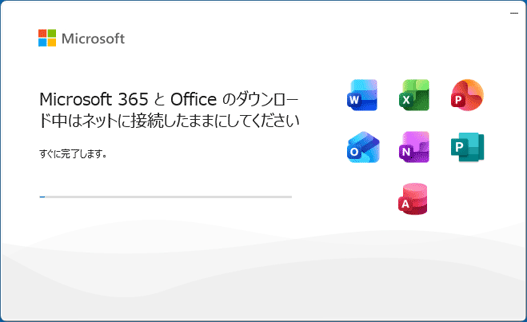
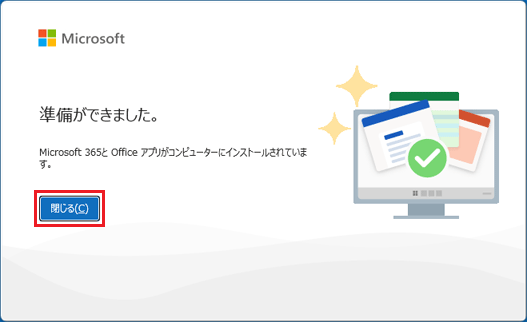
インストール完了のメッセージが表示されずにインストール画面が消えた場合は、次の手順に進みます。
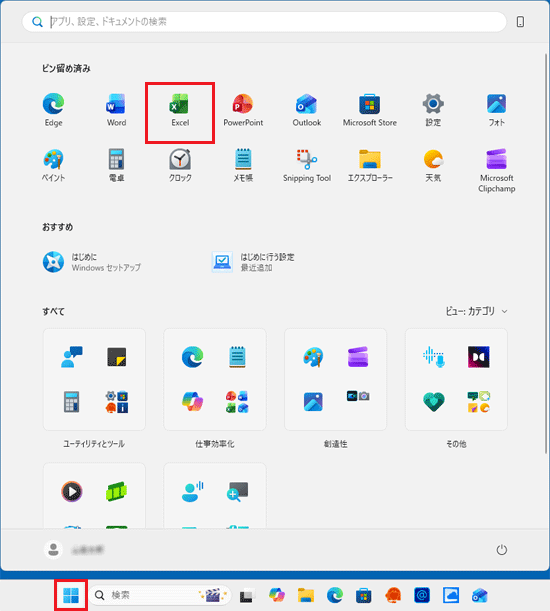
Microsoft 365 Personalのアプリが見つからない場合は、「すべて」の右側にある「ビュー」→「一覧」の順にクリックし、表示を切り替えて探してください。
「一覧」表示にすると、「すべて」の一覧がアルファベット順、五十音順に並びます。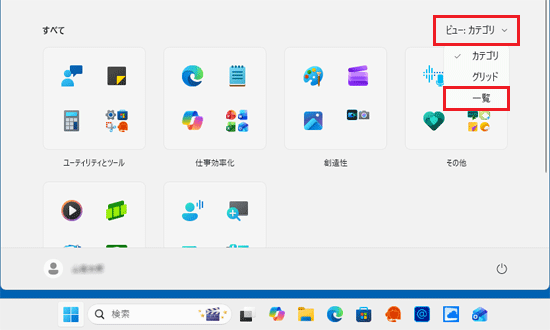
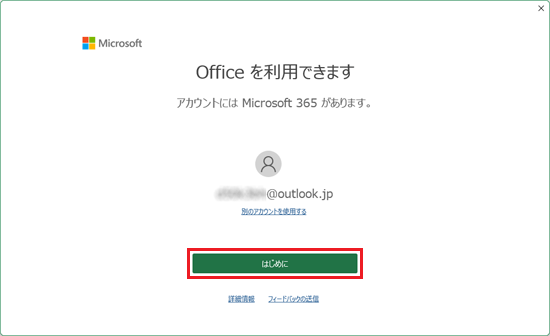
「Officeを利用できます」の画面にMicrosoft 365 Personal (24か月版) を初めてセットアップしたときのMicrosoft アカウントが表示されていない場合は、「別のアカウントを使用する」をクリックします。
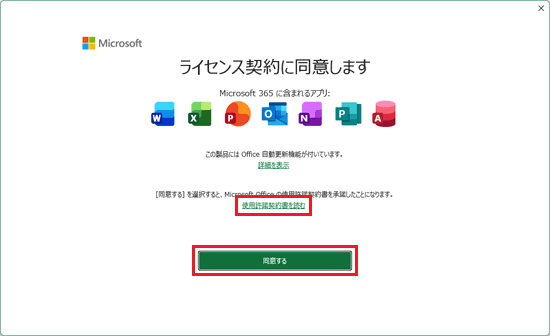
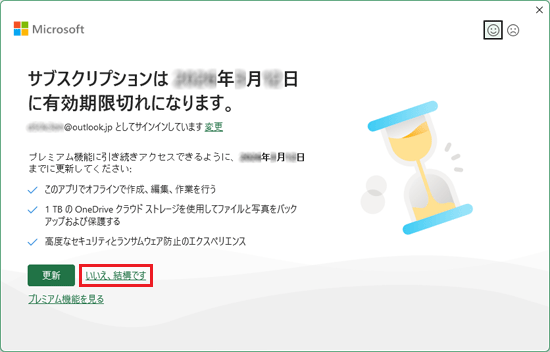
「いいえ、結構です」が表示されていない場合は、右上の「×」をクリックして閉じます。
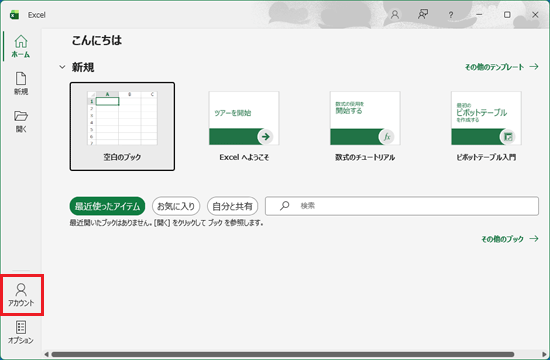
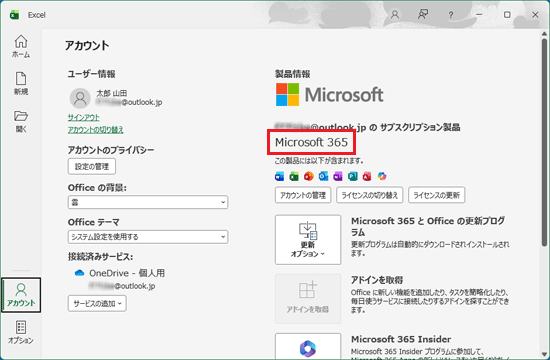
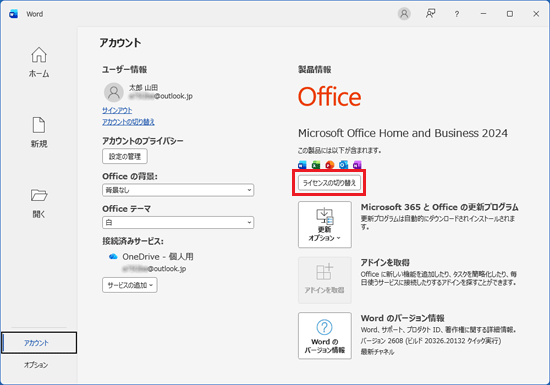
「Microsoft 365」と表示されていない場合は、ライセンスの切り替えを行います。
お使いの環境によっては、表示される画面が異なります。
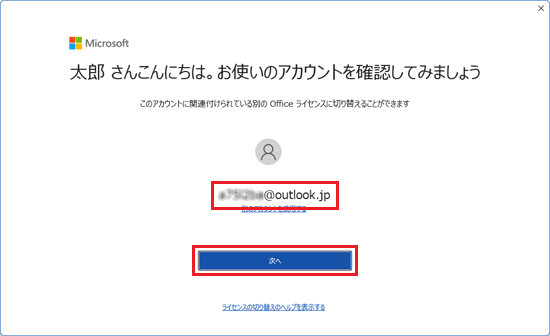
初回設定時に使用したMicrosoft アカウント以外が表示されている場合は、メールアドレスの下にある「別のアカウントを使用する」をクリックし、画面の指示に従って、Microsoft 365 Personal (24か月版)の初回設定時に使用したMicrosoft アカウントでサインインしてください。
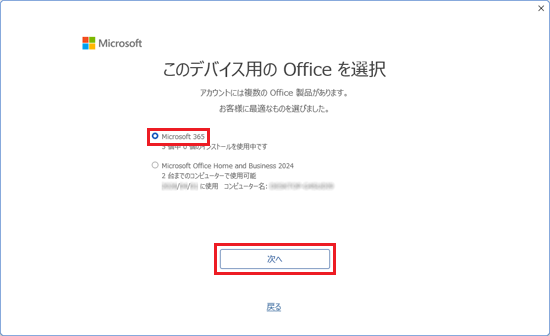
製品が切り替わらない場合は、パソコンを再起動してください。



