
Q&Aナンバー【2009-9176】更新日:2014年7月19日
このページをブックマークする(ログイン中のみ利用可)
[Windows 8.1/8] ブロードバンド接続(PPPoE)をセットアップする方法を教えてください。
| 対象機種 | すべて |
|---|---|
| 対象OS |
|
 質問
質問
ブロードバンド接続(PPPoE)をセットアップする方法を教えてください。
 回答
回答
手順は、次のとおりです。
インターネットに接続するには、プロバイダーから付与されているユーザー名、パスワードが必要です。
プロバイダーからの資料を、お手元にご用意のうえ、操作手順をご覧ください。

- 「デスクトップ」タイルをクリックします。
デスクトップが表示されている場合は、次の手順に進みます。
- 画面の右下の角に、マウスポインターを移動します。

- チャームが表示されます。
「設定」をクリックします。
- 「コントロールパネル」をクリックします。

- 「ネットワークの状態とタスクの表示」または「ネットワークと共有センター」をクリックします。
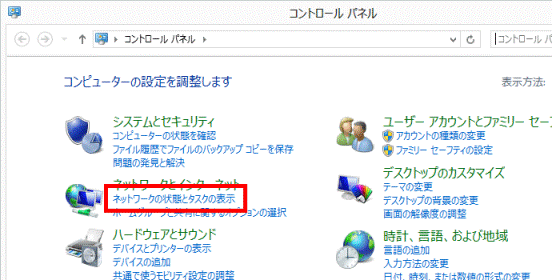
- 「ネットワークと共有センター」が表示されます。
「新しい接続またはネットワークのセットアップ」をクリックします。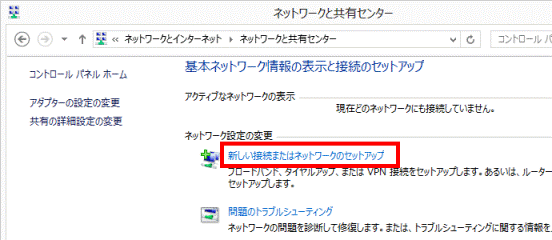
- 「接続またはネットワークのセットアップ」が表示されます。
「インターネットに接続します」をクリックします。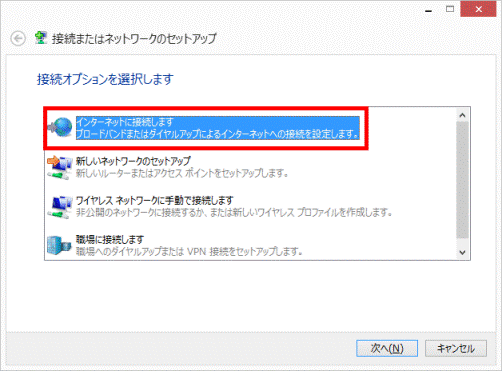
- 「次へ」ボタンをクリックします。
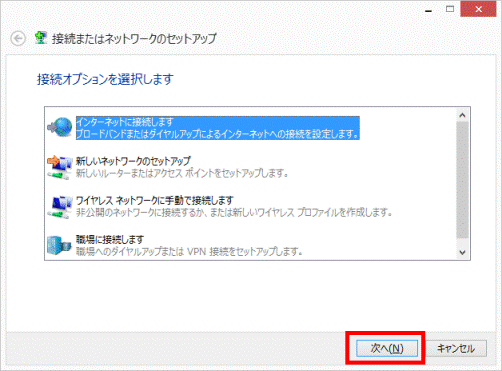
- 「どのような方法で接続しますか?」と表示されます。
「ブロードバンド(PPPoE)」をクリックします。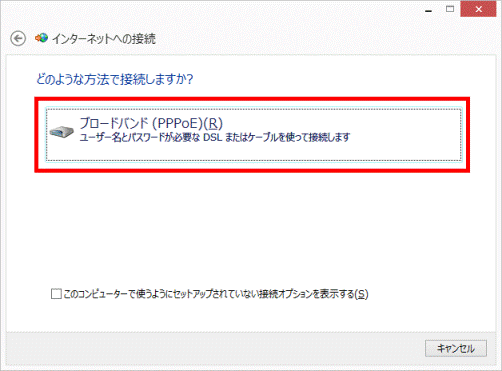
「既存の接続を使用しますか?」と表示された場合は、「いいえ、新しい接続を作成します」をクリックし、「次へ」ボタンをクリックしてください。 - 「インターネットサービスプロバイダー(ISP)の情報を入力します」と表示されます。
必要に応じて次の項目を入力します。- ユーザー名 / パスワード
プロバイダーから付与されているユーザ名とパスワードを入力します。 - 接続名
プロバイダー名など、接続先がわかるような名前を入力します。
「このパスワードを記憶する」のチェックを外した状態だと、接続するたびにパスワードを入力する必要があります。
チェックを付けた状態では、接続するときにパスワードを入力する必要はありません。
ただし、入力した設定を使って、誰でもインターネットに接続できるようになります。パスワードを保存して問題がない場合だけ、クリックしてチェックを付けてください。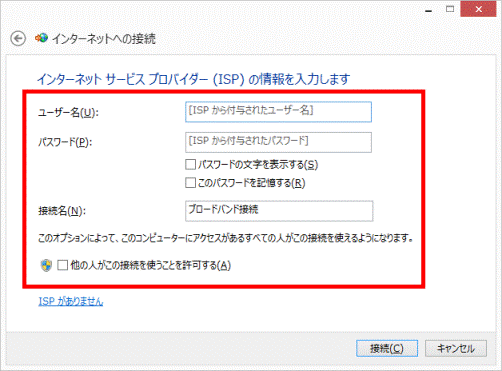
- ユーザー名 / パスワード
- 設定が終わったら、「接続」ボタンをクリックします。
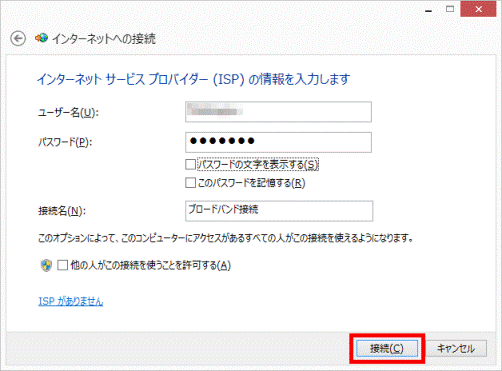
- インターネットに接続したことを示す画面が表示されたら、「閉じる」ボタンをクリックします。

Q&Aで問題が解決しないときは、下記の方法もお試しください。
その他の便利なサービス(有料)


