お使いの機種の製造番号と型名を確認する方法は、次のQ&Aをご覧ください。 製品型名や製造番号、保証開始日を確認する方法を教えてください。

Q&Aナンバー【2011-3595】更新日:2026年5月26日
このページをブックマークする(ログイン中のみ利用可)
サポートコール予約を利用する方法を教えてください。
| 対象機種 | すべて |
|---|---|
| 対象OS |
|
 質問
質問
サポートコール予約の予約方法や修正方法、取り消し方法を教えてください。
 回答
回答
サポートコール予約は、ユーザー登録されている機種に関するお問い合わせを、WEB上から24時間いつでも気軽にお問い合わせいただき、お客様の希望日時にお電話を差し上げて回答するサービスです。
次の中から確認したい項目をクリックしてください。
サービス内容とご利用条件
- サポートコール予約のご利用には、FMV membersへの登録(ユーザー登録)が必要です。
登録について詳しくは、次のQ&Aをご覧ください。FMV membersに登録する方法を教えてください。 - その他のご利用条件やサービス内容について詳しくは、次のページをご覧ください。
 サポートコール予約
サポートコール予約の予約方法
サポートコール予約の予約をする方法は、次のとおりです。

お使いの環境によっては、表示される画面が異なります。
また、ホームページのデザインは、予告なく変更することがあります。
- サポートコール予約のページを表示します。サポートコール予約
- 「サポートコール予約を利用する」ボタンをクリックします。
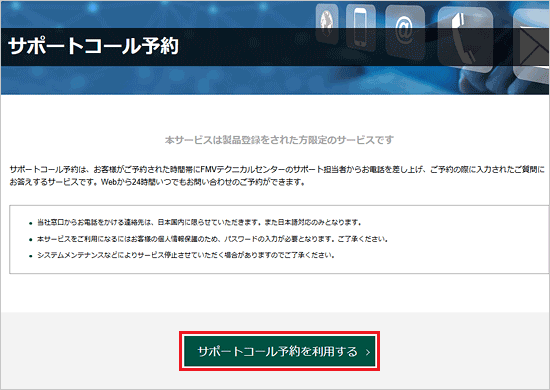
- 「ログイン」と表示されます。
FMV members IDを入力し、「ログイン」ボタンをクリックします。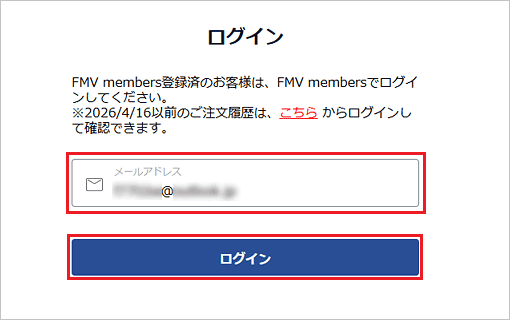
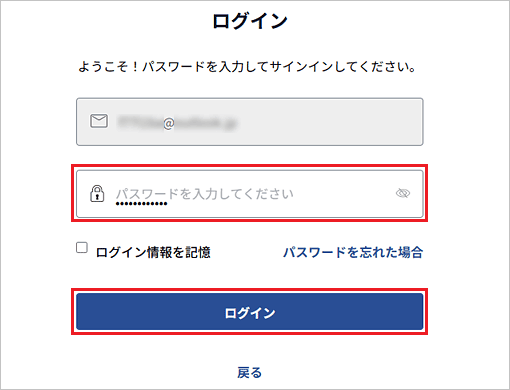
- パスワードを入力し、「ログイン」ボタンをクリックします。
- 「機種の入力」と表示されます。
お問い合わせの機種の製造番号と型名を入力し、「次へ」ボタンをクリックします。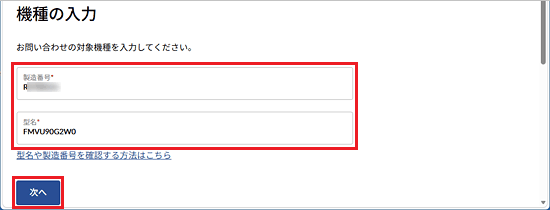 アドバイス重要
型名を入力する際、型名が9桁以下の機種の場合は、型名の後ろに「0(ゼロ)」を足して10桁にして登録してください。
例:「FMVF77H3B」(9桁)の場合、「FMVF77H3B0」(10桁)と入力する
- 機種の確認画面が表示されます。
間違いがなければ、「次へ」ボタンをクリックします。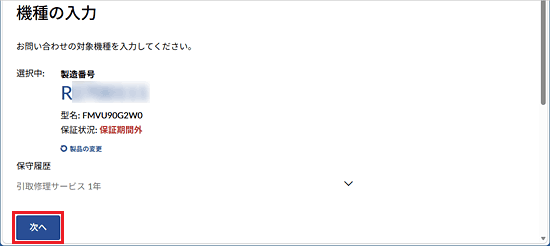
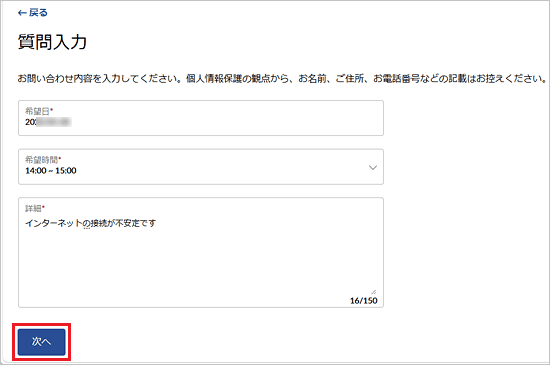
- 「質問入力」と表示されます。
「希望日」をクリックし、表示される一覧からご希望の日付をクリックします。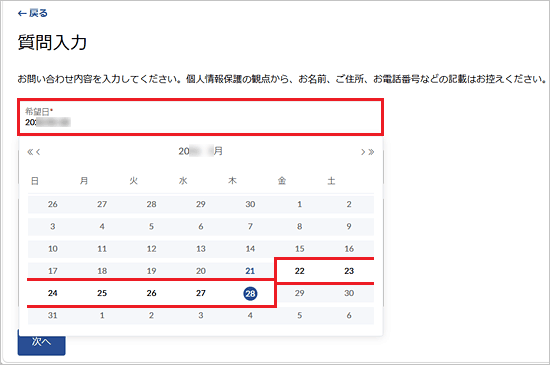
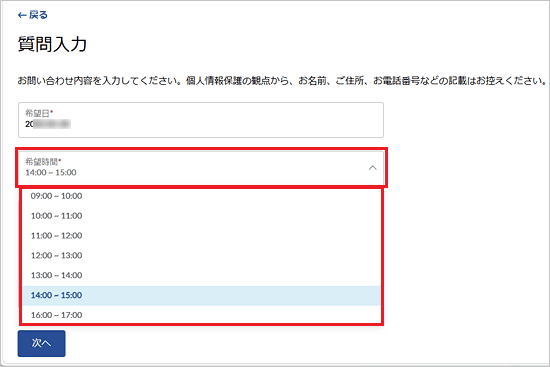
- 「希望時間」をクリックし、表示される一覧からご希望の時間帯をクリックします。
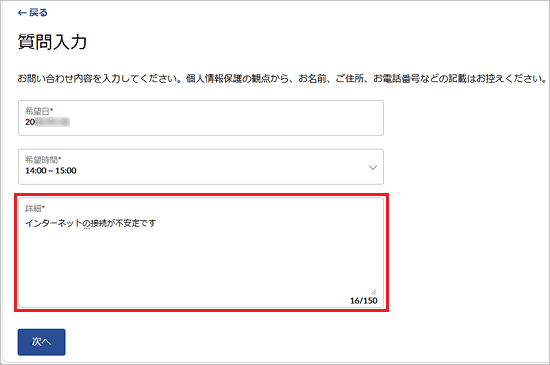
- 「お問い合わせ内容を記載してください」と記載された入力欄をクリックし、お問い合わせ内容を入力します。
- 入力が終わったら、「次へ」ボタンをクリックします。
- 「お客様情報の入力」と表示されます。
お客様情報を入力し、「次へ」ボタンをクリックします。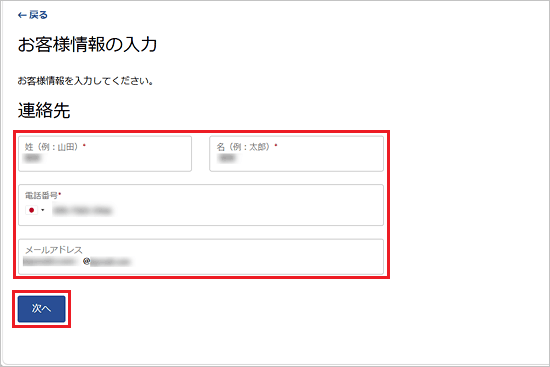
- 「内容確認」と表示されます。
「希望日」、「希望時間」、「詳細」(お問い合わせの内容)、「連絡先」(電話番号など)に誤りがないことを確認します。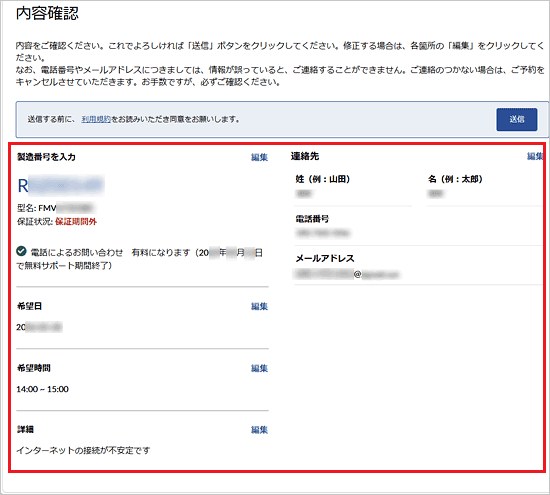 アドバイス
アドバイス修正が必要な場合は、それぞれの項目の右にある「編集」ボタンをクリックし、内容を修正します。
- 「内容確認」の説明文の下にある、「利用規約」をクリックします。
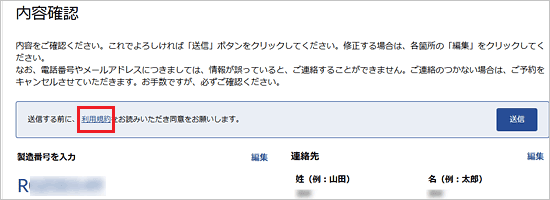
- ブラウザーの新しいタブで、FMVマイページの「会員 / 利用規約」が表示されます。
「FMV members利用規約」と、「FMVサポート規約」をクリックして表示される内容をよく読み、元のタブに戻ります。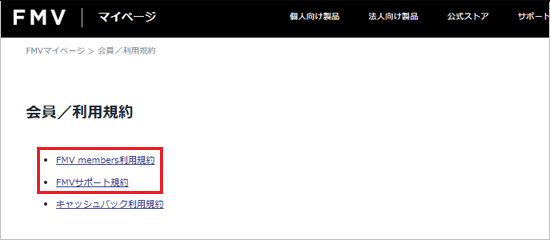
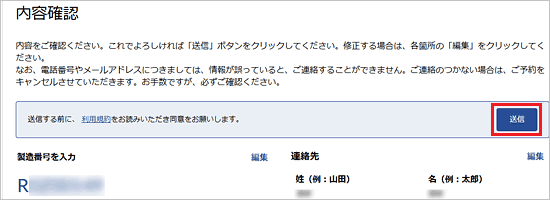
- 「FMV members利用規約」と、「FMVサポート規約」に同意する場合は、「送信」ボタンをクリックします。
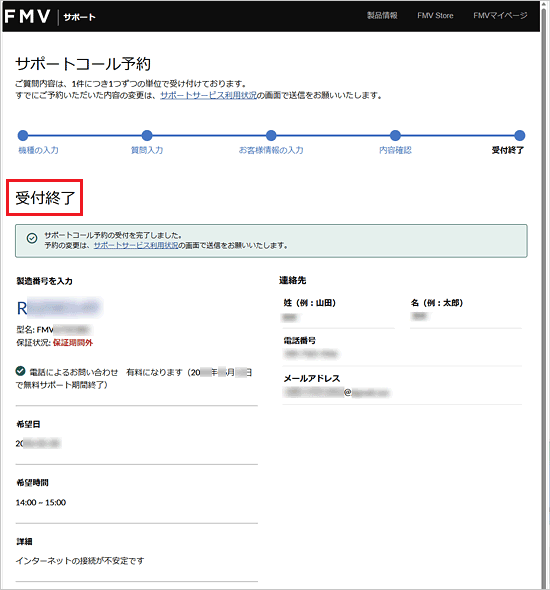
- 「受付終了」と表示されたことを確認します。
サポートコール予約の変更・取り消し方法
サポートコール予約のご予約時間の修正、予約の取り消しはお問い合わせ履歴のページから行います。
画面は一例です。
お問い合わせ内容によって、表示される画面が異なります。
また、ホームページのデザインは、予告なく変更することがあります。
- FMVサポートページを表示します。FMVサポート
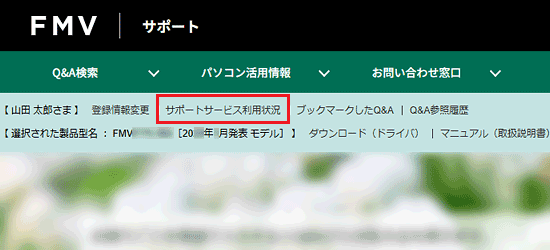
- 「サポートサービス利用状況」をクリックします。
- 「サポートサービス利用状況(お問い合わせ履歴)」と表示されます。
「お問い合わせ履歴を閲覧する」ボタンをクリックします。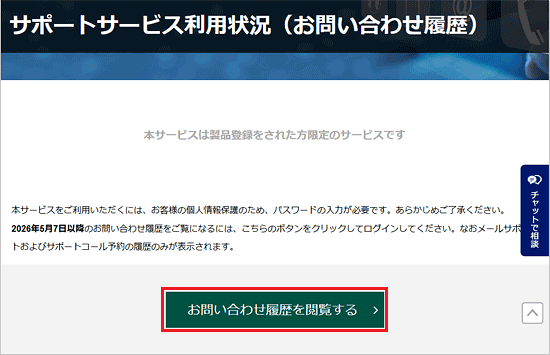
- お問い合わせの履歴が表示されます。
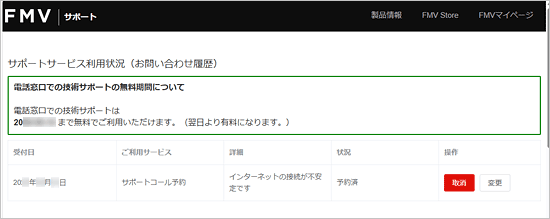
- 予約を変更する場合
「変更」ボタンをクリックし、表示された画面で新しい予約時間を設定してください。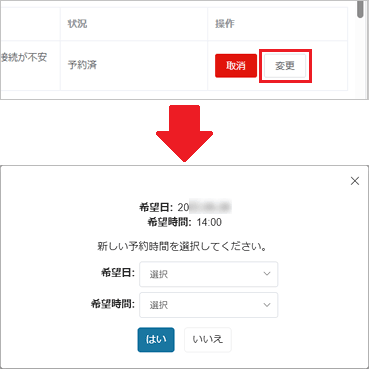
- 予約を取り消す場合
「取消」ボタンをクリックし、表示された画面で予約を取り消してください。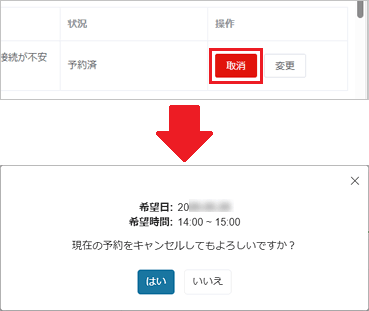
取り消しが完了すると、お問い合わせ履歴に「取消済」と表示されます。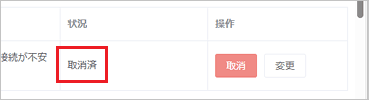
- 予約を変更する場合
このQ&Aを見た人はこれも見ています!

Q&Aで問題が解決しないときは、下記の方法もお試しください。
その他の便利なサービス(有料)


