「差し込み文書」タブに「はがき印刷」ボタンが表示されていない場合は、「作成」ボタンをクリックし、表示されるメニューから「はがき印刷」→「文面の作成」の順にクリックします。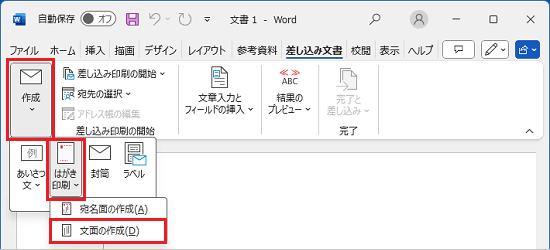

Q&Aナンバー【2011-3869】更新日:2025年10月2日
このページをブックマークする(ログイン中のみ利用可)
[Word] 「はがき文面印刷ウィザード」を使用して、はがきの文面をデザインする方法を教えてください。
| 対象機種 | すべて |
|---|---|
| 対象OS |
|
 質問
質問
「はがき文面印刷ウィザード」を使用して、はがきの文面をデザイン(作成)する方法を教えてください。
 回答
回答
「はがき文面印刷ウィザード」に従って順番に操作すると、はがきの文面を簡単に作成できます。
手順は、次のとおりです。

操作手順は、Word 2024 バージョン 2508のものです。
お使いの環境によっては、表示される画面が異なります。
- Wordを起動します。
- Windows 11の場合
 「スタート」ボタン→右上の「すべて」→「Word」の順にクリックします。
 - Windows 10の場合
 「スタート」ボタンをクリックし、すべてのアプリの一覧から「Word」をクリックします。
- Windows 11の場合
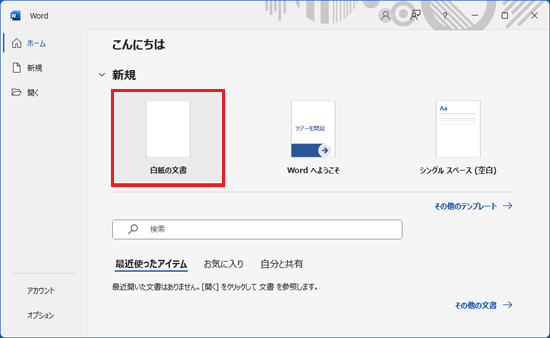
- 「白紙の文書」をクリックします。
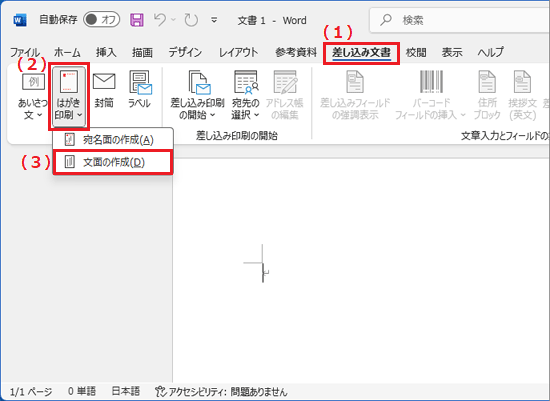
- 「差し込み文書」タブの「はがき印刷」ボタンをクリックし、表示されるメニューから「文面の作成」をクリックします。
 アドバイス
アドバイス - 「はがき文面印刷ウィザード」が表示されます。
「次へ」ボタンをクリックします。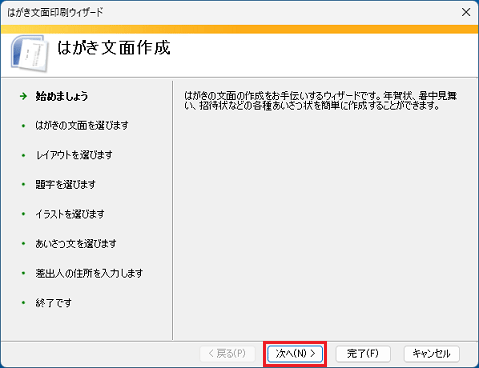
- 「はがきの文面を選択してください」と表示されます。
使用するはがきの種類をクリックして選択し、「次へ」ボタンをクリックします。
ここでは例として、「年賀状」をクリックします。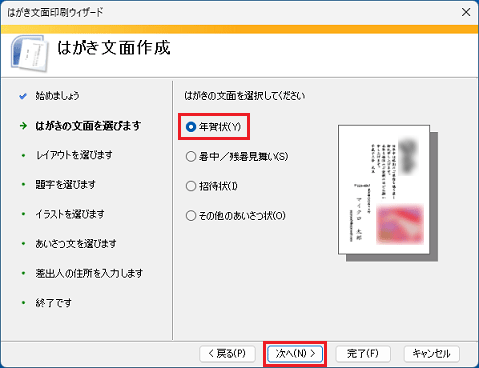
- 「レイアウトを選択してください」と表示されます。
「表示するレイアウトのタイプ」の「∨」をクリックし、表示される一覧から任意の項目をクリックします。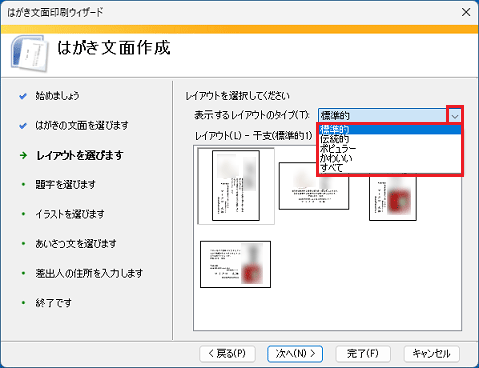
- 選択したレイアウトの一覧が表示されます。
任意のレイアウトをクリックし、「次へ」ボタンをクリックします。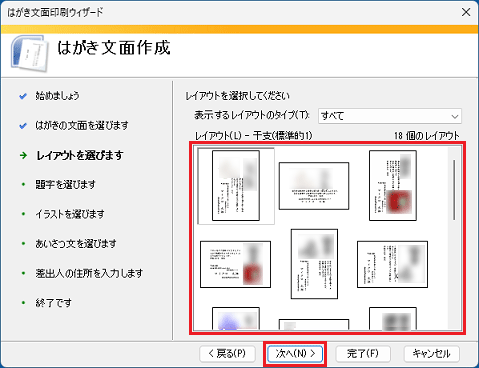
- 「題字を選択してください」と表示されます。
一覧から、任意の題字をクリックし、「次へ」ボタンをクリックします。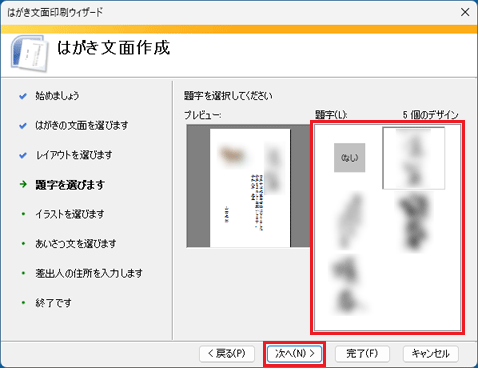
- 「イラストを選択してください」と表示されます。
一覧から、任意のイラストをクリックし、「次へ」ボタンをクリックします。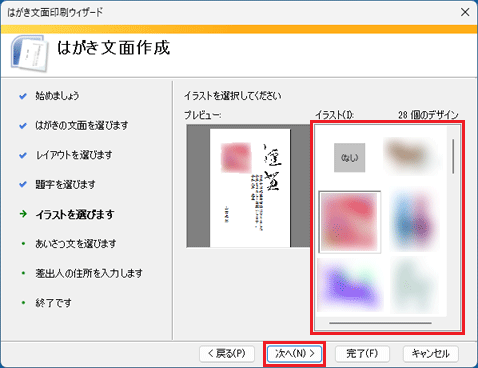
- 「あいさつ文を選択してください」と表示されます。
任意のあいさつ文をクリックします。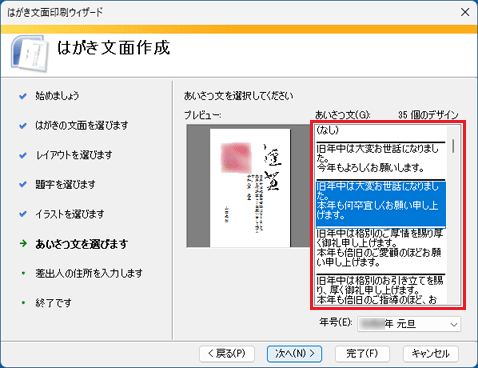
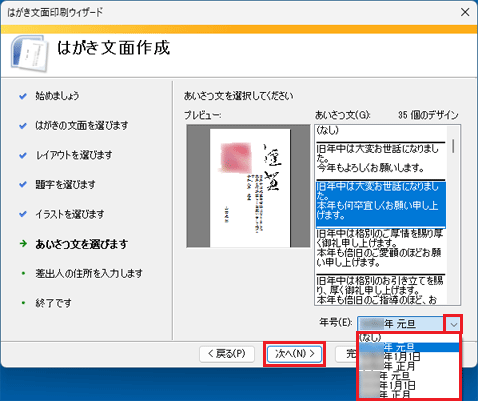
- 「年号」の「∨」をクリックし、表示される一覧から、任意の年号をクリックし、「次へ」ボタンをクリックします。
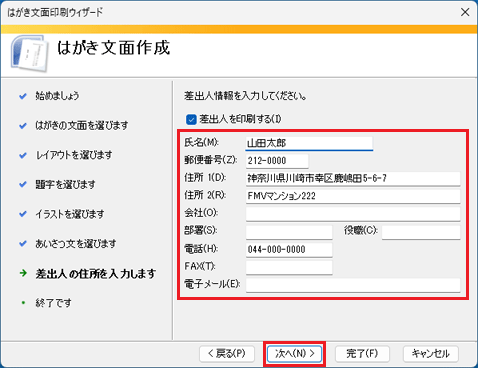
- 「差出人情報を入力してください。」と表示されます。
「差出人を印刷する」にチェックがあることを確認します。
チェックがない場合は、「差出人を印刷する」をクリックし、チェックを付けます。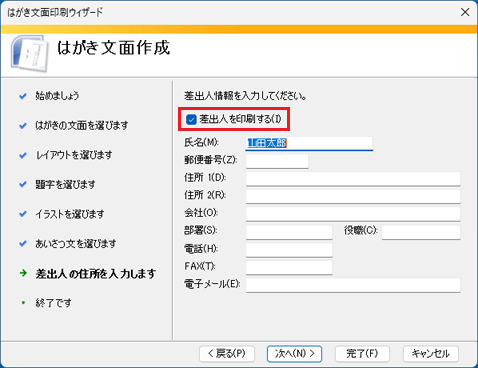 アドバイス
アドバイスはがきの文面に差出人を印刷したくない場合は、「差出人を印刷する」のチェックを外します。
- 差出人情報(氏名、郵便番号、住所、電話など)を入力し、「次へ」ボタンをクリックします。
- 「設定は終了しました。」と表示されます。
「完了」ボタンをクリックします。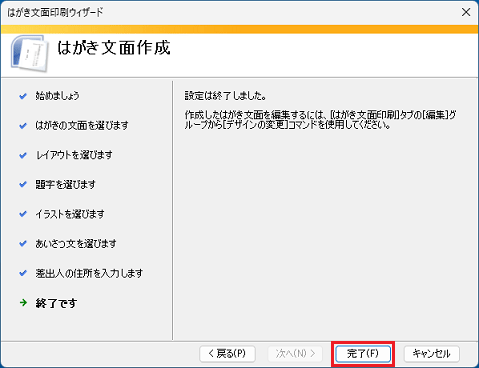
- 作成したはがきの文面が表示されます。
文面のデザインを確認します。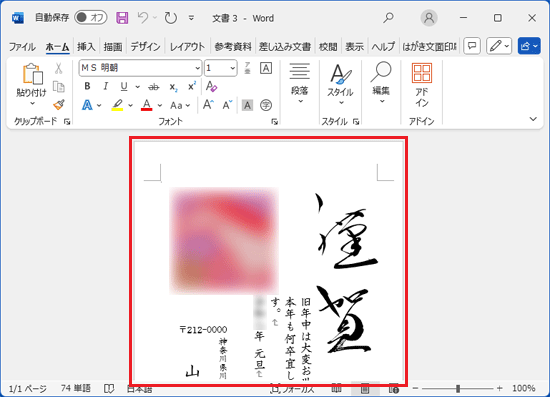
アドバイス
- 作成した文面は、Word 形式のファイルとして保存できます。
- 作成した文面をはがきに印刷したい場合は、事前に、プリンターの用紙設定を「はがき」に変更します。
ファイルを印刷する方法は、次のQ&Aをご覧ください。 [Word / Excel] ファイルを印刷する方法を教えてください。
ご参考
- お使いのWordのバージョンを確認したい場合は、次のQ&Aをご覧ください。[Office] 製品名やバージョン、種類を確認する方法を教えてください。
- Microsoft Office 2016 / 2019をお使いの場合、「はがき文面印刷ウィザード」を使用するには、デスクトップアプリ版のOfficeをインストールする必要があります。
Windows ユニバーサルアプリ版をお使いの場合は、デスクトップアプリ版をインストールしてから、はがきを作成してください。
Officeをアンインストールする方法、インスト—ルする方法は、次のQ&Aをご覧ください。[Office] 再インストールする方法を教えてください。

Q&Aで問題が解決しないときは、下記の方法もお試しください。
その他の便利なサービス(有料)


