自動スクロールが有効な場合、マウスポインターの形が上下方向の三角形になります。
(マウスポインターの例。アプリによってデザインは異なる場合があります)

Q&Aナンバー【2104-6290】更新日:2025年6月26日
このページをブックマークする(ログイン中のみ利用可)
画面が勝手にスクロールします。
| 対象機種 | すべて |
|---|---|
| 対象OS |
|
 質問
質問
ホームページや設定画面など、スクロールバーがある画面が勝手にスクロールします。
 回答
回答
スクロールバーがある画面で勝手にスクロールする場合は、スクロール機能に問題がないかどうかを確認します。
次の項目を順番に確認してください。
手順1自動スクロールを無効にする
Microsoft EdgeやWord、Excelなど、アプリによっては、マウスのスクロールホイール(スクロールボタン)を押し込むと、自動スクロールが有効になります。
マウスを動かした方向に画面がスクロールする場合は、自動スクロールが有効になっている可能性があります。
画面の上でスクロールホイール(スクロールボタン)を押し、自動スクロールを解除してください。
スクロールホイール(スクロールボタン)を押すたびに、有効と無効が切り替わります。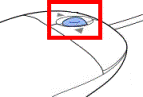
(スクロールホイール(スクロールボタン)の例)
アドバイス
手順2パソコンを再起動する
Windows やアプリケーションが一時的な誤動作を起こしている場合、パソコンを再起動することで改善する可能性があります。
パソコンを再起動して、改善するかどうかを確認します。
お使いのOSに応じて、再起動の操作をします。
- Windows 11の場合
「スタート」ボタン→右下の「電源」→「再起動」の順にクリックします。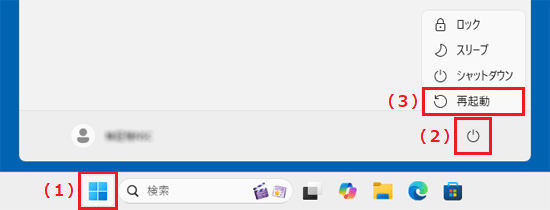
- Windows 10の場合
「スタート」ボタン→「電源」→「再起動」の順にクリックします。
手順3強制終了スイッチを押す / パソコンを放電する
長時間の使用や静電気などの影響により、パソコン内部に不要な電気が溜まったり、保護回路が働いたりした場合に、動作が不安定になることがあります。
強制終了スイッチの押下、またはパソコンの放電で改善するかどうかを確認します。
- 強制終了スイッチを搭載している機種をお使いの場合は、強制終了スイッチを押してください。
強制終了スイッチの搭載機種や使い方は、次のQ&Aをご覧ください。 強制終了スイッチについて教えてください。(2015年9月・10月・12月発表モデル以降)
 - その他の機種をお使いの場合は、パソコンを放電してください。
パソコンを放電する方法は、次のQ&Aをご覧ください。パソコンを放電する方法を教えてください。
アドバイス
強制終了スイッチとは、主にパソコン本体下面の直径2〜3ミリ程度の穴の中にあるスイッチで、スイッチの近くに「RESET」や「OFF」、「REPAIR」と刻印されています。
ノートパソコンやタブレットパソコンに搭載されています(一部の機種を除く)

(刻印の例)
重要
取り外した周辺機器は接続しないでください。
周辺機器を取り外した状態で現象が改善した場合は、一つずつ接続しながら動作を確認します。
特定の周辺機器を接続したときにだけ現象が発生する場合、対処方法は機器に添付のマニュアルや提供元でご確認ください。
手順4キーボードやマウス、フラットポイントの影響を確認する
キーボードやマウス、フラットポイントなどの入力装置が正しく動作していない場合、画面が勝手にスクロールすることがあります。
お使いの機器の接続を取り外すか無効にして、キーボードやマウス、フラットポイントの影響を確認してください。
有線(USB)接続のキーボード / マウスをお使いの場合
キーボード / マウスのケーブルを一つずつ取り外して、動作を確認してください。
キーボード / マウスを接続しているときにだけ現象が発生する場合は、接続した機器が正しく動作していない可能性があります。
次のQ&Aをご覧になり、現象が発生する機器に応じたドライバーを再インストールしてください。
- マウスの場合[Windows 11] マウスドライバーの再インストール方法を教えてください。[Windows 10] マウスドライバーの再インストール方法を教えてください。
- キーボードの場合[Windows 11] キーボードドライバーを再インストールする方法を教えてください。[Windows 10] キーボードドライバーを再インストールする方法を教えてください。
アドバイス
- 他社製のキーボード / マウスをお使いの場合は、製品の提供元へ改善方法をお問い合わせください。
- キーボード / マウス未接続の状態でも現象が発生する場合や、ドライバーの再インストールが難しい場合、ドライバーを再インストールしても改善しない場合は、「窓口に問い合わせる」に進んでください。
ワイヤレスキーボード / ワイヤレスマウスをお使いの場合
ワイヤレスキーボード / ワイヤレスマウスのスイッチを一つずつオフにして、動作を確認してください。
ワイヤレスキーボード / ワイヤレスマウスのスイッチがオンのときにだけ現象が発生する場合は、オンにした機器が正しく動作していない可能性があります。
次のQ&Aをご覧になり、電池や使用環境の確認、機器の再認識などを行ってください。[Windows 11] ワイヤレスキーボード / ワイヤレスマウスの動作がおかしくなりました。[Windows 10] ワイヤレスキーボード / ワイヤレスマウスの動作がおかしくなりました。
アドバイス
- 他社製のキーボード / マウスをお使いの場合は、製品の提供元へ改善方法をお問い合わせください。
- キーボード / マウスがオフの状態でも現象が発生する場合は、「窓口に問い合わせる」に進んでください。
ノートパソコン(フラットポイント)をお使いの場合
ノートパソコンのキーボードの手前に搭載されているフラットポイントを無効にして、動作を確認してください。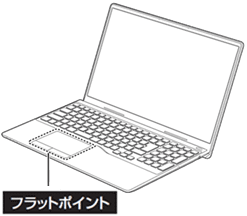
フラットポイントを無効にする方法は、次のQ&Aをご覧ください。[Windows 11] フラットポイント(内蔵ポインティングデバイス)を有効 / 無効にする方法を教えてください。[Windows 10] フラットポイント(内蔵ポインティングデバイス)を有効 / 無効にする方法を教えてください。
フラットポイントを有効にしたときにだけ現象が発生する場合は、フラットポイントに問題が発生している可能性があります。
次のQ&Aをご覧になり、フラットポイントドライバー(ポインティングデバイスドライバー)を再インストールしてください。ポインティングデバイスドライバーを再インストールする方法を教えてください。
アドバイス
フラットポイントが無効の状態でも現象が発生する場合や、ドライバーの再インストールが難しい場合、ドライバーを再インストールしても改善しない場合は、「窓口に問い合わせる」に進んでください。
手順5窓口に問い合わせる
これまでの内容で改善しない場合は、パソコンの詳しい状況を確認し、対処する必要があります。
パソコンをお手元にご用意のうえ、チャットサポートにお問い合わせください。 チャットサポート
このQ&Aを見た人はこれも見ています!

Q&Aで問題が解決しないときは、下記の方法もお試しください。
その他の便利なサービス(有料)


