
Q&Aナンバー【2110-2374】更新日:2013年7月9日
このページをブックマークする(ログイン中のみ利用可)
[デジタルテレビドライバー] デジタルテレビドライバーDT21x,DX29x Ver.2.8.4.0(64ビット/プレインストール版)の再インストール方法を教えてください。
これは機種別のドライバー関連情報です。ドライバー名、および対象の機種やOSをご確認ください。
| 対象機種 | 2013年6月発表モデルESPRIMO FH78/LD、他・・・ |
|---|---|
| 対象OS |
|
 質問
質問
次の機種に添付されている、デジタルテレビドライバーDT21x,DX29x(64ビット / プレインストール版 / Ver.2.8.4.0)の再インストール方法を教えてください。
- 2013年6月発表モデル
- ESPRIMO FH78/LD、WF2/L(FMVWLF2BD)
 回答
回答
次の順序で、デジタルテレビドライバーDT21x,DX29xの再インストールとインストールの確認をします。
録画予約が設定されている場合は、再インストールを始める前に予約を削除します。
再インストールが完了したら、もう一度録画予約を設定してください。
次の項目を順番に確認してください。
手順1インストール手順
次の手順で、ドライバーをインストールします。
お使いの環境によっては、表示される画面が異なります。
- 作業中のアプリケーションをすべて終了します。
作成中のファイルがある場合は、ファイルを保存します。 - 「デスクトップ」タイルをクリックします。
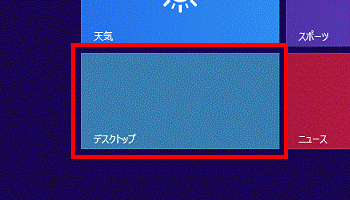

デスクトップが表示されている場合は、次の手順に進みます。 - 通知領域の「▲」ボタンをクリックし、「DigitalTVbox」のアイコンを右クリックして、表示されるメニューから「終了する」をクリックします。
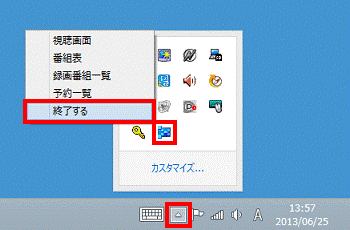
「DigitalTVbox」アイコンが表示されていない場合は、手順5.に進みます。 - 「DigitalTVbox を終了すると、予約録画を実行できません。よろしいですか?」と表示されます。
「はい」ボタンをクリックします。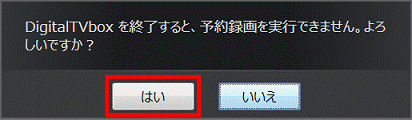
- 【Windows】キーを押すか、画面の左下の角にマウスポインターを移動し、表示される「スタート」をクリックします。
- スタート画面の何もないところを右クリックし、表示されるメニューから「すべてのアプリ」をクリックします。

- アプリの一覧が表示されます。
「FUJITSU - ソフトウェアディスク検索」にある「ソフトウェアディスク検索(ハードディスク)」をクリックします。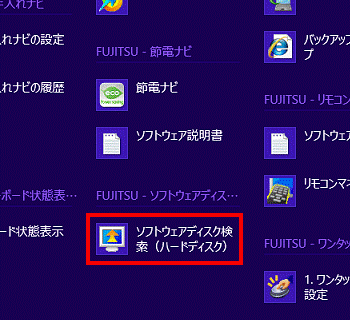
- 「ユーザーアカウント制御」が表示されます。
「はい」ボタンをクリックします。 - 「リカバリ領域に保存されているソフトウェア一覧を表示します。」と表示されます。
「OK」ボタンをクリックします。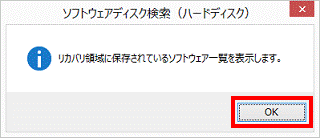
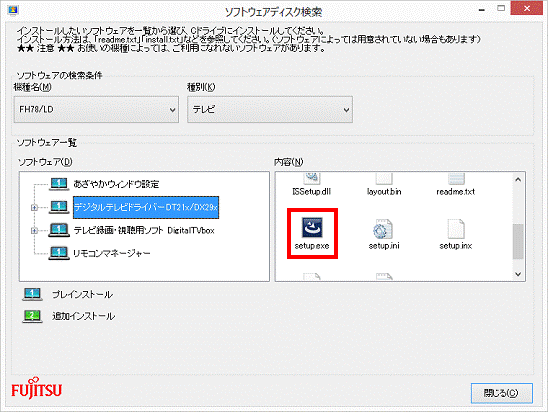
- 「ソフトウェアディスク検索」が表示されます。
「機種名」欄に、お使いの機種名が表示されていることを確認します。
異なる機種名が表示されている場合は、「 」ボタンをクリックし、表示されるメニューからお使いの機種をクリックします。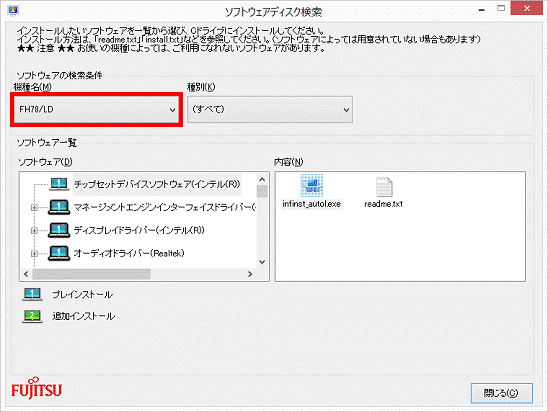
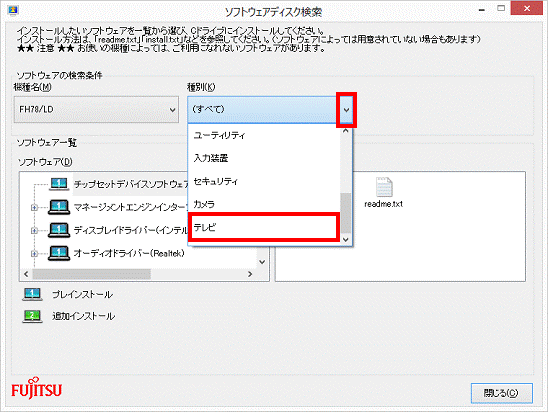
- 「種別」欄の「」ボタンをクリックし、表示されるメニューから「テレビ」をクリックします。
- 「ソフトウェア」欄の「デジタルテレビドライバーDT21x/DX29x」をクリックします。
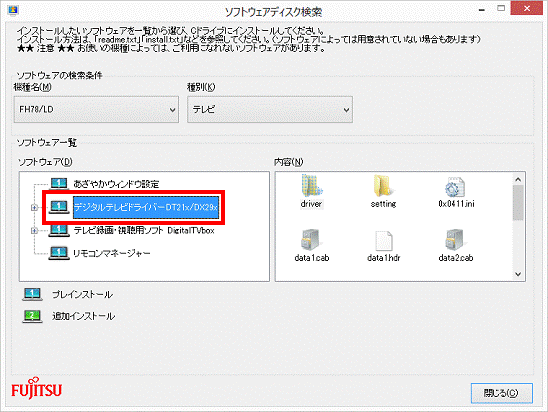
- 右側の「内容」欄にある、「setup.exe」アイコンをダブルクリックします。
- 「ユーザーアカウント制御」が表示された場合は、「はい」ボタンをクリックします。
- 「セキュリティの警告」が表示された場合は、「実行」ボタンをクリックします。
- 「InstallShield Wizard」で要件となるプログラムの一覧が表示された場合は、「インストール」をクリックします。
- 「ユーザーアカウント制御」が表示された場合は、「はい」ボタンをクリックします。
- 「Pixela Digital TV Board Driver Installer セットアップへようこそ」と表示されます。
「次へ」ボタンをクリックします。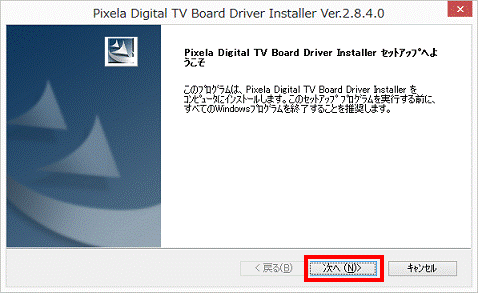
「インストール準備の完了」が表示された場合は、「インストール」をクリックします。 - インストールが開始されます。
完了するまで、しばらく待ちます。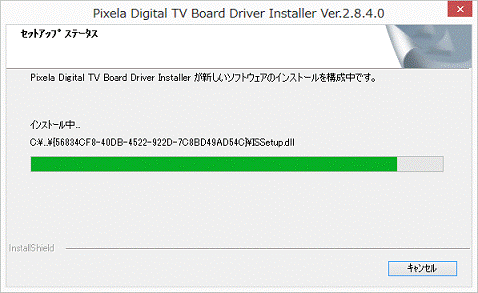
- 「InstallShield Wizard の完了」が表示されます。
「はい、今すぐコンピュータを再起動します。」をクリックします。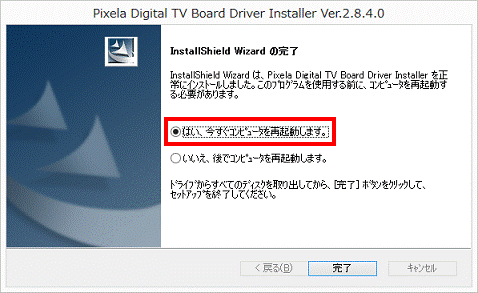
- 「完了」ボタンをクリックします。
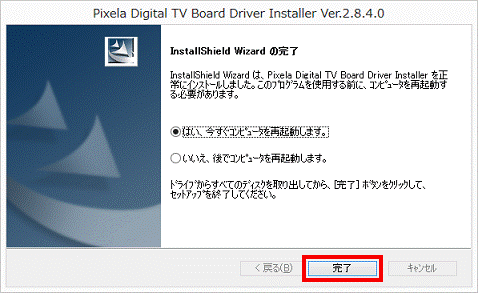
パソコンが再起動します。
手順2インストールの確認手順
次の手順で、ドライバーが正しくインストールされたことを確認します。
お使いの環境によっては、表示される画面が異なります。
- 「デスクトップ」タイルをクリックします。
- 「コンピューター」アイコンを右クリックし、表示されるメニューから「プロパティ」をクリックします。
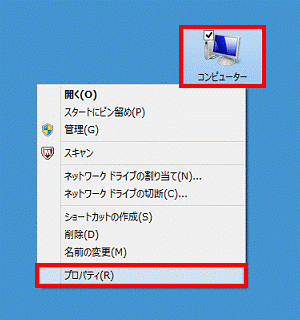
- 「システム」が表示されます。
「デバイスマネージャー」をクリックします。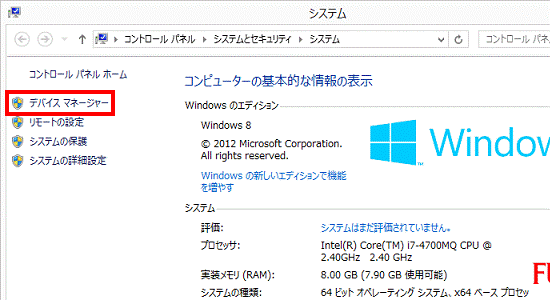
- 「デバイスマネージャー」が表示されます。
「サウンド、ビデオ、およびゲームコントローラー」の左にある三角をクリックします。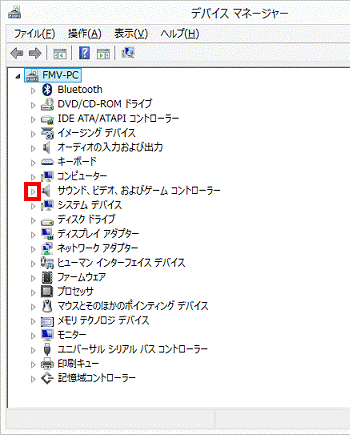
- 「PIX-DX290」、または「PIX-DT213」を右クリックし、表示されるメニューから「プロパティ」をクリックします。
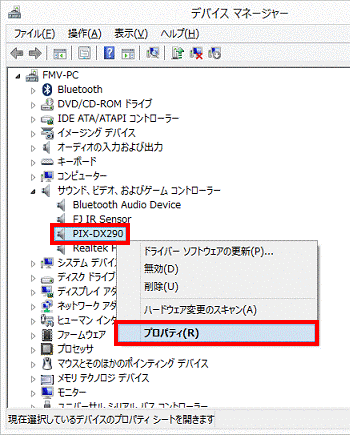
(「PIX-DX290」が表示された場合) - 「(選択したデバイス名)のプロパティ」が表示されます。
「ドライバー」タブをクリックします。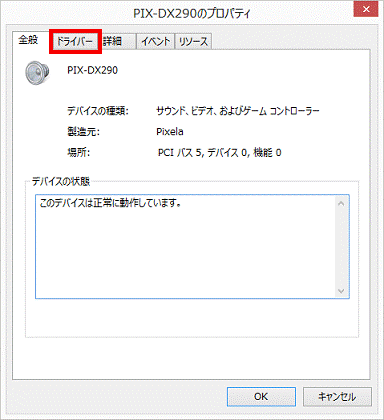
- バージョンを確認します。
正常にインストールされているときは、「バージョン:」の右側に「2.8.4.0」と表示されます。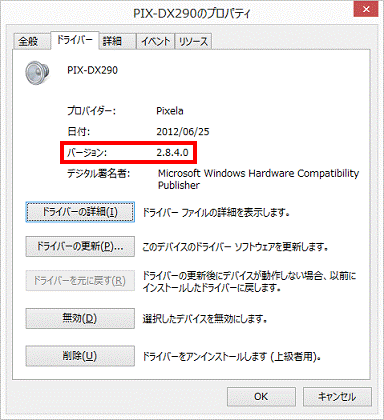
- 「×」ボタンをクリックし、「(選択したデバイス名)のプロパティ」を閉じます。
- 「×」ボタンをクリックし、「デバイスマネージャー」を閉じます。

Q&Aで問題が解決しないときは、下記の方法もお試しください。
その他の便利なサービス(有料)


