- 機種の情報は、2023年6月14日のものです。
最新機種などの情報は含まれていない可能性があります。ご了承ください。 - 機種の発表時期や名称は、次のQ&Aで確認できます。
 正式な名称(品名/型名)と、発表時期(○○年×モデル)の確認方法を教えてください。

Q&Aナンバー【2111-3426】更新日:2023年6月14日
このページをブックマークする(ログイン中のみ利用可)
Camera Effect Settingについて教えてください。
| 対象機種 | すべて |
|---|---|
| 対象OS |
|
 質問
質問
Camera Effect Settingについて教えてください。
 回答
回答
Camera Effect Settingとは、内蔵カメラの映像の背景に効果や画像を設定できる機能です。
確認したい項目をクリックしてご覧ください。
付属機種
「Camera Effect Setting」は次の機種に付属しています。
アドバイス
- 2022年6月発表モデル
LIFEBOOK UH90/G2(FMVU90G2B、FMVU90G2BE、FMVU90G2R、FMVU90G2RE、FMVU90G2W、FMVU90G2WE)、UH92/G2、UH93/G2、WU4/G2
設定方法
Camera Effect Settingで内蔵カメラの映像に効果を設定する方法は、次のとおりです。
重要
他のアプリが意図しない動作をする場合は、Camera Effect Settingをオフにしてください。

お使いの環境によっては、表示される画面が異なります。
- 内蔵カメラを使用するアプリを起動します。
- 「スタート」ボタン→「設定」の順にクリックします。
スタートメニューに「設定」がない場合は、「スタート」ボタン→右上の「すべてのアプリ」→「設定」の順にクリックします。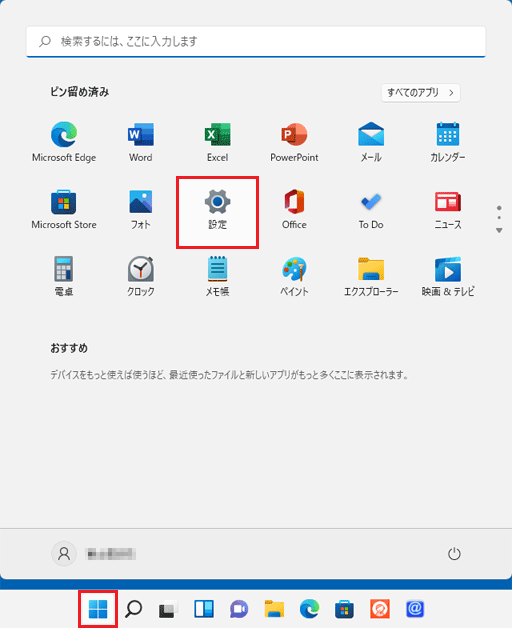
- 「Extras」をクリックします。
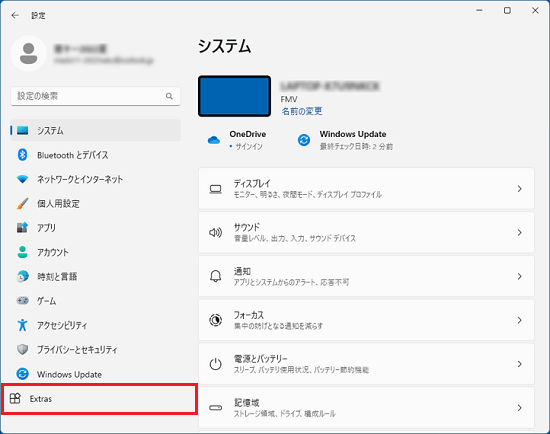 アドバイス
アドバイス「Extras」が表示されていない場合は、「設定」の左にある「
 」(ナビゲーションを開く)→「Extras」の順にクリックします。
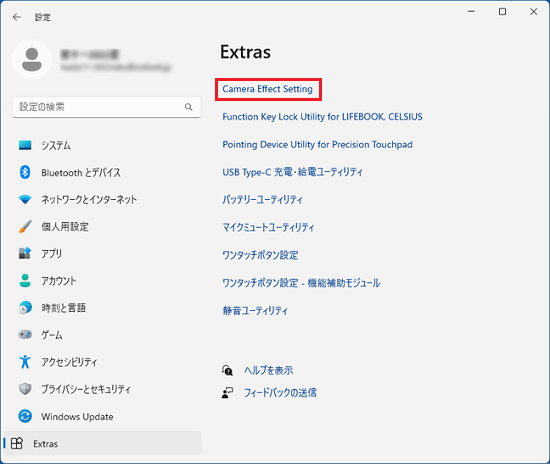
 - 「Camera Effect Setting」をクリックします。
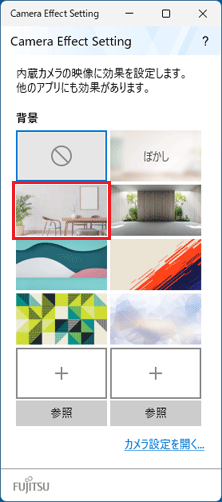
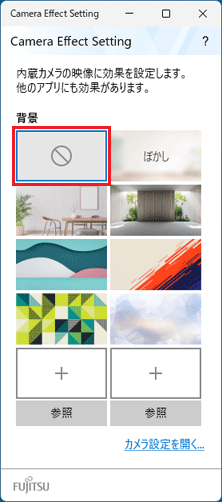
- 「背景」の一覧からお好みの背景を選択してクリックします。
- 内蔵カメラを使用するアプリに反映されたことを確認します。
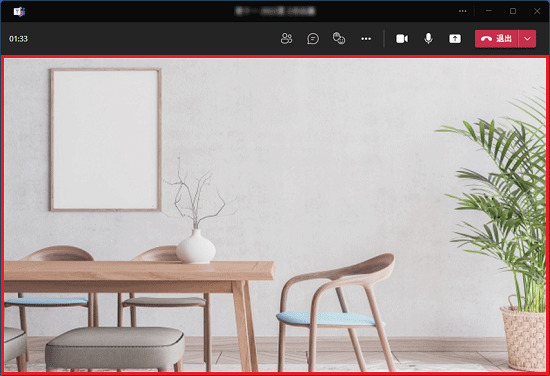
(「Microsoft Teams」で使用した場合の例)
アドバイス
- Camera Effect Settingをオフにしたい場合は、禁止のマークをクリックします。
- 「参照」をクリックすると、お好みの画像を選択して設定できます。
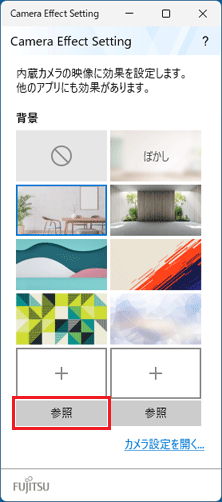
- 設定可能な画像は、JPEG、JPG、PNGです。
Camera Effect Settingには、2枚まで画像を保存できます。

Q&Aで問題が解決しないときは、下記の方法もお試しください。
その他の便利なサービス(有料)


