- 「ユーザーの切り替え」機能により、複数のユーザーがサインインした状態で、再インストールを行わないでください。
再インストールを行うユーザーのみがサインインした状態で、再インストールを行ってください。 - Bluetooth接続のマウスをお使いの場合、ドライバーの再インストール時にマウスが動作しなくなる可能性があります。
その場合は、フラットポイントなどで操作してください。

Q&Aナンバー【2111-4087】更新日:2025年12月16日
このページをブックマークする(ログイン中のみ利用可)
[Bluetoothドライバー] Realtek Bluetooth ドライバー V18.4028.2505.800(64ビット/プレインストール版)の再インストール方法を教えてください。
これは機種別のドライバー関連情報です。ドライバー名、および対象の機種やOSをご確認ください。
| 対象機種 | 2025年10月発表モデルFMV A500-K3、他・・・ |
|---|---|
| 対象OS |
|
 質問
質問
次の機種に添付されている、Realtek Bluetooth ドライバー(64ビット / プレインストール版 / V18.4028.2505.800)の再インストール方法を教えてください。
- 2025年10月発表モデル
- FMV A500-K3、A700-K3、WA1-K3
FMV E51-K3、E53-K3、E54-K3、E55-K3、WE1-K3
FMV Note Mシリーズ
 回答
回答
次の手順で、Realtek Bluetooth ドライバーの再インストールとインストールの確認をします。
重要
次の項目を順番に確認してください。
手順1ダウンロードページの表示手順
ドライバーは、FMVサポートのページで提供しています。
ダウンロードページは、次の手順でドライバ・ソフトウェア検索ユーティリティから表示します。
アドバイス
ダウンロードページは、次のリンクから表示することもできます
 Realtek Bluetooth ドライバー(プレインストール版)
リンクをクリックしてダウンロードページを表示したら、「入手手順」に進みます。

お使いの環境によっては、表示される画面が異なります。
 「スタート」ボタンをクリックし、すべてのアプリの一覧から「@メニュー」をクリックします。 アドバイス
「@メニュー」が見つからない場合は、「すべて」の右側にある「ビュー」→「一覧」の順にクリックし、表示を切り替えて探してください。
「一覧」表示にすると、「すべて」の一覧がアルファベット順、五十音順に並びます。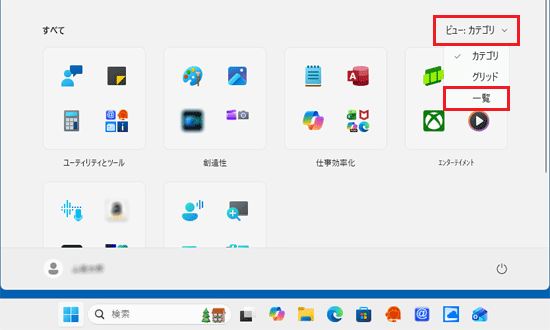
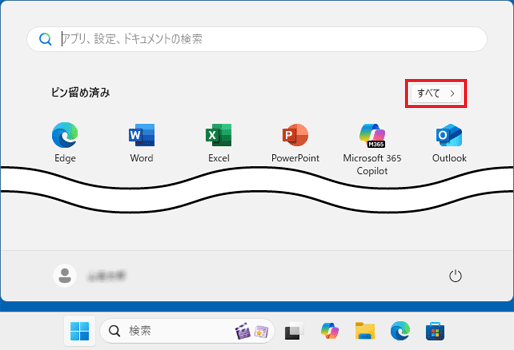
「すべて」の右側に「ビュー」の表示がない場合は、「ピン留め済み」の右側にある「すべて」をクリックして、探してください。
- 「@メニュー」が表示されます。
「パソコン設定」→「かんたん」→「名前でさがす」の順にクリックします。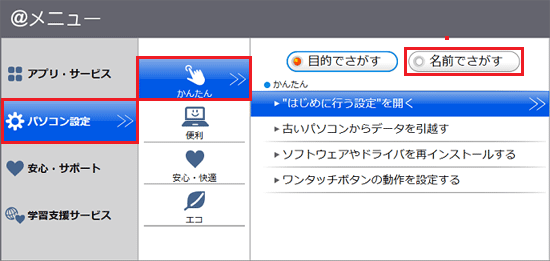
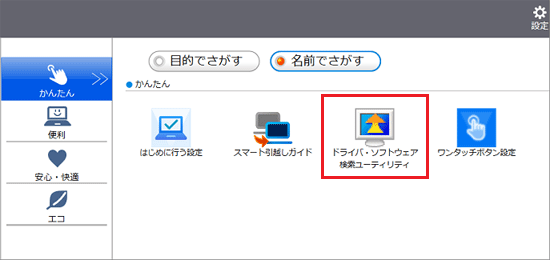
- 「ドライバ・ソフトウェア検索ユーティリティ」をクリックします。
- 「ユーザーアカウント制御」が表示されます。
「はい」ボタンをクリックします。
表示されない場合は、次の手順に進みます。 - 「ドライバ・ソフトウェア検索ユーティリティ」が表示されます。
「ダウンロードページを開く」ボタンをクリックします。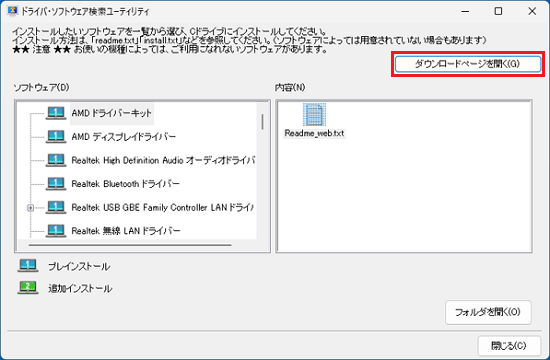
- お使いの機種に応じた、FMVサポートのホームページが表示されます。
「カテゴリ」の「 」ボタン→「LAN/WAN」の順にクリックし、「検索条件を変更」ボタンをクリックします。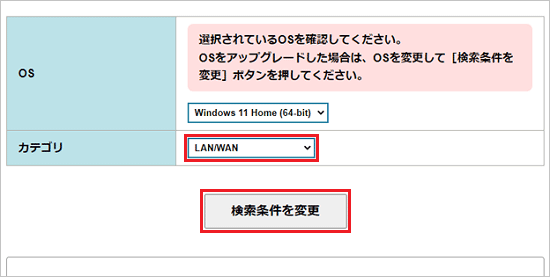
手順2入手手順
次の手順で、ドライバーをダウンロードします。
お使いの環境によっては、表示される画面が異なります。
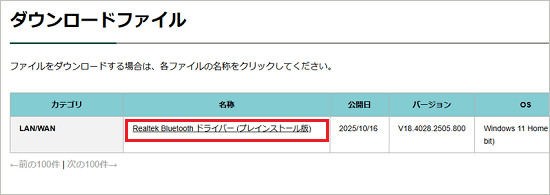
- 「ダウンロードファイル」の一覧から、「Realtek Bluetooth ドライバー (プレインストール版)」をクリックします。
 アドバイス
アドバイス- 「プレインストール版」が2つ以上ある場合は、「バージョン」欄を確認してください。
- お使いの機種にインストールされていたプレドライバーのバージョンは、ドライバ・ソフトウェア検索ユーティリティで確認できます。
詳しくは、次のQ&Aをご覧ください。 プレインストールされていたドライバーのバージョンを確認する方法を教えてください。
- 「プレインストール版」が2つ以上ある場合は、「バージョン」欄を確認してください。
- ドライバーのダウンロードページが表示されます。
ページをスクロールし、「ダウンロードファイル」の「Realtek Bluetooth ドライバー(プレインストール版)」をクリックします。
- ダウンロードが完了すると、画面右上に「ファイルを開く」が表示されます。
「ダウンロードフォルダーを開く」をクリックします。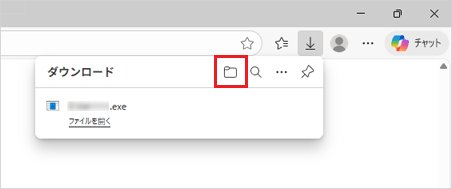 アドバイス
アドバイス- ダウンロードしたファイルは、ご購入時の状態では「ダウンロード」フォルダーに保存されます。
- ファイルをダウンロードするときに、セキュリティの警告が表示される場合がありますが、当社が提供するファイルはすべて検査済みです。
メッセージに関わらず、ダウンロードしてご利用いただけます。
メッセージが表示されたときのファイルのダウンロード方法は、次のQ&Aをご覧ください。[Microsoft Edge] 画面の右上にメッセージが表示されてファイルをダウンロードできません。
- ダウンロードしたファイルは、ご購入時の状態では「ダウンロード」フォルダーに保存されます。
- 「ダウンロード」フォルダーなど、ファイルのダウンロード先が表示されます。
ダウンロードして保存した、「E1041096」(または「E1041096.exe」)のアイコンをが作成されたことを確認します。 - 「×」ボタンをクリックし、ファイルのダウンロード先を閉じます。
- 「×」ボタンをクリックし、Microsoft Edgeを閉じます。
手順3アンインストール手順
次の手順で、ドライバーをアンインストールします。
お使いの環境によっては、表示される画面が異なります。
- 作業中のアプリをすべて終了します。
作成中のファイルがある場合は、ファイルを保存します。 - 「スタート」ボタンを右クリックし、表示されるメニューから「デバイスマネージャー」をクリックします。
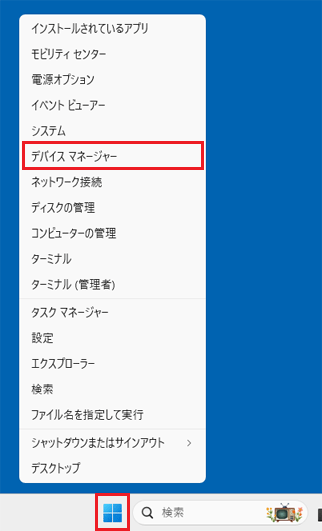
- 「デバイスマネージャー」が表示されます。
「Bluetooth」の左にある「>」をクリックします。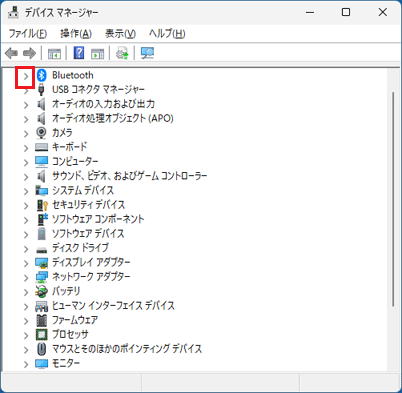
- 「Realtek Bluetooth Adapter」を右クリックし、表示されるメニューから「プロパティ」をクリックします。
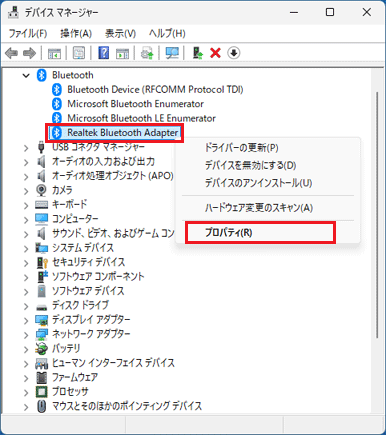 アドバイス
アドバイス一覧に「Realtek Bluetooth Adapter」がないときは、「×」ボタンをクリックし「デバイスマネージャー」を閉じてから、「インストール手順」に進みます。
- 「Realtek Bluetooth Adapterのプロパティ」が表示されます。
「ドライバー」タブをクリックし、「デバイスのアンインストール」ボタンをクリックします。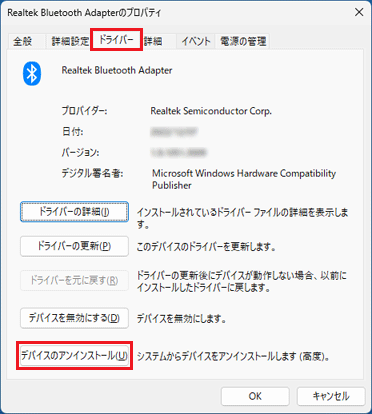
- 「デバイスのアンインストール」が表示されます。
「このデバイスのドライバーを削除しようとしました。」をクリックしチェックを入れ、「アンインストール」ボタンをクリックします。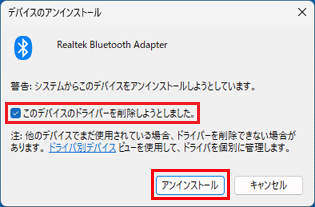
- アンインストールが開始されます。
完了するまで、しばらく待ちます。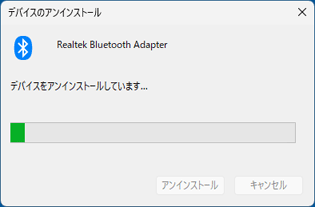 アドバイス
アドバイスアンインストールには、時間がかかる場合があります。
その間にアンインストールを中断したり、別のアプリケーションを起動したり、パソコンの電源を切ったりしないでください。 - 「デバイスのアンインストール」の画面が自動的に消えると、アンインストール完了です。
「デバイスマネージャー」の一覧から、「Bluetooth」が消えていることを確認します。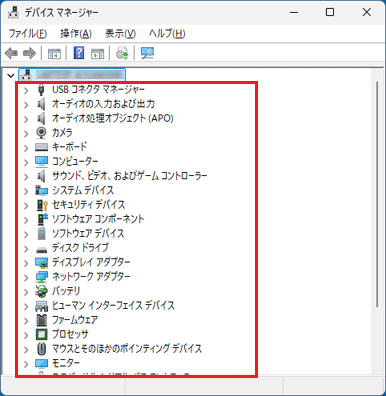 アドバイス
アドバイス- 「Realtek Bluetooth Adapter」が消えていない場合は、「ドライバー」タブの「プロバイダー」の表示が、「Microsoft」になるまで、「アンインストール手順」を行ってください。
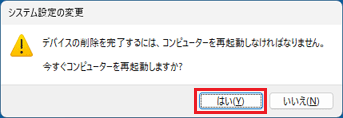
- 「今すぐコンピューターを再起動しますか」と表示された場合は、「はい」ボタンをクリックして「インストール手順」に進みます。
- 「Realtek Bluetooth Adapter」が消えていない場合は、「ドライバー」タブの「プロバイダー」の表示が、「Microsoft」になるまで、「アンインストール手順」を行ってください。
- 「×」ボタンをクリックし、「デバイスマネージャー」を閉じます。
- 「スタート」ボタン→右下の「電源」→「再起動」の順にクリックします。
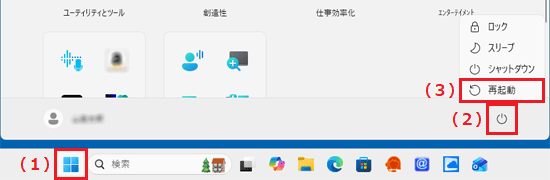
パソコンが再起動します。
手順4インストール手順
次の手順で、ドライバーをインストールします。
お使いの環境によっては、表示される画面が異なります。
- 画面下側のタスクバーにある、「Microsoft Edge」アイコンをクリックします。
 アドバイス
アドバイス- 「Microsoft Edge」アイコンがない場合は、「スタート」ボタンをクリックし、すべてのアプリの一覧から「Microsoft Edge」をクリックします。
- 「エクスプローラー」アイコンなどから「ダウンロード」フォルダーを開いている場合は、手順4.に進みます。
- 「Microsoft Edge」アイコンがない場合は、
- Microsoft Edgeが起動します。
右上の「…(設定など)」→「ダウンロード」の順にクリックします。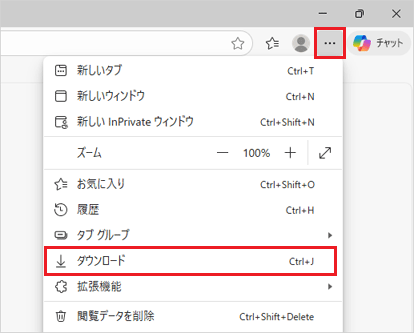
- 「ダウンロードフォルダを開く」をクリックします。
- 「ダウンロード」フォルダーなど、ファイルのダウンロード先が表示されます。
ダウンロードして保存した、「E1041096」(または「E1041096.exe」)のアイコンをダブルクリックします。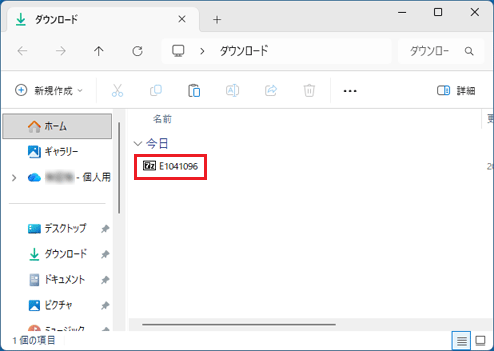 アドバイス
アドバイス- 「WindowsによってPCが保護されました」と表示された場合は、「詳細情報」→「実行」の順にクリックします。
- 「7-Zip」、「Would you like to replace the existing file」画面が表示された場合は、「×」ボタンで画面を終了し、次の手順に進みます。
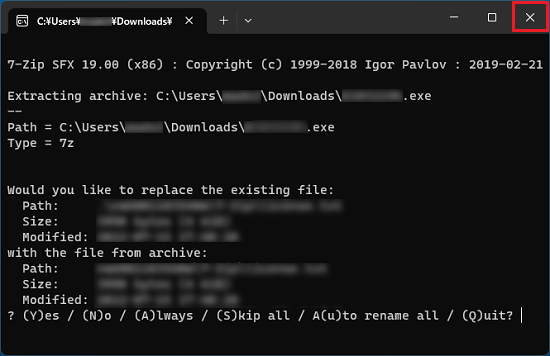
- 「インストールしようとしているアプリは、Microsoft 検証済みアプリではありません」などのメッセージが表示された場合は、「インストールする」ボタンをクリックします。
インストールのボタンがない場合は、次のQ&Aをご覧ください。[Windows 11] 「インストールしようとしているアプリは、Microsoft 検証済みアプリではありません」と表示されます。
- 「WindowsによってPCが保護されました」と表示された場合は、「詳細情報」→「実行」の順にクリックします。
- 「rb1840282505800」フォルダーが作成されます。
作成された「rb1840282505800」フォルダーをダブルクリックします。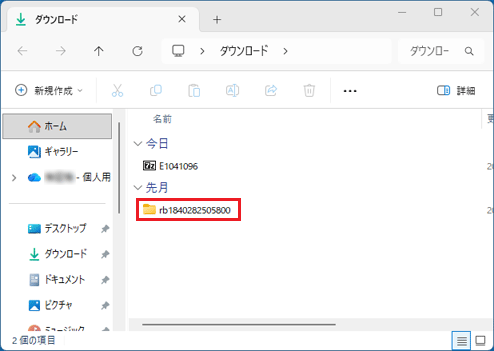 アドバイス
アドバイスダウンロードフォルダーにファイルを展開した場合、フォルダーは「今日」以外の場所に表示されることがあります。
「今日」にフォルダーが見当たらないときは、「先週」など別の日付の場所も確認してください。 - 「rb1840282505800」フォルダーが表示されます。
「rtkbtfilter」(または、「rtkbtfilter.inf」)アイコンを右クリックし、表示されるメニューから「インストール」をクリックします。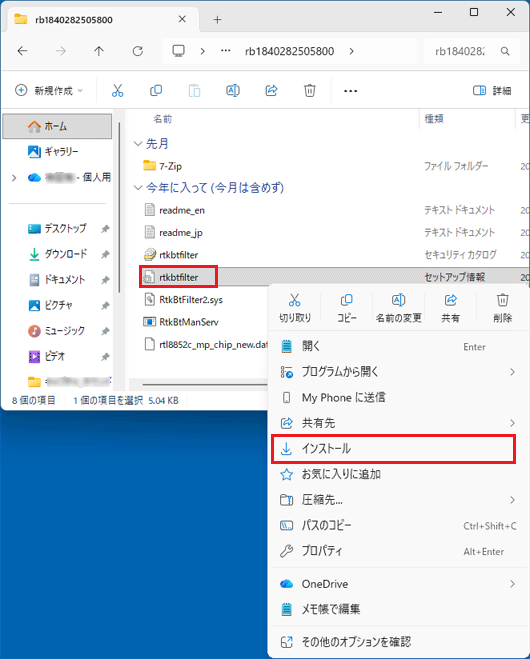 アドバイス
アドバイス- 拡張子が表示されていない場合は、「種類」が「セットアップ情報」と表示されている、「rtkbtfilter」を右クリックします。
- 右クリックで表示されるメニューに「インストール」がない場合は、「その他のオプションを確認」をクリックし、表示される「インストール」をクリックします。
- 拡張子が表示されていない場合は、「種類」が「セットアップ情報」と表示されている、「rtkbtfilter」を右クリックします。
- 「ユーザーアカウント制御」が表示された場合は、「はい」ボタンをクリックします。
表示されない場合は、次の手順に進みます。 - 「この操作を正しく終了しました。」と表示された場合は「OK」ボタンをクリックします。
しばらく待っても何も表示されない場合は、次の手順に進みます。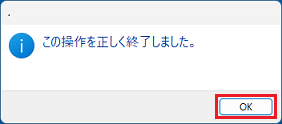
- 「rb1840282505800」フォルダーに戻ります。
「×」ボタンをクリックし、「rb1840282505800」フォルダーを閉じます。 - 「×」ボタンをクリックし、Microsoft Edgeを閉じます。
Microsoft Edgeを起動していない場合は、次の手順に進みます。 - 「スタート」ボタン→右下の「電源」→「再起動」の順にクリックします。
パソコンが再起動します。
手順5インストールの確認手順
次の手順で、ドライバーが正常にインストールされていることを確認します。
お使いの環境によっては、表示される画面が異なります。
- 「スタート」ボタンを右クリックし、表示されるメニューから「デバイスマネージャー」をクリックします。
- 「デバイスマネージャー」が表示されます。
「Bluetooth」の左にある「>」をクリックします。 - 「Realtek Bluetooth Adapter」を右クリックし、表示されるメニューから、「プロパティ」をクリックします。
- 「Realtek Bluetooth Adapterのプロパティ」が表示されます。
「ドライバー」タブをクリックし、バージョンを確認します。
正常にインストールされているときは、「バージョン」の右側に「18.4028.2505.800」と表示されます。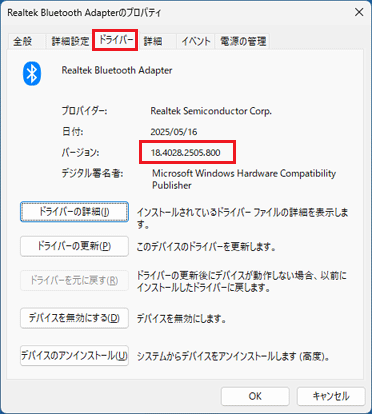 アドバイス
アドバイスインターネットに接続していると、自動的にドライバーが最新版に更新され、異なるバージョンが表示される場合があります。
- 「×」ボタンをクリックし、「Realtek Bluetooth Adapterのプロパティ」を閉じます。
- 「×」ボタンをクリックし、「デバイスマネージャー」を閉じます。
手順6ダウンロードしたファイルの削除手順
ドライバーが正常にインストールされたことを確認したら、FMVサポートのホームページからダウンロードしたファイルは、削除して結構です。
次の手順で、ダウンロードしたファイルと、「インストール手順」で作成したフォルダーを削除します。
お使いの環境によっては、表示される画面が異なります。
- 画面下側のタスクバーにある、「Microsoft Edge」アイコンをクリックします。アドバイス
- 「Microsoft Edge」アイコンがない場合は、「スタート」ボタンをクリックし、すべてのアプリの一覧から「Microsoft Edge」をクリックします。
- 「エクスプローラー」アイコンなどから「ダウンロード」フォルダーを開いている場合は、手順4.に進みます。
- 「Microsoft Edge」アイコンがない場合は、
- Microsoft Edgeが起動します。
右上の「…(設定など)」→「ダウンロード」の順にクリックします。 - 「ダウンロードフォルダを開く」をクリックします。
- 「ダウンロード」フォルダーなど、ファイルのダウンロード先が表示されます。
ダウンロードして保存した、「E1041096」(または「E1041096.exe」)アイコンを右クリックし、表示されるメニューから「削除」をクリックします。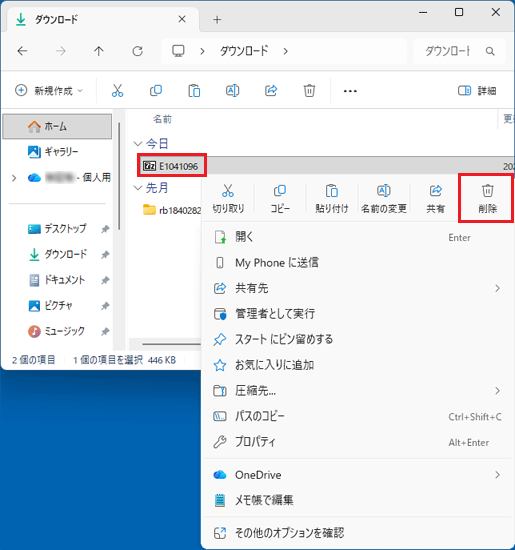
- 「rb1840282505800」フォルダーを右クリックし、表示されるメニューから「削除」をクリックします。
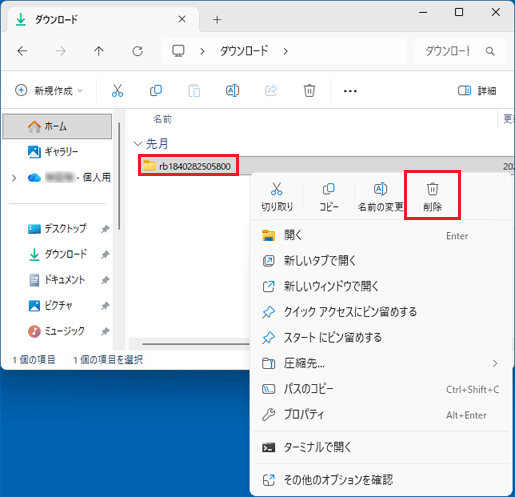
- アイコンやフォルダーが消えたことを確認します。

Q&Aで問題が解決しないときは、下記の方法もお試しください。
その他の便利なサービス(有料)


