- 「
 (お気に入り)」ボタンが表示されていない場合は、「・・・(設定など)」を右クリックし表示される一覧から「ツールバーの変更」をクリックします。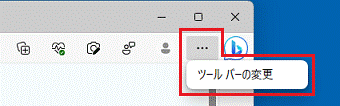
「設定」画面が表示されたら、「[お気に入り]ボタン」のスイッチをクリックして「オン(青)」にします。![[お気に入り]ボタン](../private/202308/3100000009/039.gif)
- お気に入りバーを表示すると、お気に入りバーに登録されたお気に入りを画面の上側に常に表示できます。
お気に入りバーを表示する方法は、次のQ&Aをご覧ください。 [Microsoft Edge] お気に入りバーを表示する/非表示にする方法を教えてください。
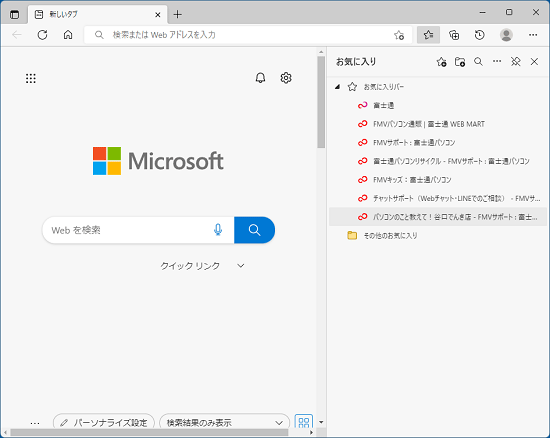
 - 「お気に入り」に表示されているピンのアイコン(
 )をクリックすると、お気に入りを右側に固定できます。
ただし、Microsoft Edgeを再起動すると、固定は解除されます。

Q&Aナンバー【2211-1092】更新日:2023年9月1日
このページをブックマークする(ログイン中のみ利用可)
[Microsoft Edge] お気に入りを表示する方法を教えてください。
| 対象機種 | すべて |
|---|---|
| 対象OS |
|
 質問
質問
Microsoft Edgeで、お気に入りを表示する方法を教えてください。
 回答
回答
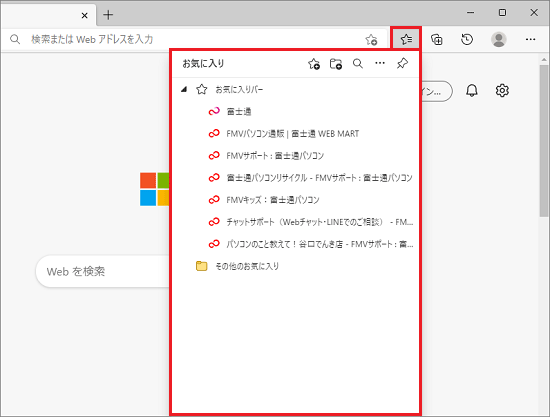
Microsoft Edgeのお気に入りは、画面上部にある「(お気に入り)」ボタンをクリックすると表示できます。
アドバイス

Q&Aで問題が解決しないときは、下記の方法もお試しください。
その他の便利なサービス(有料)


