表示される空き容量に違いがあるため、「このPCを初期状態に戻す」を実行した際と、同じオプションを選択します。

Q&Aナンバー【2211-1933】更新日:2021年12月3日
このページをブックマークする(ログイン中のみ利用可)
[Windows 10] 「このPCを初期状態に戻す」 を実行すると、「空き領域を増やしてからやり直してください。」と表示されます。
| 対象機種 | すべて |
|---|---|
| 対象OS |
|
 質問
質問
「このPCを初期状態に戻す」を実行すると、次のメッセージが表示され、続行できません。
(1)Windowsがインストールされているドライブの空き領域を増やす必要があります。空き領域を増やしてからやり直してください。
(2)ディスク領域が足りません
(1)Windowsがインストールされているドライブの空き領域を増やす必要があります。空き領域を増やしてからやり直してください。
(2)ディスク領域が足りません
 回答
回答
「このPCを初期状態に戻す」を実行するために、必要な空き容量がCドライブにありません。
Cドライブの空き容量を増やすか、回復ドライブ / リカバリUSBメモリを使ってリカバリを実行します。
確認したい対処方法の項目をクリックして、ご覧ください。
Cドライブの空き容量を増やす方法
Windowsを起動できる場合は、Cドライブの空き容量を増やすことで、 「このPCを初期状態に戻す」 を実行できるようになります。
次の項目を順番に確認してください。
必要な空き容量を確認する
次の手順で、「このPCを初期状態に戻す」 を実行するために必要な空き容量を確認します。

お使いの環境によっては、表示される画面が異なります。
- 「スタート」ボタン→「設定」の順にクリックします。
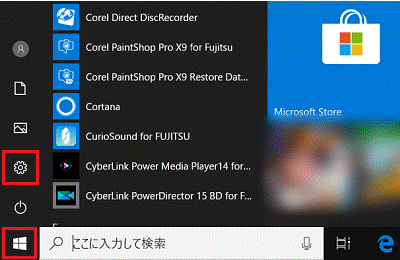
- 「設定」が表示されます。
「更新とセキュリティ」をクリックします。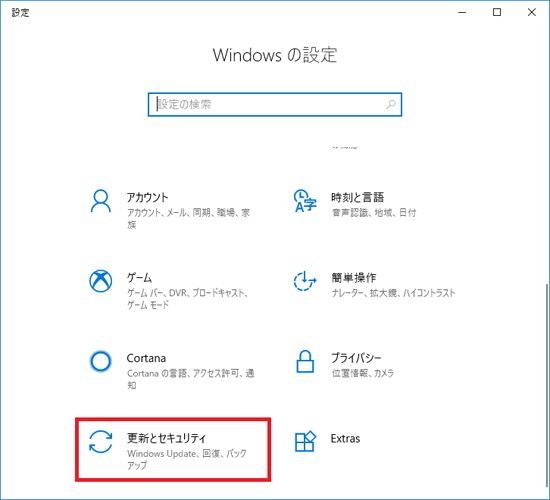
- 「更新とセキュリティ」と表示されます。
「回復」をクリックします。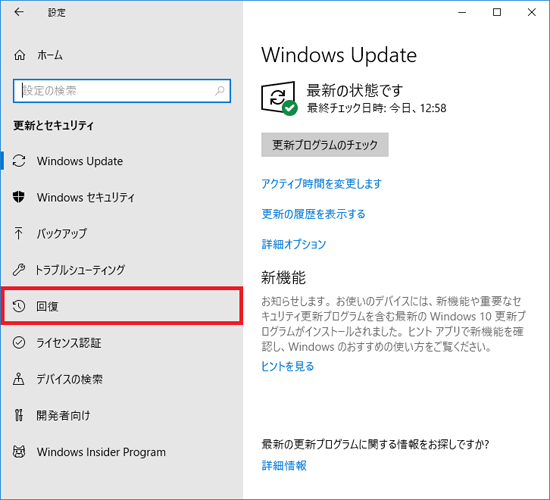
- 「この PC を初期状態に戻す」にある、「開始する」ボタンをクリックします。
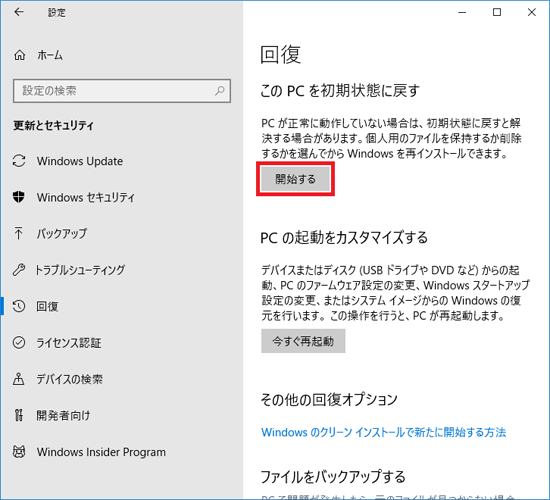
- 「オプションを選択してください」と表示されます。
「個人用ファイルを保持する」または「すべて削除する」をクリックします。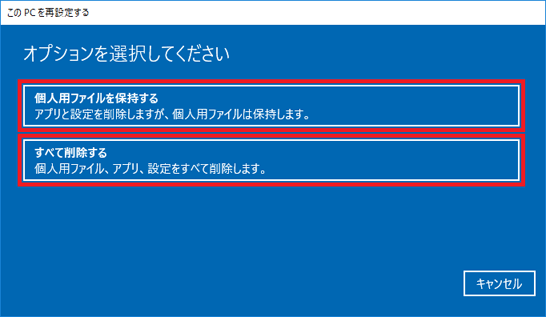 アドバイス
アドバイス - 「準備しています」と表示されます。
次の表示に切り替わるまで、しばらく待ちます。
「個人用ファイルを保持する」を選択した場合は、手順8.に進みます。
「すべて削除する」を選択した場合は、次の手順に進みます。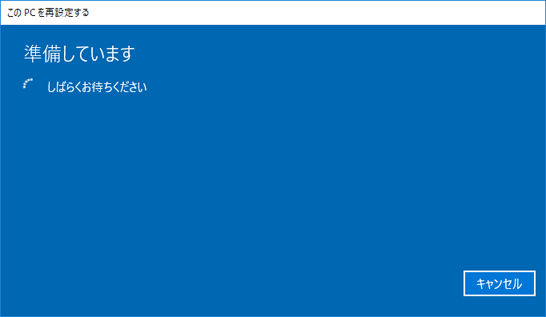
- 「ドライブのクリーニングも実行しますか?」と表示されます。
「ファイルの削除のみ行う」をクリックします。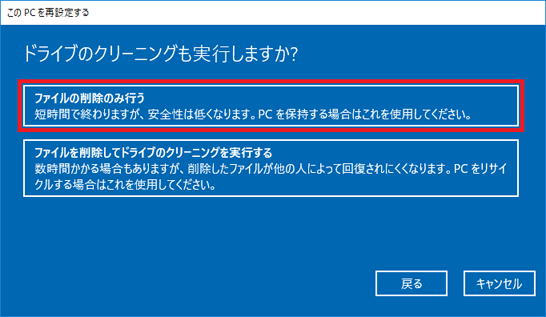 アドバイス
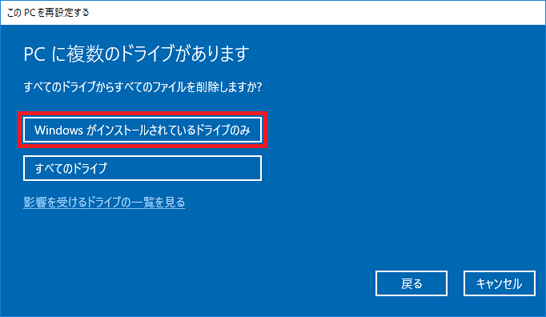
アドバイス「PC に複数のドライブがあります」と表示された場合は、「Windows がインストールされているドライブのみ」をクリックします。
- 「ディスク領域が足りません あと XX.XX GB(または XXX MB) の空きディスク領域が(C:)に必要です。」と表示されます。
「XX.XX GB(または XXX MB)」部分を確認します。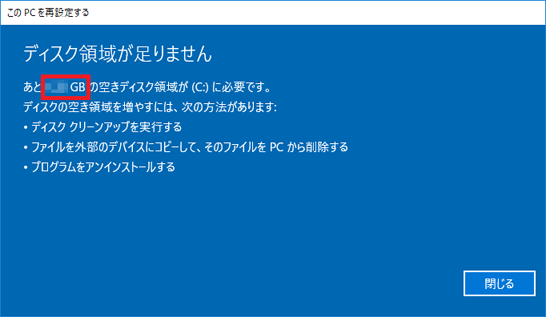
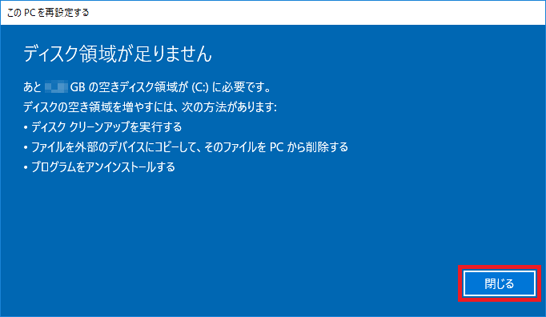
- 「閉じる」ボタンをクリックします。
アドバイス
Cドライブの空き容量を確認する方法は、次のQ&Aをご覧ください。 [Windows 10] ハードディスクの空き容量を調べる方法を教えてください。
Cドライブの空き容量を増やす
次のQ&Aをご覧になり、Cドライブの空き容量を増やしてください。[Windows 10] ハードディスクの空き容量を増やす方法を教えてください。
回復ドライブ / リカバリUSBメモリを使ってリカバリを実行する方法
回復ドライブ、または、リカバリUSBメモリを使って、リカバリを実行します。
これらを使うと、Windowsが起動せず、Cドライブの空き容量を増やせない場合でも、リカバリを実行できる可能性があります。[Windows 10] 回復ドライブでリカバリする方法を教えてください。リカバリUSBメモリでリカバリする方法を教えてください。
重要
回復ドライブ / リカバリUSBメモリを使ったリカバリには、「個人用ファイルを保持する」設定はありません。
Windowsが起動可能で、個人用ファイルが必要な場合は、バックアップしてください。
アドバイス
回復ドライブ / リカバリUSBメモリは、リカバリを実行するためのUSBメモリです。
回復ドライブはお客様で作成し、リカバリUSBメモリは富士通で販売しています。
回復ドライブ / リカバリUSBメモリをお持ちでない場合は、作成、または、購入をご検討ください。
- 回復ドライブを作成する方法は、次のQ&Aをご覧ください(ただし、Windowsが起動できる場合に限ります)。[Windows 10] 回復ドライブを作成する方法を教えてください。
- リカバリUSBメモリを購入する方法は、次のQ&Aをご覧ください。リカバリメディアを購入する方法を教えてください。

Q&Aで問題が解決しないときは、下記の方法もお試しください。
その他の便利なサービス(有料)


