手順は、Windows 10 November 2021 Update(Windows 10, version 21H2)で2022年7月のものです。
お使いの環境や設定、Windos 10のバージョンなどによって、表示される画面は異なります。
本Q&Aで紹介していない画面が表示された場合は、表示された画面の内容をよく確認して、ご案内を進めてください。

Q&Aナンバー【2211-2679】更新日:2022年7月30日
このページをブックマークする(ログイン中のみ利用可)
[Windows 10] 「Windows をよりいっそう活用できるようになります」と表示されます。
| 対象機種 | すべて |
|---|---|
| 対象OS |
|
 質問
質問
Windows 10の設定画面に「Windows をよりいっそう活用できるようになります」と表示された場合の設定手順を教えてください。
 回答
回答
「Windows をよりいっそう活用できるようになります」では、Windows 10を活用するためのご案内が表示されます。
内容を確認しながら、ご案内の内容にあわせた設定に変更することもできます。
また、「Windows をよりいっそう活用できるようになります」は、今後、表示されないように設定することも可能です。
目的に応じた、項目をクリックしてご覧ください。
「Windows をよりいっそう活用できるようになります」の内容を確認する方法
「Windows をよりいっそう活用できるようになります」の内容を確認しながら、お好みに応じて設定を変更します。
ご案内の内容が不要であれば、設定を変更しないまま、ご案内を終了することも可能です。
重要
次の場合に応じた項目を確認してください。
Microsoft アカウントの場合
手順は、次のとおりです。

- 「スタート」ボタン→「設定」の順にクリックします。

- 「設定」が表示されます。
「始めましょう」ボタンをクリックします。
- 「デバイスのセットアップを完了しましょう」が表示されます。
「続行」ボタンをクリックします。
- 「PIN を作成します」と表示されます。
ここでは例として「後でこの操作を行う」をクリックします。
表示されない場合は、次の手順に進みます。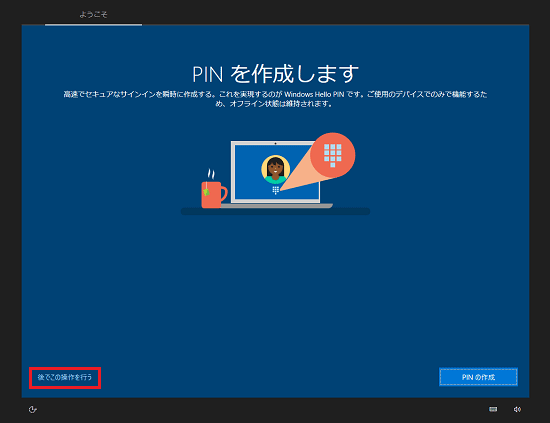 アドバイス
アドバイスPINの設定は後で変更できます。
PINについて、詳しくは、次のQ&Aをご覧ください。 [Windows 10] PINを作成 / 変更 / 削除する方法を教えてください。
 - 「PC から Android スマートフォンを使用する」と表示されます。
ここでは例として「結構です」をクリックします。
表示されない場合は、次の手順に進みます。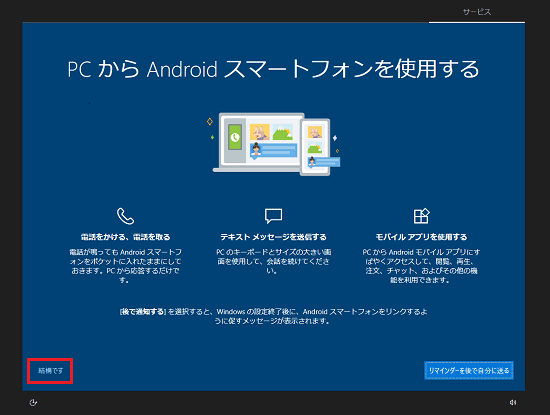 アドバイス
アドバイススマートフォンとの連携は、後で変更できます。
Android 端末とパソコンを連携する方法は、次のQ&Aをご覧ください。スマートフォン連携アプリについて教えてください。 - 「OneDriveを使用してファイルをバックアップ」と表示されます。
ここでは例として「このPCにのみファイルを保存する」をクリックします。
表示されない場合は、次の手順に進みます。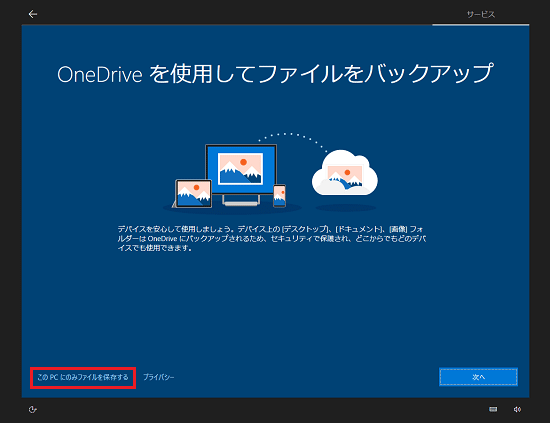 アドバイス
アドバイスOneDriveの設定は後で変更できます。
OneDriveについて、詳しくは、次のQ&Aをご覧ください。[Windows 10] OneDriveについて教えてください。 - 「Microsoft 365の使用開始から1年間は 50% の割引が適用されます」と表示されます。
ここでは例として「購入しない」ボタンをクリックします。
表示されない場合は、次の手順に進みます。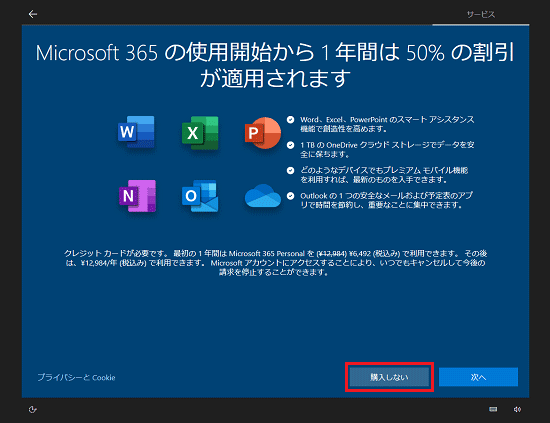 アドバイス
アドバイスMicrosoft 365の購入に関しては、マイクロソフト社にお問い合わせください。
- 「すべて完了しました。」と表示されます。
「閉じる」ボタンをクリックします。
ローカルアカウントの場合
手順は、次のとおりです。
- 「スタート」ボタン→「設定」の順にクリックします。
- 「設定」が表示されます。
「始めましょう」ボタンをクリックします。
- 「デバイスのセットアップを完了しましょう」が表示されます。
「続行」ボタンをクリックします。
- 「Microsoft アカウントでサインイン」と表示されます。
「キャンセル」ボタンをクリックします。
- 「サインインして、すべてのMicrosoftのアプリとサービスを活用してください」と表示されます。
「今はスキップ」をクリックします。
「Windows をよりいっそう活用できるようになります」を今後表示しない方法
手順は、次のとおりです。
お使いの環境によっては、表示される画面が異なります。
- 「スタート」ボタン→「設定」の順にクリックします。
- 「設定」が表示されます。
「システム」をクリックします。
- 「通知とアクション」をクリックします。

- 「Windowsを最大限に活用するためのデバイス設定の完了方法を提案する」をクリックし、チェックを外します。

- 「×」ボタンをクリックし、「設定」を閉じます。

Q&Aで問題が解決しないときは、下記の方法もお試しください。
その他の便利なサービス(有料)


