Windows 11 Proは、標準でBitLocker ドライブ暗号化を搭載しています。
Windows 11 Proをお使いの場合で、デバイスの暗号化を搭載している機種は、デバイスの暗号化、またはBitLocker ドライブ暗号化でデータを暗号化できます。
デバイスの暗号化を搭載していない機種は、BitLocker ドライブ暗号化でデータを暗号化できます。
デバイスの暗号化、または、BitLocker ドライブ暗号化のどちらの機能を利用しても、回復キーを取得する手順は同じです。
お使いの機種のWindows 11のエディションがわからない場合は、次のQ&Aをご覧になり、確認してください。 [Windows 11] エディションの種類と確認方法を教えてください。

Q&Aナンバー【2211-2868】更新日:2026年6月26日
このページをブックマークする(ログイン中のみ利用可)
[Windows 11] デバイスの暗号化の回復キー(BitLocker 回復キー)を取得する方法を教えてください。
| 対象機種 | すべて |
|---|---|
| 対象OS |
|
 質問
質問
Windows 11でデバイスの暗号化の回復キー(BitLocker 回復キー)を取得する方法を教えてください。
 回答
回答
デバイスの暗号化の回復キーを取得する方法には、マイクロソフト社のホームページから取得する方法、パソコン上で取得して印刷、またはファイルとして別のドライブに保存する方法があります。
目的に応じた項目をご覧ください。
動画のご案内
動画でもデバイスの暗号化の回復キーを取得する方法をご案内しています(YouTube動画を新しいウィンドウで開きます)。
対象機種について
機種によってデバイスの暗号化に対応しているかどうかが異なります。
デバイスの暗号化の対象機種は、次のQ&Aをご覧になり、確認してください。
アドバイス
回復キーとキーIDについて
- デバイスの暗号化の回復キー(BitLocker 回復キー)とは、6桁×8回、合計48桁の数字です。
暗号化されたドライブのロックを解除するときに必要になります。
パソコンの起動時などに入力を求めれた場合は、数字キーを使って入力します。 - デバイスの暗号化のキーIDとは、回復キーを区別するためのアルファベットと数字です。
回復キーを複数お持ちの場合は、入力画面に表示されているキーIDの最初の8桁が一致する、回復キーを入力します。
回復キーとキーIDは同時に取得できます。
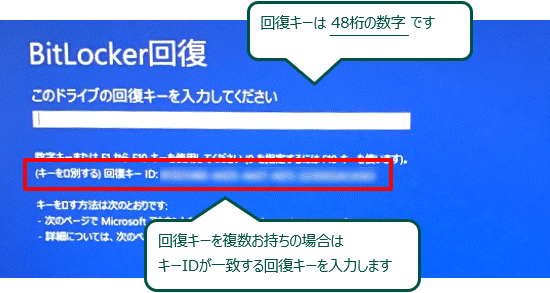
(回復キーの入力欄とキーIDの表示画面の例)
重要
- デバイスの暗号化のキーIDと回復キーは、有効にするたびに変更されます。
例えば、デバイスの暗号化を有効にした後に無効にし、もう一度有効にすると、1度めに有効したときのキーIDと回復キーは使えません。
もう一度、キーIDと回復キーを取得する必要があります。 - デバイスの暗号化のキーIDと回復キーは、リカバリの前後で変更される場合があります。
リカバリ後は、改めてキーIDと回復キーを取得してください。
デバイスの暗号化の回復キーを取得する方法
デバイスの暗号化の回復キーは、いくつかの方法で取得できます。
確認したい取得方法の項目をクリックしてください。
マイクロソフト社のホームページから回復キーを取得する
この操作は他のパソコンやスマートフォンでも行えます。
Windowsが起動しない場合や、リカバリ(初期化)の実行中、セーフモードの起動時などに回復キーの入力を求めれた場合は、こちらの方法で取得してください。
マイクロソフト社のホームページから回復キーを取得する方法は、次のQ&Aをご覧ください。マイクロソフト社のホームページからデバイスの暗号化の回復キーを取得する方法を教えてください。
回復キーを別のドライブに保存する
次の手順で回復キーを別のドライブに保存します。
アドバイス
回復キーのファイルは、USBメモリなどの外部記憶媒体に保存できます。
本Q&Aでは、パソコンに接続したUSBメモリに保存する方法をご案内します。

お使いの環境によっては、表示される画面が異なります。
- パソコンのUSBポートに、回復キーを保存するためのUSBメモリなどを接続します。
- 次のいずれかの手順で「コントロール パネル」を表示します。
- 「Windows ツール」から表示する
「スタート」ボタンをクリックし、すべてのアプリの一覧から「Windows ツール」をクリックします。
「Windows ツール」が表示されたら、「コントロール パネル」をダブルクリックします。アドバイス「Windows ツール」が見つからない場合は、「すべて」の右側にある「ビュー」→「一覧」の順にクリックし、表示を切り替えて探してください。
「すべて」の右側に「ビュー」の表示がない場合は、「ピン留め済み」の右側にある「すべて」をクリックして、探してください。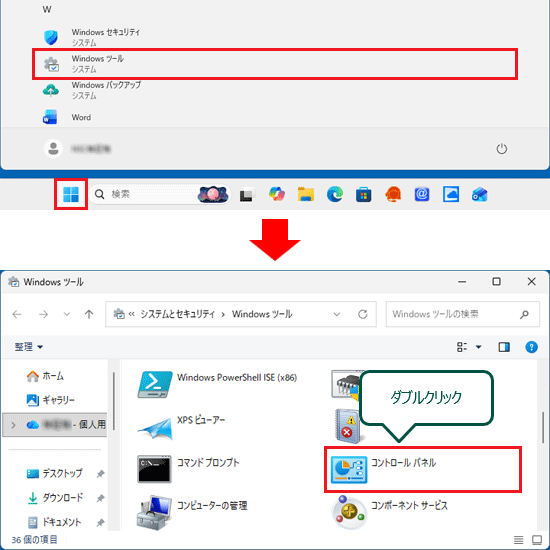
- 検索から表示する
(1)「スタート」ボタンをクリックした後、(2)「こんと」または「con」と入力して表示される、(3)「コントロール パネル」をクリックします。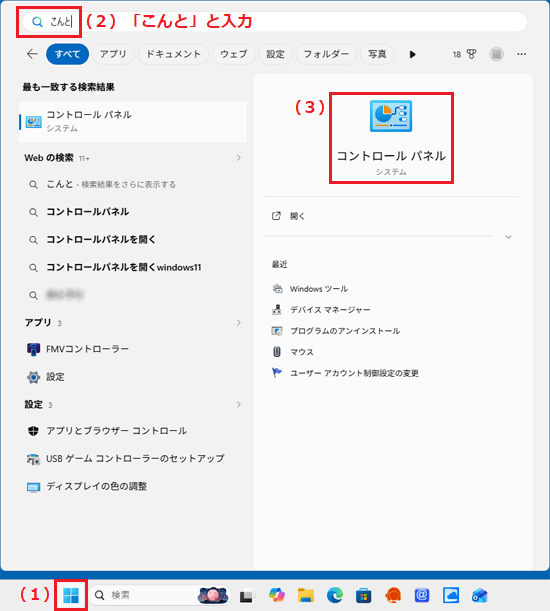
(「こんと」と入力して検索した場合)
- 「Windows ツール」から表示する
- 「コントロールパネル」が表示されます。
「システムとセキュリティ」をクリックします。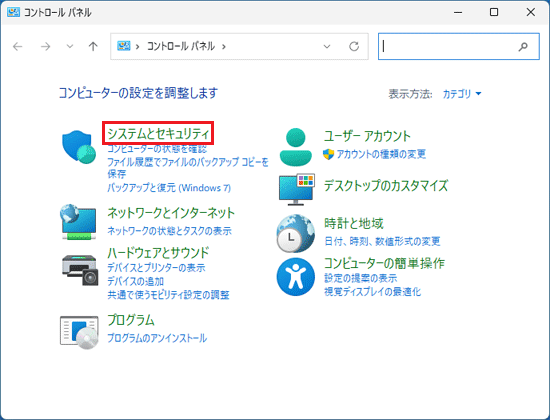 アドバイス
アドバイス表示方法が「大きいアイコン」または「小さいアイコン」の場合は、「デバイスの暗号化」または「BitLocker ドライブ暗号化」アイコンをクリックし、手順5.に進みます。
- 「デバイスの暗号化」または「BitLocker ドライブ暗号化」をクリックします。
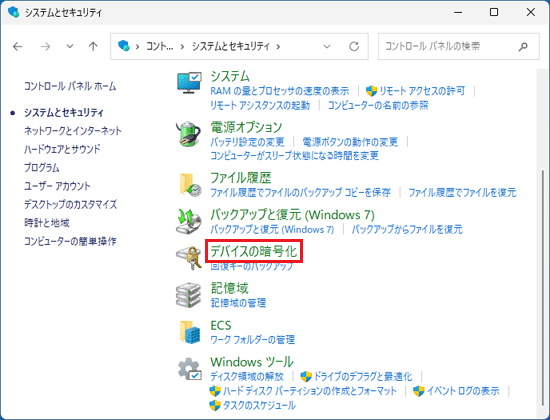
(「デバイスの暗号化」が表示されている場合)アドバイス「デバイスの暗号化」または「BitLocker ドライブ暗号化」が表示されない場合は、次の可能性があります。
- デバイスの暗号化に対応していない機種
デバイスの暗号化に対応していない機種は、回復キーを取得する必要はありません。
デバイスの暗号化の対象機種は、次のQ&Aをご覧になり、確認してください。デバイスの暗号化の対象機種を教えてください。 - 標準ユーザーのアカウントでサインインしている
標準ユーザーのアカウントでサインインしていると、「デバイスの暗号化」の項目は表示されません。
次のQ&Aをご覧になり、管理者のアカウントでサインインし直してください。[Windows 11] ユーザーアカウントを切り替える方法を教えてください。
- デバイスの暗号化に対応していない機種
- 「デバイスの暗号化」または「BitLocker ドライブ暗号化」が表示されます。
「回復キーのバックアップ」をクリックします。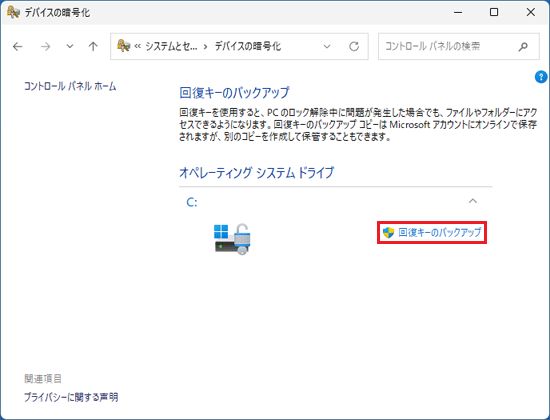 アドバイス
アドバイス複数のドライブが表示された場合は、Cドライブの回復キーの取得が終わった後に、Cドライブ以外のドライブについても、手順を繰り返して回復キーを取得してください。
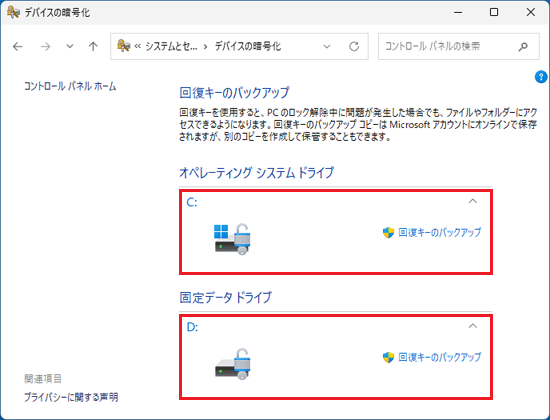
(複数のドライブが表示された場合の表示例) - 「回復キーのバックアップ方法を指定してください。」と表示されます。
「ファイルに保存する」をクリックします。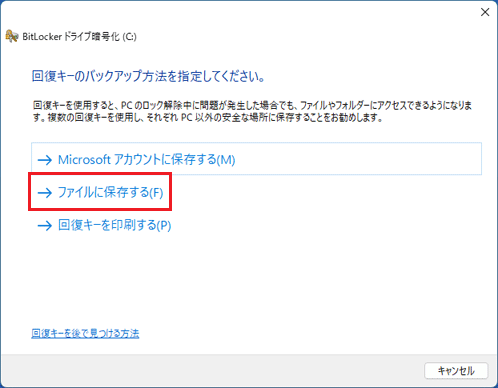
- 「BitLocker 回復キーに名前を付けて保存」が表示されます。
保存したい場所をクリックして、選択します。
ここでは例として「USB ドライブ (D:)」を選択します。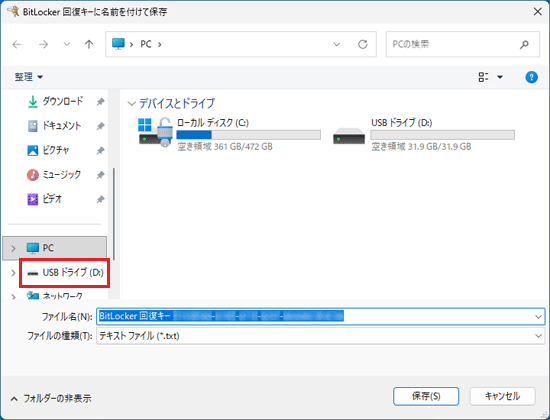 アドバイス
アドバイス- ファイル名に表示されている文字列は回復キーのIDです。回復キーではありません。
回復キーは、テキストファイルの中に記載されています。 - 保存したIDの先頭8文字とPCに表示されているキーID値とを比較するタイミングは、実際に回復キーの入力が求められた画面での作業となるため、ここでの比較は不要です。
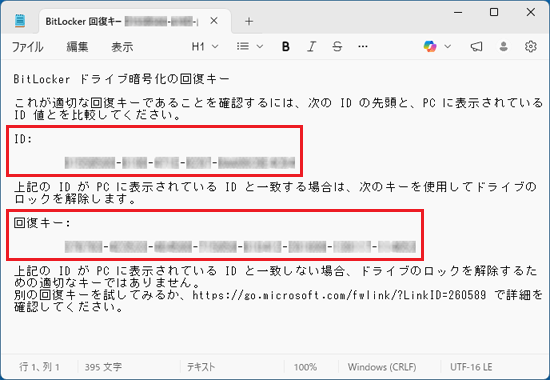
(保存された回復キーのテキストファイルの例)
- ファイル名に表示されている文字列は回復キーのIDです。回復キーではありません。
- 「保存」ボタンをクリックします。
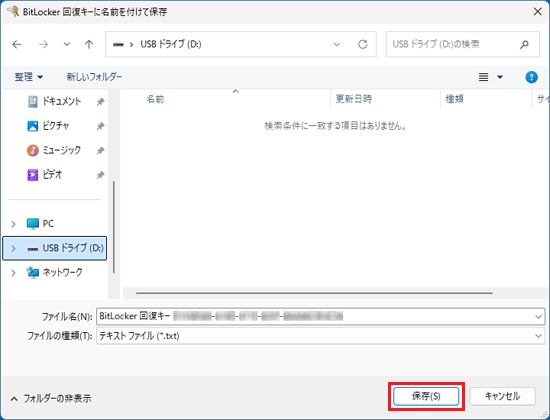
- 「回復キーが保存されました。」と表示されます。
「完了」ボタンをクリックします。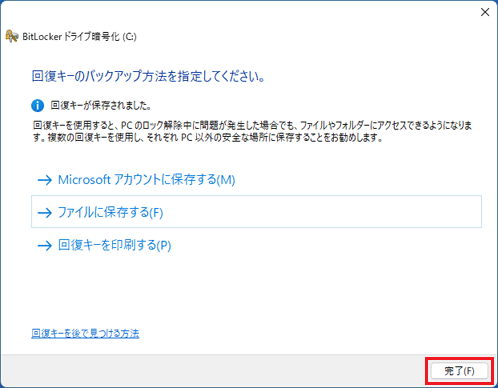
- 「×」ボタンをクリックし、「デバイスの暗号化」または「BitLocker ドライブ暗号化」を閉じます。
回復キーを印刷する
次の手順で回復キーを印刷します。
お使いの環境によっては、表示される画面が異なります。
- 次のいずれかの手順で「コントロール パネル」を表示します。
- 「Windows ツール」から表示する
「スタート」ボタンをクリックし、すべてのアプリの一覧から「Windows ツール」をクリックします。
「Windows ツール」が表示されたら、「コントロール パネル」をダブルクリックします。アドバイス「Windows ツール」が見つからない場合は、「すべて」の右側にある「ビュー」→「一覧」の順にクリックし、表示を切り替えて探してください。
「すべて」の右側に「ビュー」の表示がない場合は、「ピン留め済み」の右側にある「すべて」をクリックして、探してください。 - 検索から表示する
(1)「スタート」ボタンをクリックした後、(2)「こんと」または「con」と入力して表示される、(3)「コントロール パネル」をクリックします。
(「こんと」と入力して検索した場合)
- 「Windows ツール」から表示する
- 「コントロールパネル」が表示されます。
「システムとセキュリティ」をクリックします。アドバイス表示方法が「大きいアイコン」または「小さいアイコン」の場合は、「デバイスの暗号化」または「BitLocker ドライブ暗号化」アイコンをクリックし、手順4.に進みます。
- 「デバイスの暗号化」または「BitLocker ドライブ暗号化」をクリックします。
(「デバイスの暗号化」が表示されている場合)アドバイス「デバイスの暗号化」または「BitLocker ドライブ暗号化」が表示されない場合は、次の可能性があります。
- デバイスの暗号化に対応していない機種
デバイスの暗号化に対応していない機種は、回復キーを取得する必要はありません。
デバイスの暗号化の対象機種は、次のQ&Aをご覧になり、確認してください。デバイスの暗号化の対象機種を教えてください。 - 標準ユーザーのアカウントでサインインしている
標準ユーザーのアカウントでサインインしていると、「デバイスの暗号化」の項目は表示されません。
次のQ&Aをご覧になり、管理者のアカウントでサインインし直してください。[Windows 11] ユーザーアカウントを切り替える方法を教えてください。
- デバイスの暗号化に対応していない機種
- 「デバイスの暗号化」または「BitLocker ドライブ暗号化」が表示されます。
「回復キーのバックアップ」をクリックします。アドバイス複数のドライブが表示された場合は、Cドライブの回復キーの取得が終わった後に、Cドライブ以外のドライブについても、手順を繰り返して回復キーを取得してください。
(複数のドライブが表示された場合の表示例) - 「回復キーのバックアップ方法を指定してください。」と表示されます。
「回復キーを印刷する」をクリックします。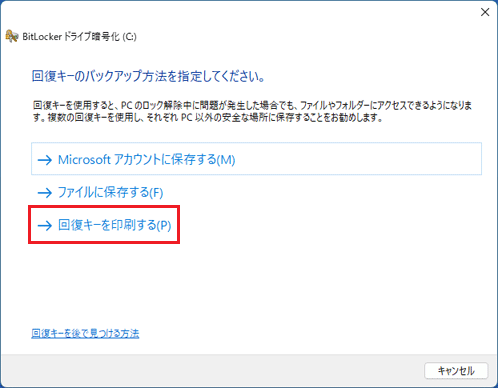
- 「印刷」が表示されます。
プリンターの選択欄から印刷するプリンターをクリックします。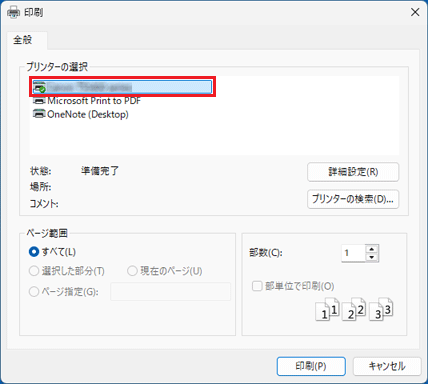
- 「印刷」ボタンをクリックします。
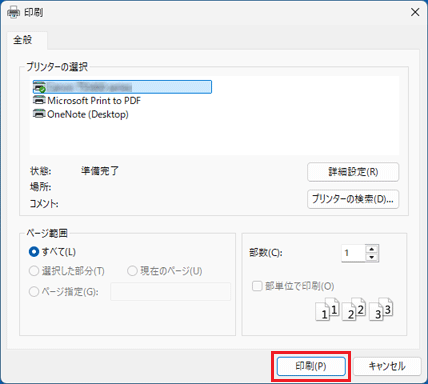
- 「回復キーが印刷されました。」と表示されます。
「完了」ボタンをクリックします。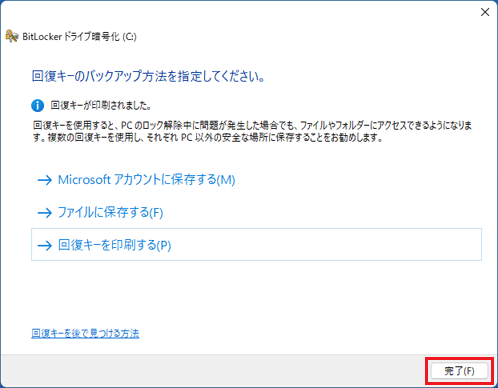
- 「×」ボタンをクリックし、「デバイスの暗号化」または「BitLocker ドライブ暗号化」を閉じます。
回復キーをPDFファイルで保存する
次の手順で回復キーをPDFファイルで保存します。
お使いの環境によっては、表示される画面が異なります。
- 次のいずれかの手順で「コントロール パネル」を表示します。
- 「Windows ツール」から表示する
「スタート」ボタンをクリックし、すべてのアプリの一覧から「Windows ツール」をクリックします。
「Windows ツール」が表示されたら、「コントロール パネル」をダブルクリックします。アドバイス「Windows ツール」が見つからない場合は、「すべて」の右側にある「ビュー」→「一覧」の順にクリックし、表示を切り替えて探してください。
「すべて」の右側に「ビュー」の表示がない場合は、「ピン留め済み」の右側にある「すべて」をクリックして、探してください。 - 検索から表示する
(1)「スタート」ボタンをクリックした後、(2)「こんと」または「con」と入力して表示される、(3)「コントロール パネル」をクリックします。
(「こんと」と入力して検索した場合)
- 「Windows ツール」から表示する
- 「コントロールパネル」が表示されます。
「システムとセキュリティ」をクリックします。アドバイス表示方法が「大きいアイコン」または「小さいアイコン」の場合は、「デバイスの暗号化」または「BitLocker ドライブ暗号化」アイコンをクリックし、手順4.に進みます。
- 「デバイスの暗号化」または「BitLocker ドライブ暗号化」をクリックします。
(「デバイスの暗号化」が表示されている場合)アドバイス「デバイスの暗号化」または「BitLocker ドライブ暗号化」が表示されない場合は、次の可能性があります。
- デバイスの暗号化に対応していない機種
デバイスの暗号化に対応していない機種は、回復キーを取得する必要はありません。
デバイスの暗号化の対象機種は、次のQ&Aをご覧になり、確認してください。デバイスの暗号化の対象機種を教えてください。 - 標準ユーザーのアカウントでサインインしている
標準ユーザーのアカウントでサインインしていると、「デバイスの暗号化」の項目は表示されません。
次のQ&Aをご覧になり、管理者のアカウントでサインインし直してください。[Windows 11] ユーザーアカウントを切り替える方法を教えてください。
- デバイスの暗号化に対応していない機種
- 「デバイスの暗号化」または「BitLocker ドライブ暗号化」が表示されます。
「回復キーのバックアップ」をクリックします。アドバイス複数のドライブが表示された場合は、Cドライブの回復キーの取得が終わった後に、Cドライブ以外のドライブについても、手順を繰り返して回復キーを取得してください。
(複数のドライブが表示された場合の表示例) - 「回復キーのバックアップ方法を指定してください。」と表示されます。
「回復キーを印刷する」をクリックします。 - 「印刷」が表示されます。
プリンターの選択欄から「Microsoft Print to PDF」をクリックし、「印刷」ボタンをクリックします。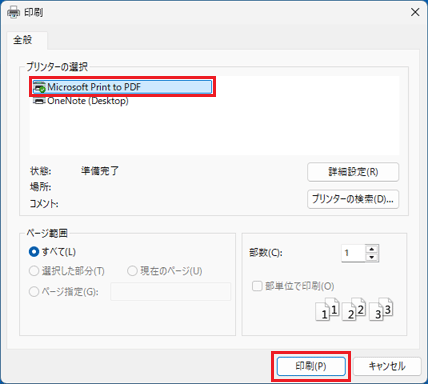 アドバイス
アドバイスプリンターの選択欄に「Microsoft Print to PDF」が表示されない場合は、次のQ&Aをご覧になり、「Microsoft Print to PDF」を再インストールします。
[Windows 11] Microsoft Print to PDFを再インストールする方法を教えてください。「Microsoft Print to PDF」の再インストールが正常に完了しない場合は、別の取得方法でデバイスの暗号化の回復キー(BitLocker 回復キー)を取得してください。
- 「印刷結果を名前を付けて保存」と表示されます。
ここでは例として「ドキュメント」に保存します。
「ドキュメント」をクリックし、ファイル名の欄に「回復キー」と入力します。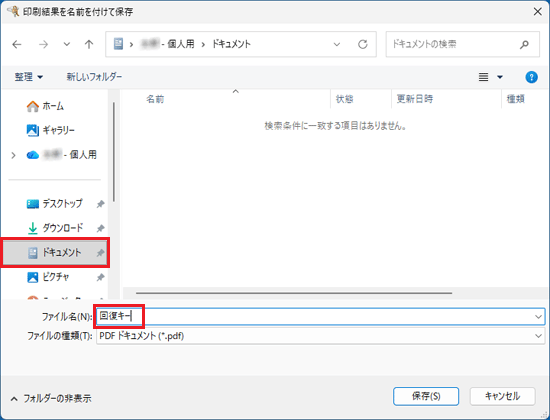
- 「保存」ボタンをクリックします。
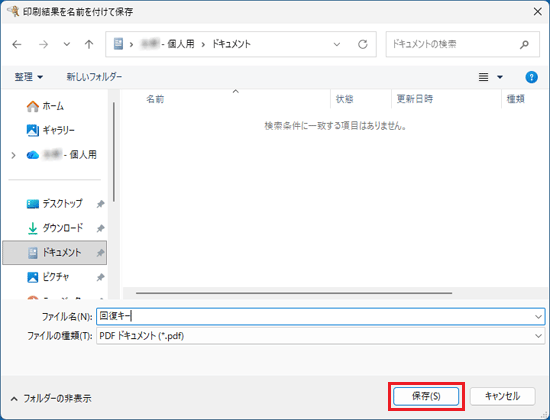
- 「回復キーが印刷されました。」と表示されます。
「完了」ボタンをクリックします。 - 「×」ボタンをクリックし、「デバイスの暗号化」または「BitLocker ドライブ暗号化」を閉じます。
- タスクバーにある「エクスプローラー」アイコンをクリックします。
 アドバイス
アドバイスタスクバーに「エクスプローラー」アイコンがない場合は、
 「スタート」ボタンを右クリックし、表示されるメニューから「エクスプローラー」をクリックします。
 - エクスプローラーが表示されます。
「ドキュメント」をクリックします。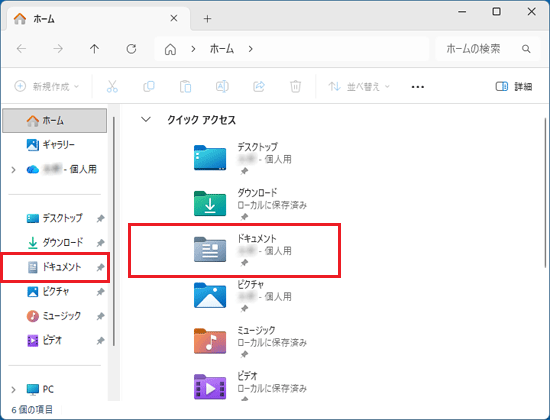 アドバイス
アドバイス「ドキュメント」をクリックしても開けない場合は、ダブルクリックしてください。
- 「ドキュメント」が表示されます。
保存した「回復キー」ファイルをダブルクリックします。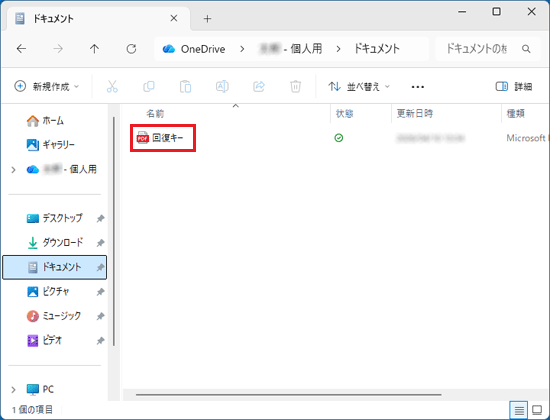
- Microsoft Edgeが起動します。
保存したID、回復キーをメモなどに控えます。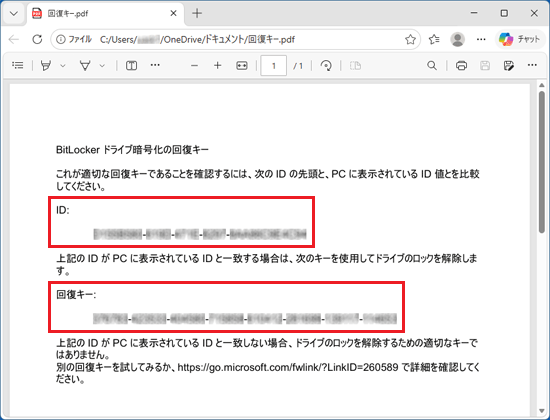 アドバイス
アドバイス保存したIDの先頭8文字とPCに表示されているキーID値とを比較するタイミングは、実際に回復キーの入力が求められた画面での作業となるため、ここでの比較は不要です。
アドバイス
企業/学校で利用しているパソコンで、Microsoft Entra ID(旧 Azure AD)を使ってサインインしたことがある場合は、職場または学校アカウントのデバイス情報を確認してください。
マイクロソフト社
BitLocker 回復キーの検索
ご参考
本Q&Aの手順でデバイスの暗号化の回復キーを取得できない場合は、次のQ&Aをご覧ください[Windows 11] Windowsのセットアップ後、デバイスの暗号化の回復キーが取得できません。

Q&Aで問題が解決しないときは、下記の方法もお試しください。
その他の便利なサービス(有料)


