健康管理サービス「からだライフ」は、2015年9月30日(水曜日)をもってパソコン対応を終了しました。
「からだライフ(WEBサービス)」との連携はできません。

Q&Aナンバー【2310-1647】更新日:2021年5月12日
このページをブックマークする(ログイン中のみ利用可)
健康生活日記について教えてください。
| 対象機種 | すべて |
|---|---|
| 対象OS |
|
 質問
質問
健康生活日記について教えてください。
 回答
回答
健康生活日記とは、写真や文章で手軽に日記を作成できるWindows ストア アプリです。
歩数と活動量も記録できます。

(画面の一例)
必要に応じて、次の項目を確認してください。
重要
付属機種
2012年10月発表モデル〜2015年1月発表モデルの機種に付属しています。
ただし、次の機種を除きます。
- 2013年6月発表モデル
ESPRIMO DH53/L、WD1/L
LIFEBOOK AH33/L、AH35/L - 2012年10月発表モデル
LIFEBOOK AH33/H
データを記録する
次の手順で、歩数や活動量などのデータを記録します。
ここでは、当日のデータを健康生活日記に直接入力する方法をご紹介します。

お使いの環境によっては、表示される画面が異なります。
- スタート画面でマウスポインターを動かし、「↓」ボタンが表示されたら、「↓」ボタンをクリックします。
「↓」ボタンが表示されない場合は、画面の何もないところを右クリックし、表示されるメニューから「すべてのアプリ」をクリックします。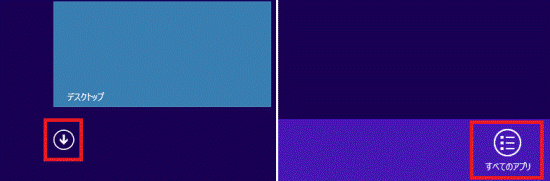 アドバイス
アドバイスデスクトップの場合は、画面の右下にマウスポインターを移動し、チャームが表示されたら「スタート」をクリックします。
- アプリの一覧が表示されます。
「健康生活日記」をクリックします。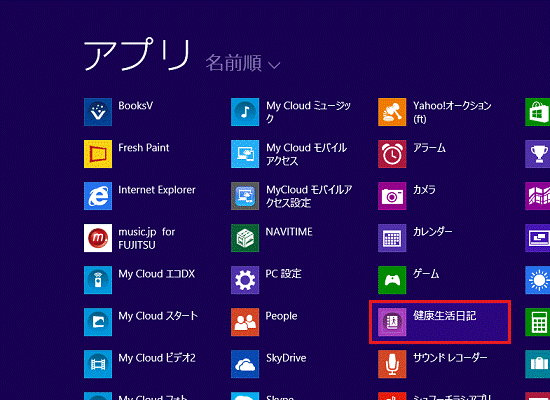
- 健康生活日記が起動します。
「今日あったこと」をクリックします。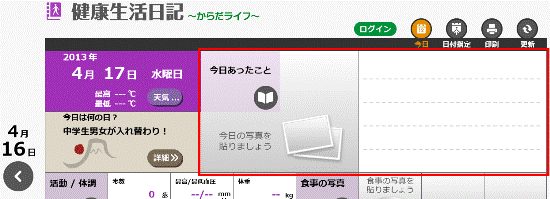
- 「今日あったこと」が表示されます。
「歩数」にある数字をクリックします。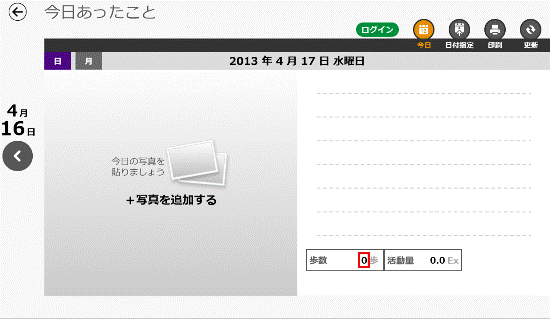
- 歩数を入力します。
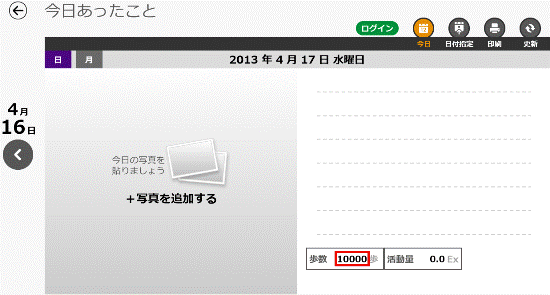
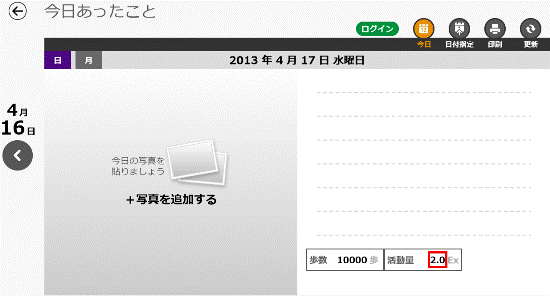
- 同様の手順で、活動量を入力します。
 アドバイス
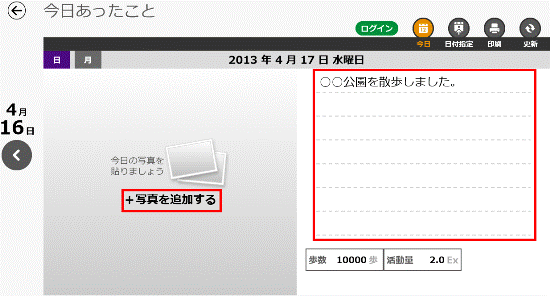
アドバイス「+写真を追加する」から写真を貼ったり、歩数や活動量の上の空欄をクリックして日記を入力したりすることもできます。
- 「←」ボタンをクリックします。
- 元の画面に戻ります。
入力したデータが反映されていることを確認します。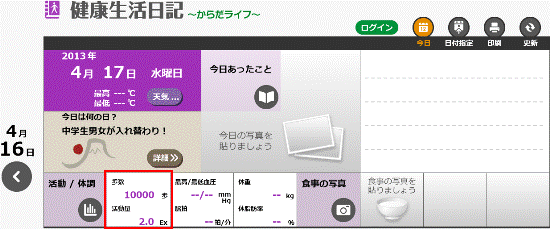
ヘルプを見る
次の手順で、ヘルプを起動します。
- スタート画面でマウスポインターを動かし、「↓」ボタンが表示されたら、「↓」ボタンをクリックします。
「↓」ボタンが表示されない場合は、画面の何もないところを右クリックし、表示されるメニューから「すべてのアプリ」をクリックします。アドバイスデスクトップの場合は、画面の右下にマウスポインターを移動し、チャームが表示されたら「スタート」をクリックします。
- アプリの一覧が表示されます。
「健康生活日記」をクリックします。 - 健康生活日記が起動します。
画面の右下の角に、マウスポインターを移動します。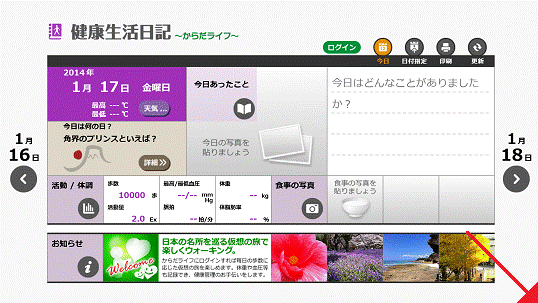
- チャームが表示されます。
「設定」をクリックします。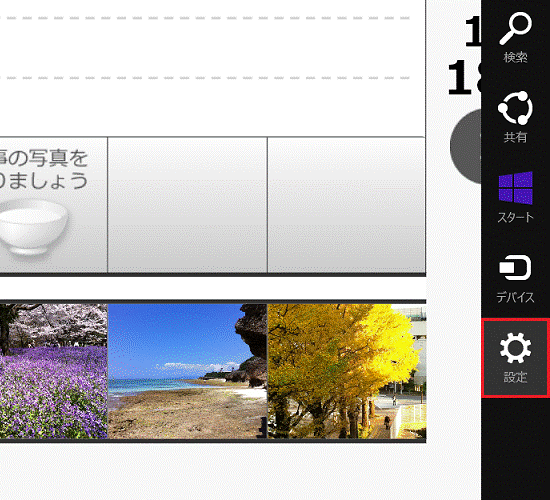
- 「ヘルプ」をクリックします。
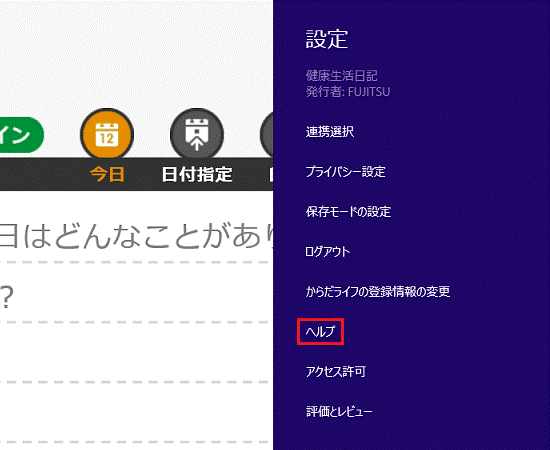
- 「ヘルプ」が表示されたことを確認します。
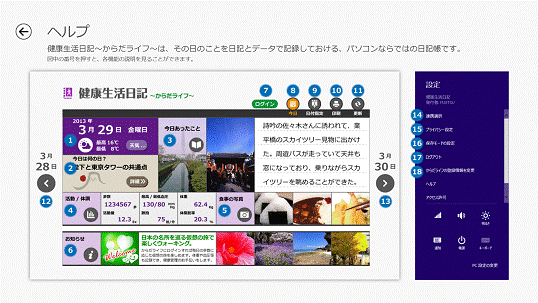 アドバイス
アドバイス図中の番号をクリックすると、各機能の説明が表示されます。

Q&Aで問題が解決しないときは、下記の方法もお試しください。
その他の便利なサービス(有料)


