ピン留めするアプリが見つからない場合は、「すべて」の右側にある「ビュー」→「一覧」の順にクリックし、表示を切り替えて探します。
「一覧」表示にすると、「すべて」の一覧がアルファベット順、五十音順に並びます。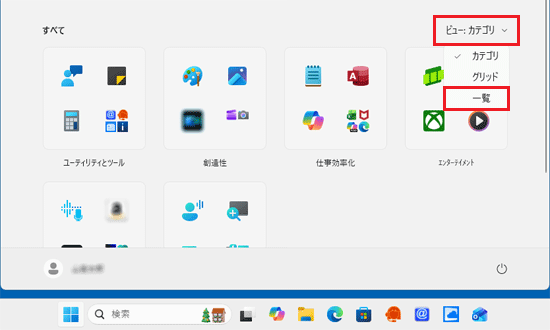
「すべて」の右側に「ビュー」の表示がない場合は、「ピン留め済み」の右側にある「すべて」をクリックして、探してください。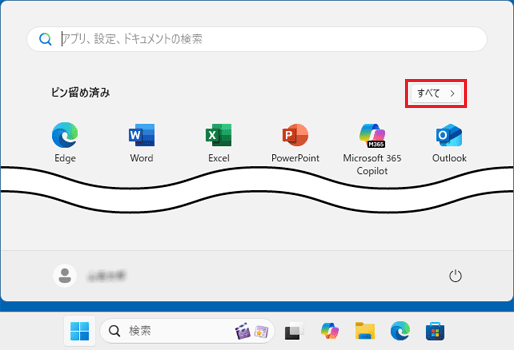

Q&Aナンバー【2311-3002】更新日:2026年1月30日
このページをブックマークする(ログイン中のみ利用可)
| 対象機種 | すべて |
|---|---|
| 対象OS |
|
 質問
質問 回答
回答よく使うアプリをタスクバーにピン留めする方法やピン留めを外す方法は、次のとおりです。
次の中から、目的に応じた項目をクリックしてご覧ください。
スタートメニューのすべてのアプリの一覧から、アプリをタスクバーにピン留めします。
手順は次のとおりです。

お使いの環境によっては、表示される画面が異なります。
 「スタート」ボタンをクリックし、すべてのアプリの一覧からピン留めするアプリを探します。
ピン留めするアプリが見つからない場合は、「すべて」の右側にある「ビュー」→「一覧」の順にクリックし、表示を切り替えて探します。
「一覧」表示にすると、「すべて」の一覧がアルファベット順、五十音順に並びます。
「すべて」の右側に「ビュー」の表示がない場合は、「ピン留め済み」の右側にある「すべて」をクリックして、探してください。
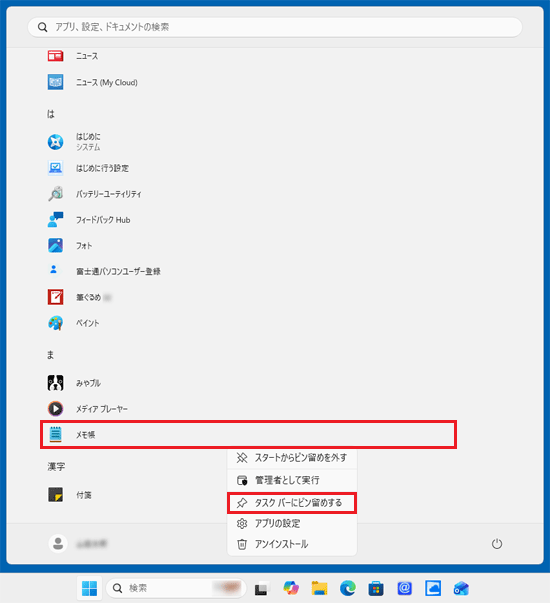
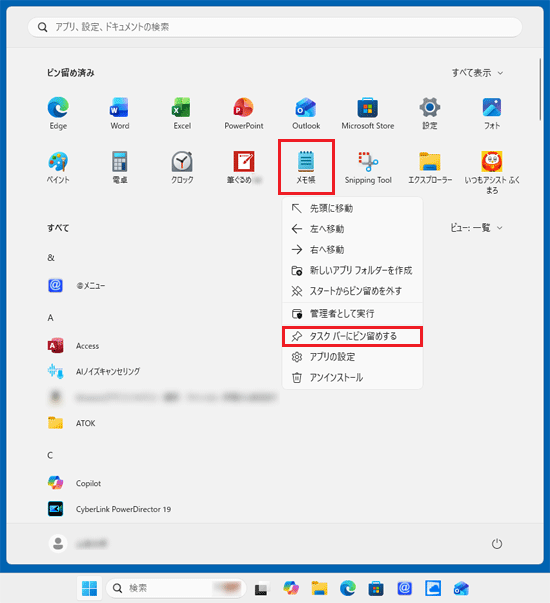

起動中のアプリをタスクバーにピン留めできます。
アプリを起動した後、タスクバーのアプリのアイコンを右クリックし、表示されるメニューから「タスクバーにピン留めする」をクリックします。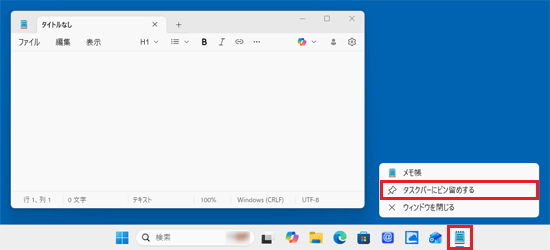
(「メモ帳」をタスクバーにピン留めする場合の例)
アプリによっては、タスクバーにピン留めできません。
その場合は、「タスクバーにピン留めする」は表示されません。
タスクパーにピン留めしたアプリを外したい場合は、タスクバーのアプリのアイコンを右クリックし、表示されるメニューから「タスクバーからピン留めを外す」をクリックします。
(タスクバーから「メモ帳」のピン留めを外す場合の例)
ホームページをピン留めしたいときは、次のQ&Aをご覧ください。 [Microsoft Edge] スタートメニューやタスクバーにホームページをピン留めする方法を教えてください。



