Q&Aナンバー【2311-4041】更新日:2026年2月4日

印刷する

このページをブックマークする(ログイン中のみ利用可)

「Outlook(new)」と「Outlook(classic)」の見分け方やバージョンを確認する方法を教えてください。

対象機種とOS
対象機種 すべて
対象OS
  • Windows 11
  • Windows 10

質問

Outlook(new)とOutlook(classic)を見分ける方法やバージョンを確認する方法を教えてください。

回答

Outlook(new)は、Windows 11 / Windows 10標準のメールソフトです。

Outlook(classic)は、Microsoft 365 Personal や Microsoft Office に含まれるメールソフトです。


Outlook(new)とOutlook(classic)を見分ける方法

Outlook(new)とOutlook(classic)は、起動したときのタスクバーのアイコンやメイン画面の左上の表示で見分けることができます。
なお、メールソフトのバージョンやテーマなどによって、表示される画面は異なる場合があります。

  • Outlook(new)

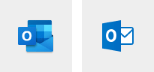
    • タスクバーのアイコンの表示例

      タスクバーのアイコンの表示例(new)

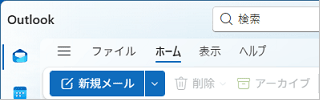
    • 左上の表示例:「ファイル」、「ホーム」、「表示」、「ヘルプ」の順にタブが表示される

      左上の表示例(new)

  • Outlook(classic)

    • タスクバーのアイコンの表示例

      タスクバーのアイコンの表示例

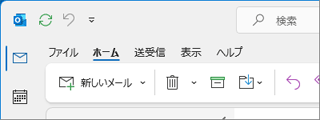
    • Office 2024に含まれるOutlook(classic)の左上の表示例:「ファイル」、「ホーム」、「送受信」、「表示」の順にタブが表示される

      Office 2024に付属のOutlook(classic)の左上の表示例

アドバイス

スタートメニューのすべてのアプリの一覧でも、見分けることができます。
Windows 11の場合は、「スタート」ボタン 「スタート」ボタンをクリックし、すべてのアプリの一覧で「Outlook」の表示を確認してください。

Outlook(new)は、「Outlook」と表示されます。

Outlook(classic)は、「Outlook(classic)」と表示されます。
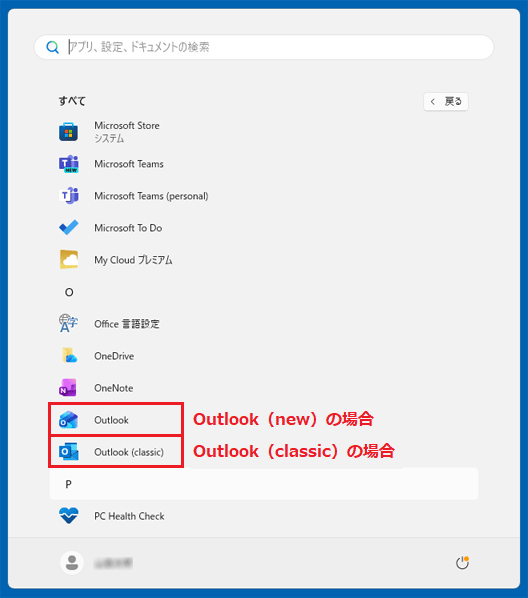
すべてのアプリの一覧表示例


アプリが見つからない場合

  • 「すべて」の右側にある「ビュー」→「一覧」の順にクリックし、表示を切り替えて探してください。
    「一覧」表示にすると、「すべて」の一覧がアルファベット順、五十音順に並びます。
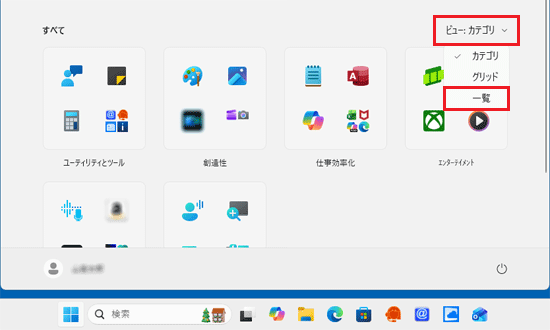
    「ビュー」→「一覧」の順にクリック

  • 「すべて」の右側に「ビュー」の表示がない場合は、「ピン留め済み」の右側にある「すべて」をクリックして、探してください。
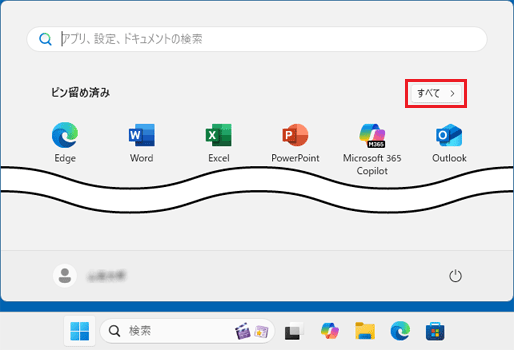
    「ピン留め済み」の右側にある「すべて」をクリック

  • 「Microsoft 365 Personal (24か月版) / Office Home & Business 2024 オプション付」搭載機種で、Microsoft 365 Personal (24か月版) をご利用の場合、Outlook(classic)が見つからないときはインストールしてください。
    インストール手順は、次のQ&Aをご覧ください。

    Q&A[Microsoft 365 Personal (24か月版)] Outlook(classic)をインストールする方法を教えてください。


Outlook(new)とOutlook(classic)のバージョンを確認する方法

バージョンを確認したいアプリの項目をクリックして、手順を確認してください。

[+]すべてを開く [-]すべてを閉じる

Outlook(new)のバージョンを確認する方法

Outlook(new)のバージョンを確認する方法は、次のとおりです。

  1. スタート(11、10)「スタート」ボタンをクリックし、すべてのアプリの一覧から「Outlook」をクリックします。
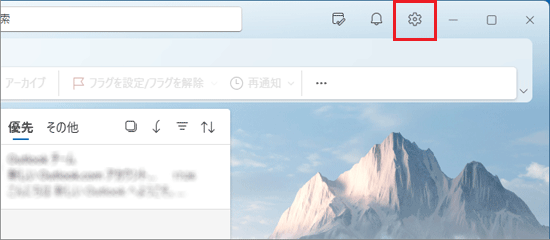
  2. 「Outlook(new)」が起動します。
    右上の「設定」(歯車のアイコン)をクリックします。

    「設定」(歯車のアイコン)をクリック

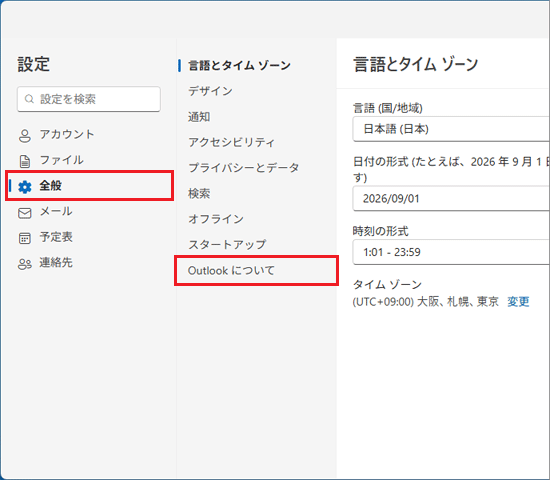
  3. 「設定」が表示されます。
    「全般」→「Outlook について」の順にクリックします。

    「全般」→「Outlook について」の順にクリック

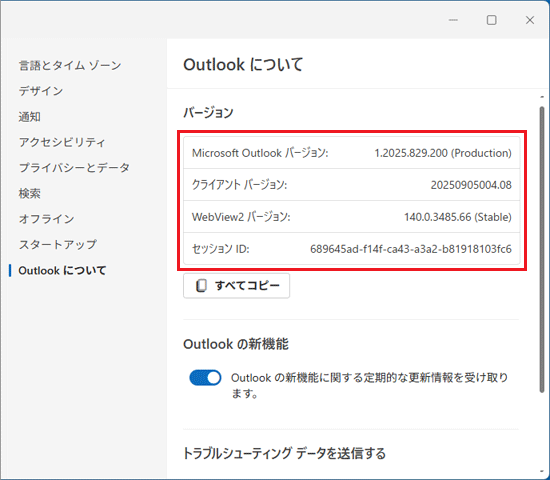
  4. バージョンを確認します。

    バージョンを確認
    (「バージョン」の表示例)

Outlook(classic)のバージョンを確認する方法

Outlook(classic)のバージョンを確認する方法は、次のとおりです。

  1. スタート(11、10)「スタート」ボタンをクリックし、すべてのアプリの一覧から「Outlook (classic)」をクリックします。

  2. 「Outlook(classic)」が起動します。
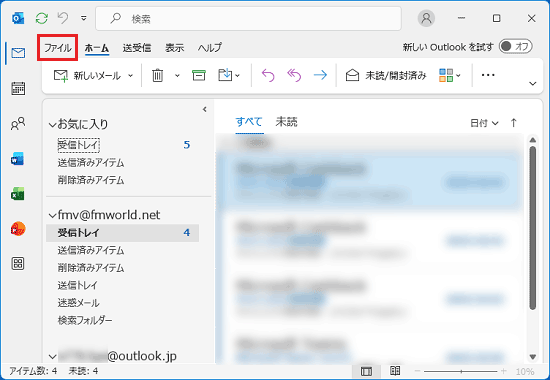
    「ファイル」をクリックします。

    「ファイル」をクリック

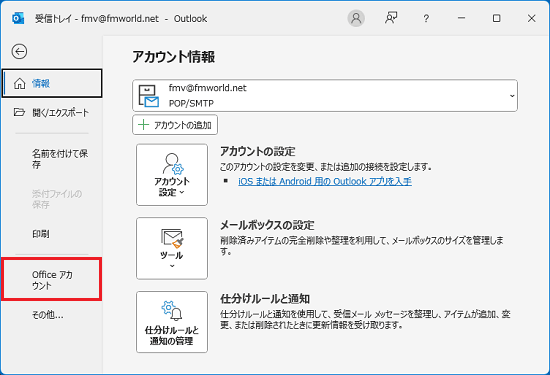
  3. 「Office アカウント」をクリックします。

    「Office アカウント」をクリック

    アドバイス

    「Office アカウント」が表示されない場合は、「その他...」→表示されるメニューから「Office アカウント」の順にクリックします。


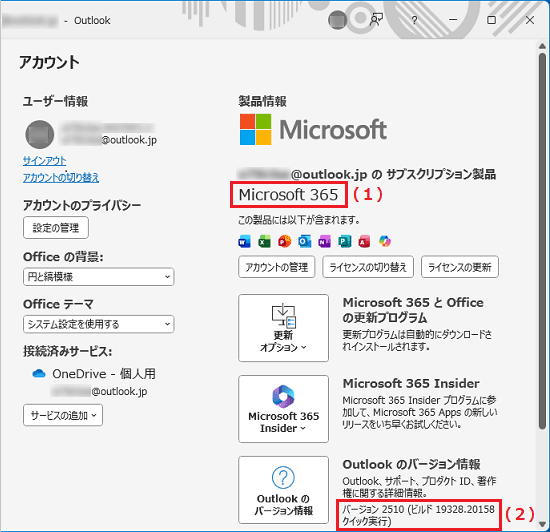
  4. 製品情報が表示されます。

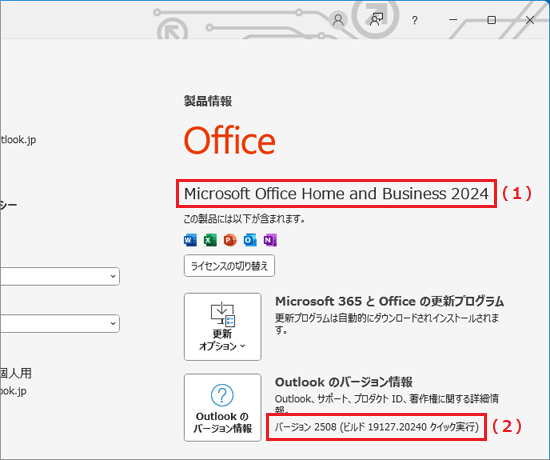
    「Office」や「Microsoft」のロゴの下に製品名が表示されます。(1)
    「Outlook のバージョン情報」にバージョンやビルド番号が表示されます。(2)

    製品情報が表示(Microsoft 365の場合)
    (「製品情報」の表示例、「Microsoft 365」の場合)

    製品情報が表示
    (「製品情報」の表示例、「Microsoft Office Home and Business 2024」の場合)

[+]すべてを開く [-]すべてを閉じる


ご参考

このQ&Aの満足度を教えてください

0を「かなり不満」、10を「とても満足」、とする0-10の段階でお答えください。

かなり不満 とても満足

このQ&Aを見た人はこれも見ています!

Q&Aで問題が解決しないときは、下記の方法もお試しください。

その他の便利なサービス(有料)

オンライン学習サービスFMVまなびナビ

ページの先頭へ