質問
質問 回答
回答
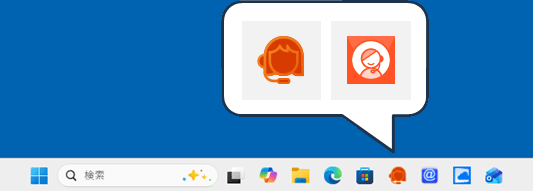
タスクバーにアイコンがない場合

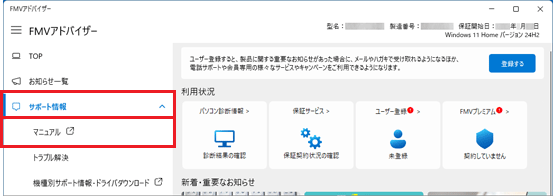
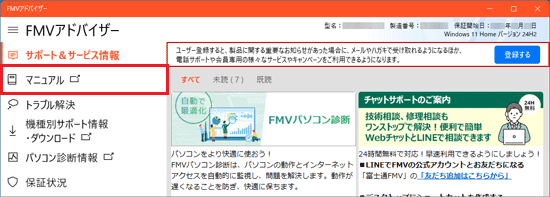
 「スタート」ボタンをクリックし、すべてのアプリの一覧から「FMVアドバイザー」または「富士通アドバイザー」をクリックして起動してください。
アドバイス
Windows 11で、「FMVアドバイザー」または「富士通アドバイザー」が見つからない場合は、「すべて」の右側にある「ビュー」→「一覧」の順にクリックし、表示を切り替えて探してください。
「一覧」表示にすると、「すべて」の一覧がアルファベット順、五十音順に並びます。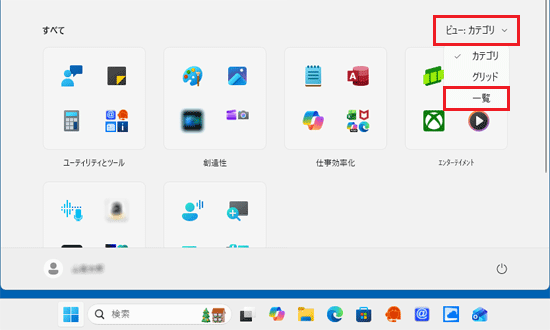
「すべて」の右側に「ビュー」の表示がない場合は、「ピン留め済み」の右側にある「すべて」をクリックして、探してください。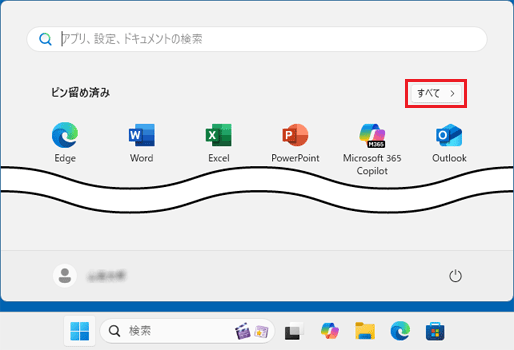
FMVアドバイザー / 富士通アドバイザーがインストールされていない場合
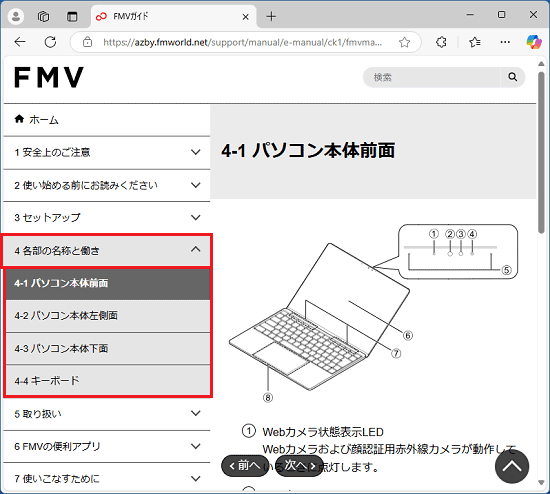
マニュアルをダウンロードして閲覧してください。
マニュアルをダウンロードする方法は、次のQ&Aをご覧ください。 パソコンのマニュアルをダウンロードする方法を教えてください。
利用規約が表示された場合
利用規約の内容をよく読み、同意するときは「同意する」ボタンをクリックしてください。
「製造番号を入力してください。」と表示された場合
次のQ&Aをご覧になり、製造番号を確認して入力し「OK」ボタンをクリックします。製造番号を確認する方法を教えてください。
アップデートに関するメッセージが表示された場合
FMVアドバイザーやFMVアドバイザー サービスのアップデートに関するメッセージが表示された場合は、画面の指示に従ってアップデートしてください。
詳しい手順は、次のQ&Aをご覧ください。[FMVアドバイザー / 富士通アドバイザー] アップデートに関するメッセージが表示されます。