このQ&Aは、Windows 7 向けのものです。
他のOSをお使いの場合は、次のQ&Aをご覧ください。 キーボードから、文字が正しく入力できません。

Q&Aナンバー【2408-4422】更新日:2025年4月17日
このページをブックマークする(ログイン中のみ利用可)
[Windows 7] キーボードから、文字が正しく入力できません。
| 対象機種 | すべて |
|---|---|
| 対象OS |
|
 質問
質問
キーボードのキーを押しても、文字が入力できなかったり、意図しない文字が入力されたり、カーソルが勝手に移動するなどして、正しく入力できません。
【現象の例】
キーボードの刻印とは違う文字が入力される
キーボードの一部、または、すべてのキーが反応しない
カーソルが勝手に移動してしまう
【現象の例】
キーボードの刻印とは違う文字が入力される
キーボードの一部、または、すべてのキーが反応しない
カーソルが勝手に移動してしまう
 回答
回答
発生している現象に応じた対処をして、文字が正しく入力できるかどうかを確認します。
ご案内
キーボードの操作で、簡単に回避できる可能性があります。
まずは、次の操作で意図通りに文字を入力できるかどうかを確認してください。
- 【Num Lk】キーを押す
(【Num Lk】キーに「Insert」と刻印されている場合は、【Fn】キーを押しながら【Num Lk】キーを押す)
キーを押すごとに、テンキー(数字のキー)の入力モードが変わります。 - 【Shift】キーを押しながら【Caps Lock】キーを押す
キーを押すごとに、アルファベットの大文字と小文字の入力が切り替わります。
解決しないときは、次の中から発生している現象に応じた項目をクリックしてご覧ください。
キーボードに水をこぼした後から正しく入力できない場合
キーボードや、パソコン本体に水などをこぼした場合は、一部のキーが入力できなくなったり、パソコンが起動しなくなったりします。
そのままお使いになると、本体の故障の原因となる場合や発火、発煙の恐れもあります。
水などをこぼした場合は、次のQ&Aをご覧になり、適切に対処してください。
テンキーを押しても数字が入力されない場合
テンキーとは、キーボードの右側に配置されている数字のキーです。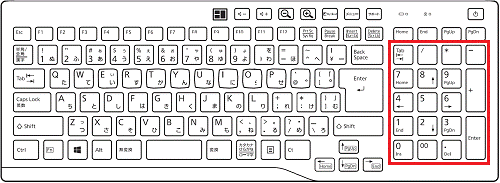
Num Lock 機能が無効になっていると、テンキーを押しても数字が入力されません。
【Num Lk】キーを押して、有効に切り替えてください。
「Insert」と「Num Lk」が刻印されている場合は、【Fn】キーを押しながら、【Num Lk】キーを押してください。
Num Lock 機能は、【Num Lk】キーを押すたびに、有効と無効が切り替わります。
アドバイス
- 状態表示LEDにNum Lockランプを搭載している機種は、Num Lockランプが点灯している場合、Num Lock機能が有効です。

(お使いの機種により、位置や表示が異なります) - Num Lock 機能を有効にしても改善しない場合は、次のQ&Aをご覧になり、マウスキー機能を無効にしてください。[Windows 7] マウスキー機能を有効にする / 無効にする方法を教えてください。
【J】、【K】、【L】キーなどを押すと数字が入力される場合
次のキーを押すと、数字が表示されるときは、Num Lock 機能が有効になっている可能性があります。
【U】、【I】、【O】、【J】、【K】、【L】、【M】
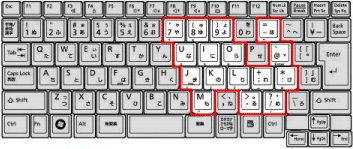
【Num Lk】キーを押して、無効に切り替えてください。
「Insert」と「Num Lk」が刻印されている場合は、【Fn】キーを押しながら、【Num Lk】キーを押してください。
Num Lock 機能は、【Num Lk】キーを押すたびに、有効と無効が切り替わります。
アドバイス
状態表示LEDにNum Lockランプを搭載している機種は、Num Lockランプが消灯している場合、Num Lock機能が無効です。
(お使いの機種により、位置や表示が異なります)
【7】、【8】、【9】、【U】、【I】、【O】、【J】、【K】、【L】キーが入力できない場合
テンキーを搭載していない機種で、次のキーを入力できないときは、ユーザー補助機能のマウスキー機能が有効になっている可能性があります。
【7】、【8】、【9】、【U】、【I】、【O】、【J】、【K】、【L】
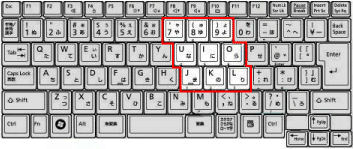
ユーザー補助機能のマウスキー機能を無効にし、アルファベットが入力されるかどうかを確認します。
マウスキー機能を無効にする方法は、次のQ&Aをご覧ください。[Windows 7] マウスキー機能を有効にする / 無効にする方法を教えてください。
【A】キーを押すと「ち」が入力される場合
【A】キーを押すと「ち」が入力されるときは、次のQ&Aをご覧になり、対処してください。[Windows 8.1以前] かな入力とローマ字入力を切り替える方法を教えてください。
【A】キーを押すと大文字で「A」が入力される場合
Caps Lock(キャップスロック)がオンになっているため、英字が大文字で入力されている可能性があります。
【Shift】キーを押しながら【Caps Lock】キーを押して、Caps Lockをオフにしてください。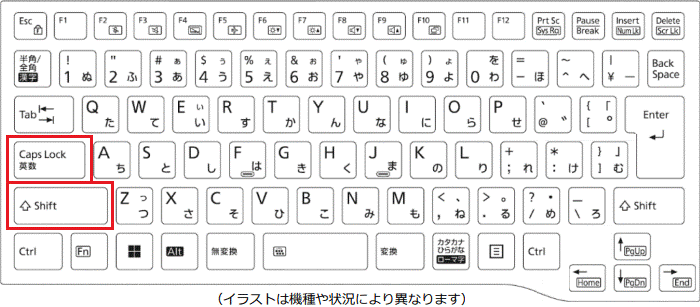
Caps Lock がオンになっているときは、「A」または「Caps Lock」と書かれたランプが点灯します。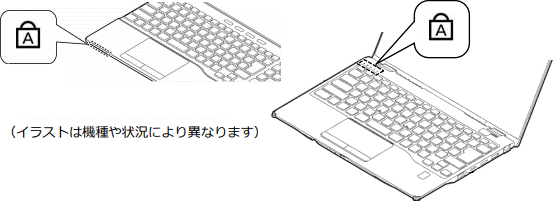
アドバイス
- パソコンの設定によっては、【Shift】キーを押しながら【Caps Lock】キーを押しても、Caps Lock がオフになりません。
オフにならない場合は、【Shift】キーだけを押して、Caps Lock がオフになるかどうかを確認してください。 - 言語バーが表示されている場合は、右上にある「CAPS」ボタンをクリックするとオン/オフを切り替えられます。

LIFEBOOKでカーソルが移動して文字が正しく入力できない場合
キーボードの手前にある入力装置のフラットポイント機能が、パソコンの動作に影響している可能性があります。
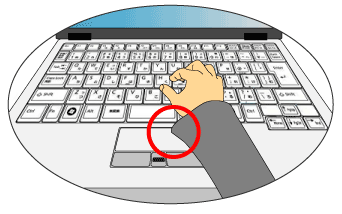
キーボードを操作しているときに、手のひらや袖口がフラットポイントに触れると、タッピング(または、タップ)したと誤認される場合があります。
この影響で、入力中のカーソル(|)が別の場所に移動したり、後ろにあるウィンドウが前に表示されたりするなど、意図しない動作が起こることがあります。
ノートパソコンでキーボードを操作するときは、フラットポイントから手のひらや袖口を十分に離してください。
アドバイス
手のひらや袖口がフラットポイントに触れないように気を付けても改善しない場合は、次のいずれかの設定を変更してください。
- タッピングの感度を変更する / 機能を無効にする
タッピングの感度を変更することで、手のひらや袖口が触れても誤認識されにくくなります。
また、タッピングの機能が不要な場合は、機能を無効にすることもできます。[Windows 7] フラットポイントのタッピングの感度を変更する / 機能を無効にする方法を教えてください。 - フラットポイントを無効にする
マウスを使っていて、フラットポイントを使用する機会が少ない場合は、フラットポイントを無効にします。[Windows 7] フラットポイント(内蔵ポインティングデバイス)を有効 / 無効にする方法を教えてください。
日本語に変換できない場合
日本語が入力できない場合は、次のQ&Aをご覧になり、対処してください。[Windows 7] 【カタカナ ひらがな】キーや【半角/全角】キーを押しても、日本語が入力できません。
アドバイス
文字の変換候補の一覧にひらがなやカタカナしか表示されず、漢字に変換できない場合は、次のQ&Aをご覧ください。[Microsoft IME] 文字の変換候補が正しく表示されません。
キーを押し続けないと文字が入力できない場合
キーを数秒押さないと、文字を入力できない場合は、フィルターキー機能が有効に設定されている可能性があります。
次のQ&Aをご覧になり、対処してください。[Windows 7] キーを何秒間か押し続けないと文字入力ができなかったり、同じキーを続けて入力できなかったりします。
同じ文字が連続して入力される場合
キーを1回押したときに、同じ文字が連続して入力される場合は、文字が表示されるまでの待ち時間と表示の間隔の設定を調整します。
調整方法は、次のQ&Aをご覧ください。[Windows 7] キーを押し続けたときに、同じ文字が連続して入力される速度を調整する方法を教えてください。
【¥】、【ろ】キーが入力できない場合や、【@】キーを押すと「[」が入力される場合
キーボードレイアウト修正ツールをインストールしてください。 キーボードレイアウト修正ツールについてのご案内
該当する項目がない場合
該当する項目がない場合は、次の項目を順番にご覧になり、対処します。
次の項目を順番に確認してください。
ワイヤレスキーボードの利用環境を確認する
ワイヤレスキーボードは、無線でパソコン本体と信号のやり取りを行っています。
無線信号が混線したり一時的なエラーが発生したりすると、本体との通信に問題が発生することがあります。
キー入力がいっさいできなかったり、キー入力の反応が遅れたりするときは、次のQ&Aをご覧ください。
ワイヤレスキーボード / ワイヤレスマウスの動作がおかしくなってしまいました。
パソコンを放電する
次の手順で、パソコンを放電し、ケーブルを接続し直します。

- パソコンの電源を切ります。
- パソコン本体から、電源ケーブルやACアダプタを取り外します。
LIFEBOOK/FMV-BIBLOの場合は、内蔵バッテリも取り外します。 - ディスプレイケーブルやLANケーブルなど、パソコン本体に接続されているケーブルと周辺機器をすべて取り外します。
- ケーブルを取り外した状態で、お使いの機種に応じて、次の時間パソコンを置きます。
- ESPRIMO/FMV-DESKPOWERの場合:約1分
- LIFEBOOK/FMV-BIBLOの場合:約2分
- ESPRIMO/FMV-DESKPOWERの場合:約1分
- 時間が経過したら、パソコン本体に電源ケーブルやACアダプタを接続します。
LIFEBOOK/FMV-BIBLOの場合は、内蔵バッテリも取り付けます。 - キーボードやマウスなど、パソコンに付属していた機器だけをパソコンに接続します。アドバイス
- キーボードやマウス、ディスプレイなどを接続する方法がご不明な場合は、パソコンに添付のマニュアルをご覧ください。
- プリンターなど、ご購入後に追加された周辺機器は接続しないでください。
- キーボードやマウス、ディスプレイなどを接続する方法がご不明な場合は、パソコンに添付のマニュアルをご覧ください。
- パソコンの電源を入れ、キーボードが正しく動作するかどうかを確認します。
重要
キーボードが正しく動作した場合は、周辺機器を一つずつ接続しながら、キーボードの動作を確認してください。
特定の周辺機器を接続したときにだけ、キーボードが動作しなくなる場合は、その周辺機器が影響している可能性があります。
周辺機器の提供元へ詳細をご相談ください。
BIOSセットアップを初期化する
次のQ&Aをご覧になり、BIOSセットアップを初期化します。BIOSセットアップの初期化の方法を教えてください。
キーボードドライバーを再インストールする
次のQ&Aをご覧になり、キーボードドライバーを再インストールしてください。[Windows 7] キーボードドライバーを再インストールする方法を教えてください。

Q&Aで問題が解決しないときは、下記の方法もお試しください。
その他の便利なサービス(有料)


