文字の大きさだけを変更する方法は、次のQ&Aをご覧ください。 [Microsoft Edge] 文字の大きさを変更する方法を教えてください。

Q&Aナンバー【2410-7987】更新日:2026年2月26日
このページをブックマークする(ログイン中のみ利用可)
[Microsoft Edge] ホームページを拡大・縮小する方法を教えてください。
| 対象機種 | すべて |
|---|---|
| 対象OS |
|
 質問
質問
Microsoft Edgeでホームページを拡大・縮小する方法を教えてください。
 回答
回答
「設定」メニューの「+」「-」のボタンで切り替えます。
Microsoft Edgeで、すべてのホームページを拡大・縮小する場合は、外観の設定を変更します。
次の場合に応じた項目を確認してください。
アドバイス
すべてのホームページを拡大・縮小する場合
すべてのホームページを拡大・縮小する方法は、次のとおりです。

操作手順の画像は、Windows 11で、Microsoft Edge バージョン:139.0.3405.119のものです。
お使いの機種やバージョンによっては、表示される画面が異なる場合があります。
- タスクバーにある「Microsoft Edge」アイコンをクリックします。
 アドバイス
アドバイスタスクバーに「Microsoft Edge」アイコンがないときは、

 「スタート」ボタンをクリックし、すべてのアプリの一覧から「Microsoft Edge」をクリックします。
 - 「…」(設定など)をクリックし、表示されるメニューから「設定」をクリックします。

- 「設定」が表示されます。
「外観」をクリックします。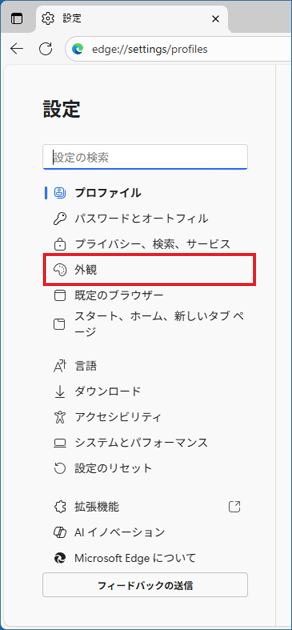 アドバイス
アドバイス「外観」が表示されていない場合は、「設定」の左にある「≡」(menu)→「外観」の順にクリックします。
- 画面を下にスクロールして、「ページのズーム」の表示倍率が表示されている部分をクリックし、表示されるメニューから、お好みの表示倍率をクリックします。

- ホームページを表示して、表示が変更されたことを確認します。アドバイス
表示が変わらないホームページがある場合は、次の「表示しているホームページを拡大・縮小する場合」の手順もご覧になり、調整してください。
表示しているホームページを拡大・縮小する場合
次の場合に応じた項目を確認してください。
設定などから変更する
「…」(設定など)をクリックし、表示されるメニューの「ズーム」に表示されている、「-」(縮小)、または「+」(拡大)をクリックし、お好みの表示に調整します。
キーボードとマウスを使って変更する
キーボードとマウスを使用して、拡大・縮小します。
【Ctrl】キーを押しながら、マウスのスクロールホイールを上下に動かし、お好みの表示に調整します。
個別に拡大・縮小を設定したホームページの一覧を確認する
個別に拡大・縮小を設定したホームページの一覧を確認する方法は、次のとおりです。
操作手順の画像は、Windows 11で、Microsoft Edge バージョン:139.0.3405.119のものです。
お使いの機種やバージョンによっては、表示される画面が異なる場合があります。
- 「…」(設定など)をクリックし、表示されるメニューから「設定」をクリックします。
- 「設定」が表示されます。
「プライバシー、検索、サービス」をクリックします。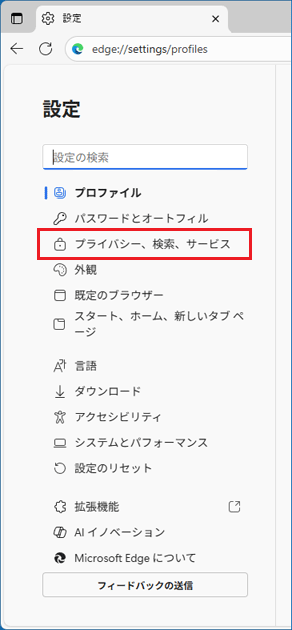 アドバイス
アドバイス「プライバシー、検索、サービス」が表示されていない場合は、「設定」の左にある「≡」(menu)→「プライバシー、検索、サービス」の順にクリックします。
- 「サイトのアクセス許可」をクリックします。

- 「すべてのアクセス許可」をクリックします。

- 画面を下にスクロールして、「ズーム レベル」をクリックします。

- 拡大・縮小を設定したホームページの一覧が表示されます。
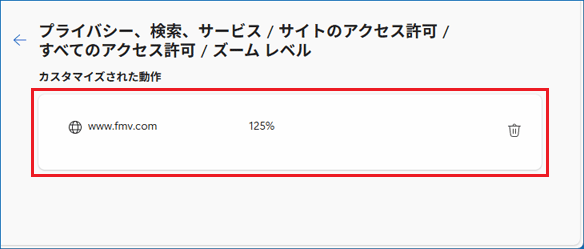 アドバイス
アドバイスホームページの拡大・縮小の設定を削除したい場合は、「
 」(この一覧からサイトを削除)をクリックします。
ご参考
- タッチ操作に対応した機種は、ピンチイン / ピンチアウトでも拡大・縮小ができます。
ただし、Microsoft Edgeの拡大率とは連動していません。 - 「…」(設定など)の「+」、または「-」の横にある「
 」(全画面表示)をクリックすると、全画面で表示されます。
全画面表示について、詳しくは次のQ&Aをご覧ください。[Microsoft Edge] 全画面表示されて「×」ボタンが表示されなくなりました。
このQ&Aを見た人はこれも見ています!

Q&Aで問題が解決しないときは、下記の方法もお試しください。
その他の便利なサービス(有料)


